

ビデオ通話機能はすべてのプランで利用できるわけではありません。ご利用のプランに含まれていない場合は、アップグレードのご案内が表示されます。無料ユーザーは、期間限定で一部利用できる場合があります。
ビデオ通話の仕組み
AhaSlides では、ビデオ通話で参加者と話せます。次の場所に送信された回答にカーソルを合わせると表示される 電話 (Call) ボタンをクリックして、この機能を有効にします。- Open Ended スライド。
- Q&A スライド。
- リーダーボードスライド。
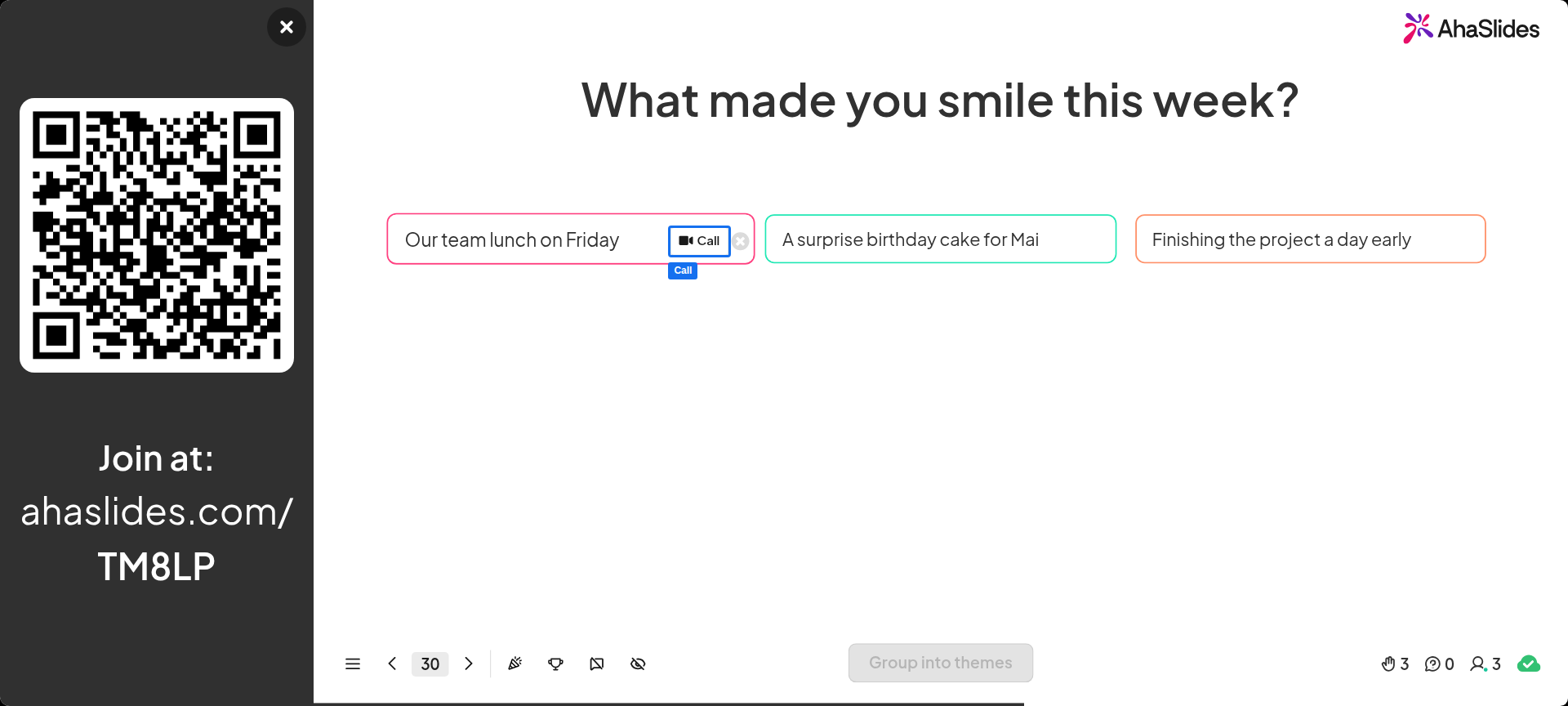
- 自分のスマートフォンの画面に、自分のカメラ映像が表示されます。
- カメラと音声が発表者の画面に配信され、ほかのすべての参加者が見聞きできます。
初めて通話をかけられたとき、参加者にはカメラとマイクの使用の許可を求めるポップアップが表示されます。参加者の許可がないと、この機能は動作しません。
ビデオ通話の音声
通話中の音声は一方向です。参加者の声はスマートフォンのマイクで拾われ、発表者の画面から再生されます。発表者の声はノートパソコンで拾われず、参加者のスマートフォンには配信されません。これは、発表者が普段プレゼンテーションに使っている方法のまま、話し続けられるようにするためです。よくある質問
参加者がプレゼンテーションを開いていないときに通話をかけられますか?
参加者がプレゼンテーションを開いていないときに通話をかけられますか?
いいえ。参加者に通話を受けるか辞退するかの招待が届くのは、スマートフォンでプレゼンテーションを開いている間だけです。別のブラウザタブや別のアプリを開いている場合は、招待は届きません。つまり、参加者がプレゼンテーションの進行を自分で行う場合、ビデオ通話機能は動作しません。
参加者が自分のスマートフォン以外の端末を使っていても通話できますか?
参加者が自分のスマートフォン以外の端末を使っていても通話できますか?
はい。参加者が使っている端末にカメラとマイクがあれば、ビデオ通話に参加できます。