

AhaSlides を Webex に連携する
1
ミーティングを開始する
電話会議の準備ができたら、Webex アプリでミーティングを開始します。
2
AhaSlides の投票リンクを Webex に追加する
メニューバーで Share > Share Multimedia を選び、AhaSlides の投票リンクを追加します。Share Multimedia が有効になっていることを確認してください。
投票リンクの確認方法:ahaslides.com でアカウントにログインし、共有したいプレゼンテーションを開いて、共有 (Share) ボタンをクリックし、オーディエンスリンクを取得 (Get audience link) を選んでリンクをコピーします。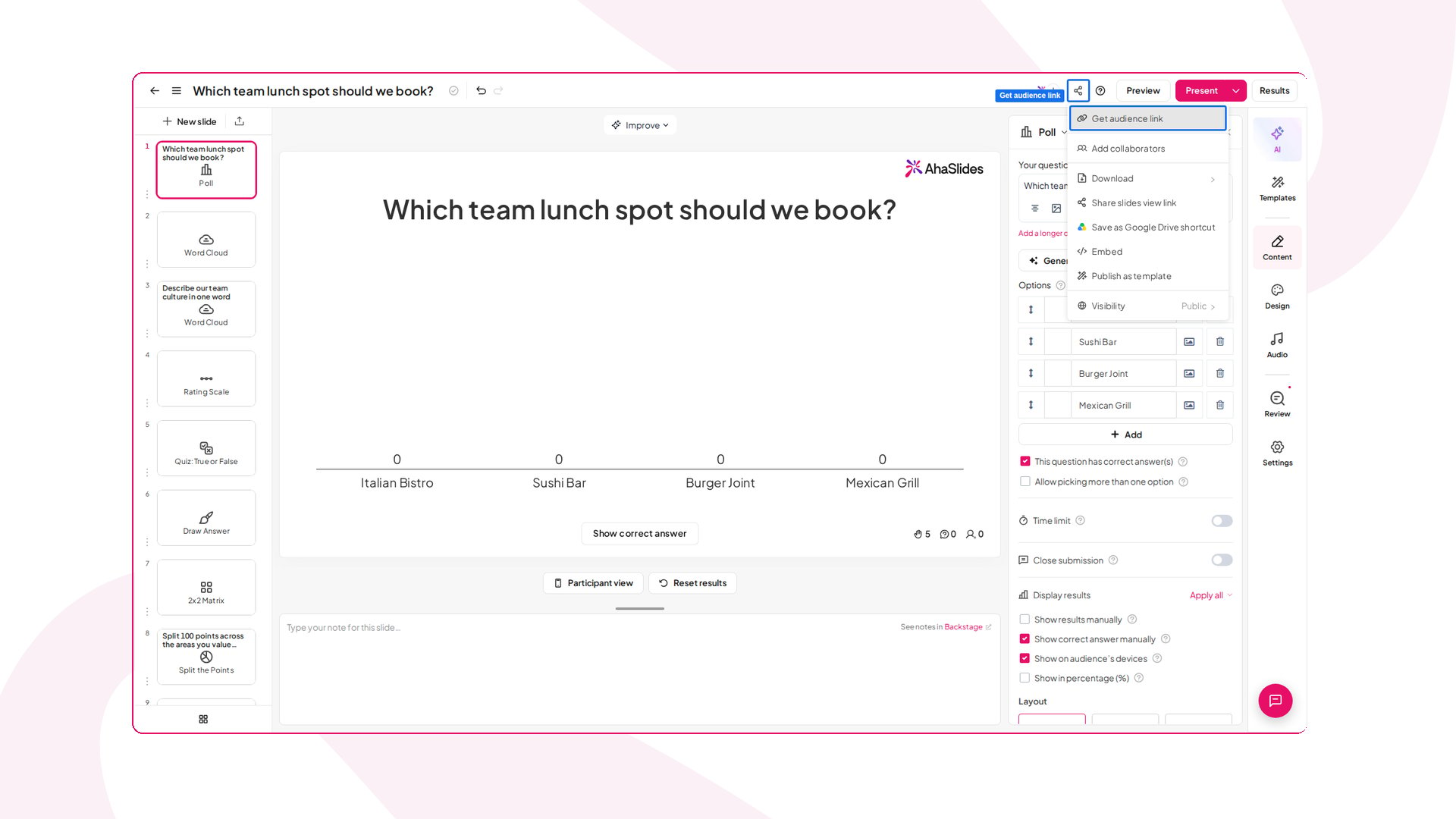
3
参加者にプレゼンテーションが表示される
参加者の画面の右側に AhaSlides が表示されます。続行 (Continue) を押すと、AhaSlides が Multimedia Viewer パネルで開きます。
4
発表して回答を集める
ホストが Webex で AhaSlides の画面を共有し、参加者はプレゼンテーションを見ている Webex アプリ内で直接回答を入力します。