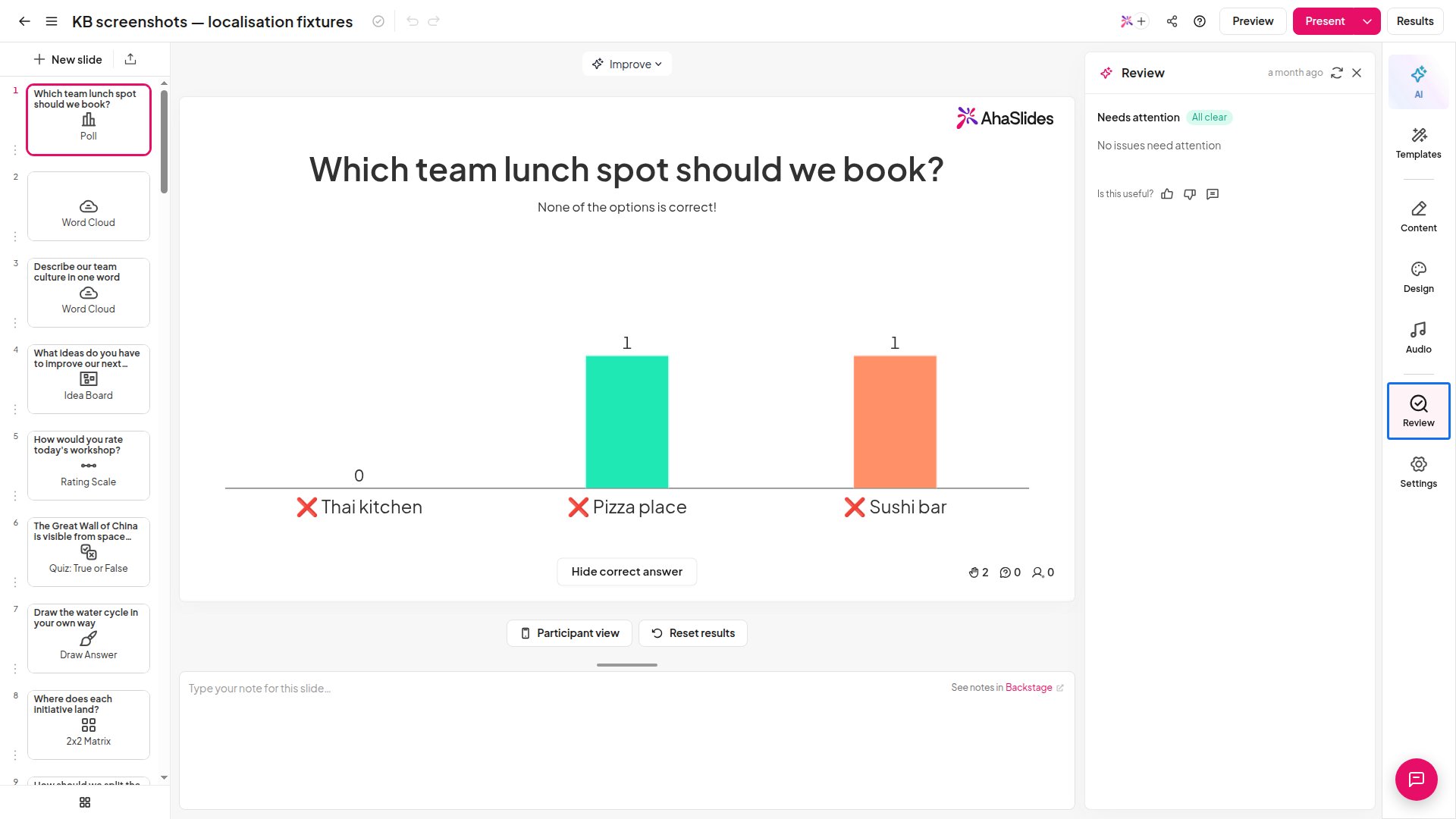
スペルチェッカーの場所
スペルチェッカーは、プレゼンテーションエディターの右側のツールバーにある レビュー (Review) タブ(虫眼鏡アイコン)にあり、AI、Content、Design などの他のパネルと並んでいます。選択すると、右側に 潜在的な問題 (Potential Issues) パネルが開きます。 パネルを閉じているときは、確認すべきスペルの問題がある場合に レビュー (Review) タブに小さなステータスの点が表示されるため、対応が必要なことが一目で分かります。スペルチェックを実行する
1
スペルチェッカーを開く
プレゼンテーションエディターで、右側のツールバーにある レビュー (Review) タブを開きます。右側に 潜在的な問題 (Potential Issues) パネルが開きます。
2
指摘された単語を確認する
スペルミスの可能性がある単語は、スペル (Spelling) の見出しの下に一覧表示され、AhaSlides がスペルを誤っていると判断した単語が示されます。
3
各項目を承認または却下する
指摘された単語ごとに、次のどちらかを選べます。
- 認諾 (Accept) — 提案された修正をスライドに適用します。
- 却下する (Dismiss) — 提案を無視し、入力したままの単語を残します(人名、ブランド名、意図的な表記の場合に便利です)。
4
編集を続けて再チェックする
スペルチェッカーは現在スライド上にあるテキストをもとに動作し、編集に合わせて更新されます。そのため、書き続けながらもう一度一覧を確認して、新しい問題を見つけられます。
スペルチェッカーがチェックするもの
スペルチェッカーはコンテンツベースです。タイトル、質問文、回答の選択肢など、スライドに実際に入力したテキストを対象にし、変更に合わせて更新されます。スペルチェックは、クイズが回答を採点する仕組みとは別のものです。短い回答のクイズでは、他の正解を追加しておくと、参加者の近いスペルも正解として扱われます。これはプレイ中の回答の照合であり、エディターのスペルチェッカーではありません。スペルだけでなくスライドの文章そのものを改善したい場合は、文章を改善するをご利用ください。
Readiness Checker
利用できる環境では、同じ レビュー (Review) タブが、より広範な Readiness Checker になります。これは、プレゼンテーションの前に実行する AI による事前チェックです。その 潜在的な問題 (Potential Issues) パネルはスペルにとどまらず、見つかった内容を 要注意 (Needs attention) と その他の提案 (More suggestions) の2つのグループに分類し、次のような点を扱います。- スライドのテキストのスペルミス。
- 制限時間が長すぎる、または短すぎると思われるクイズの質問。
- クイズ全体で一貫していない報酬ポイント。
- テキストと背景のコントラストが低く、読みにくくなる可能性があること。
- 静的(インタラクティブでない)スライドが多すぎて、魅力的なセッションになりにくいこと。