

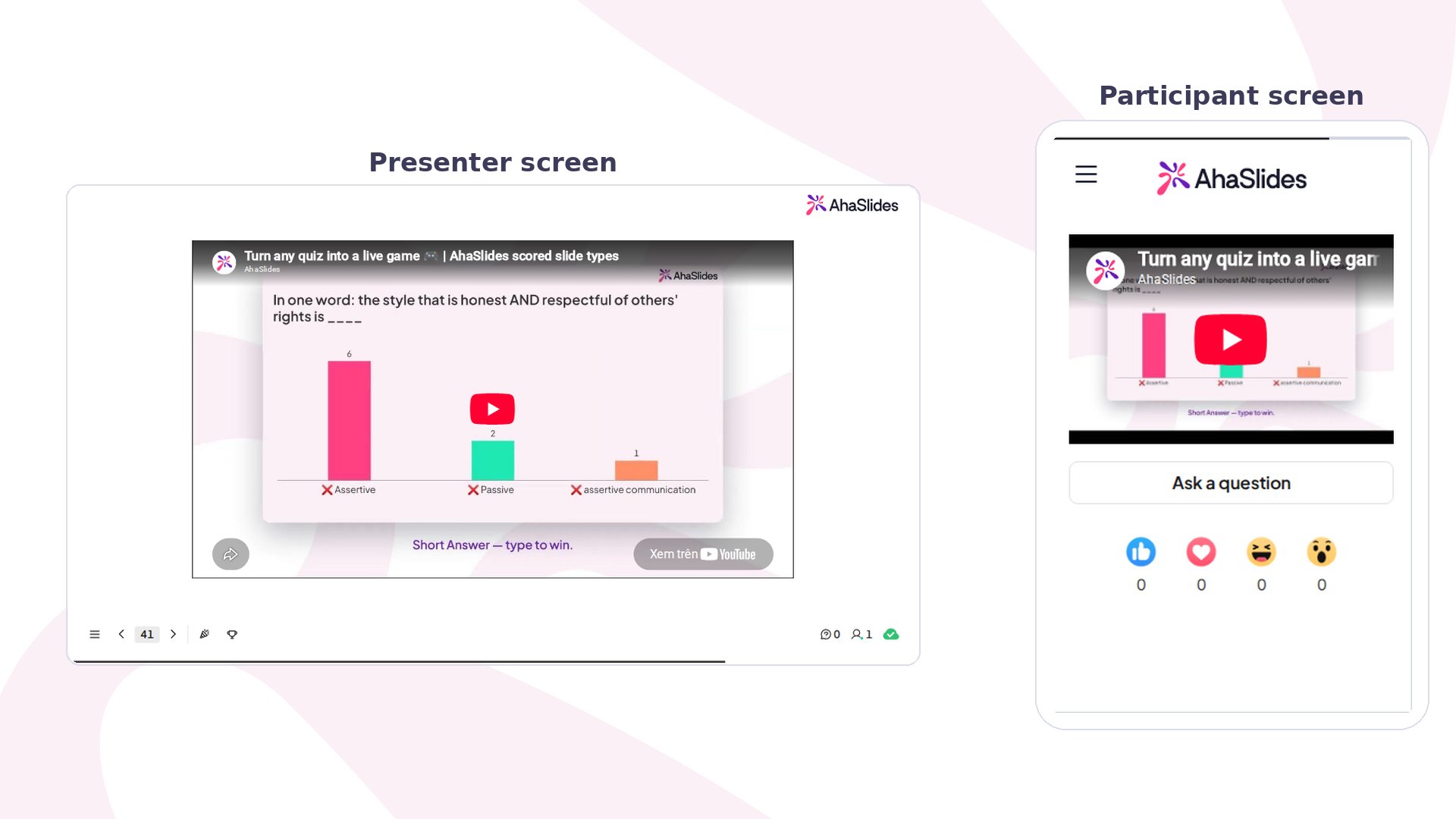
YouTube 슬라이드 한눈에 보기
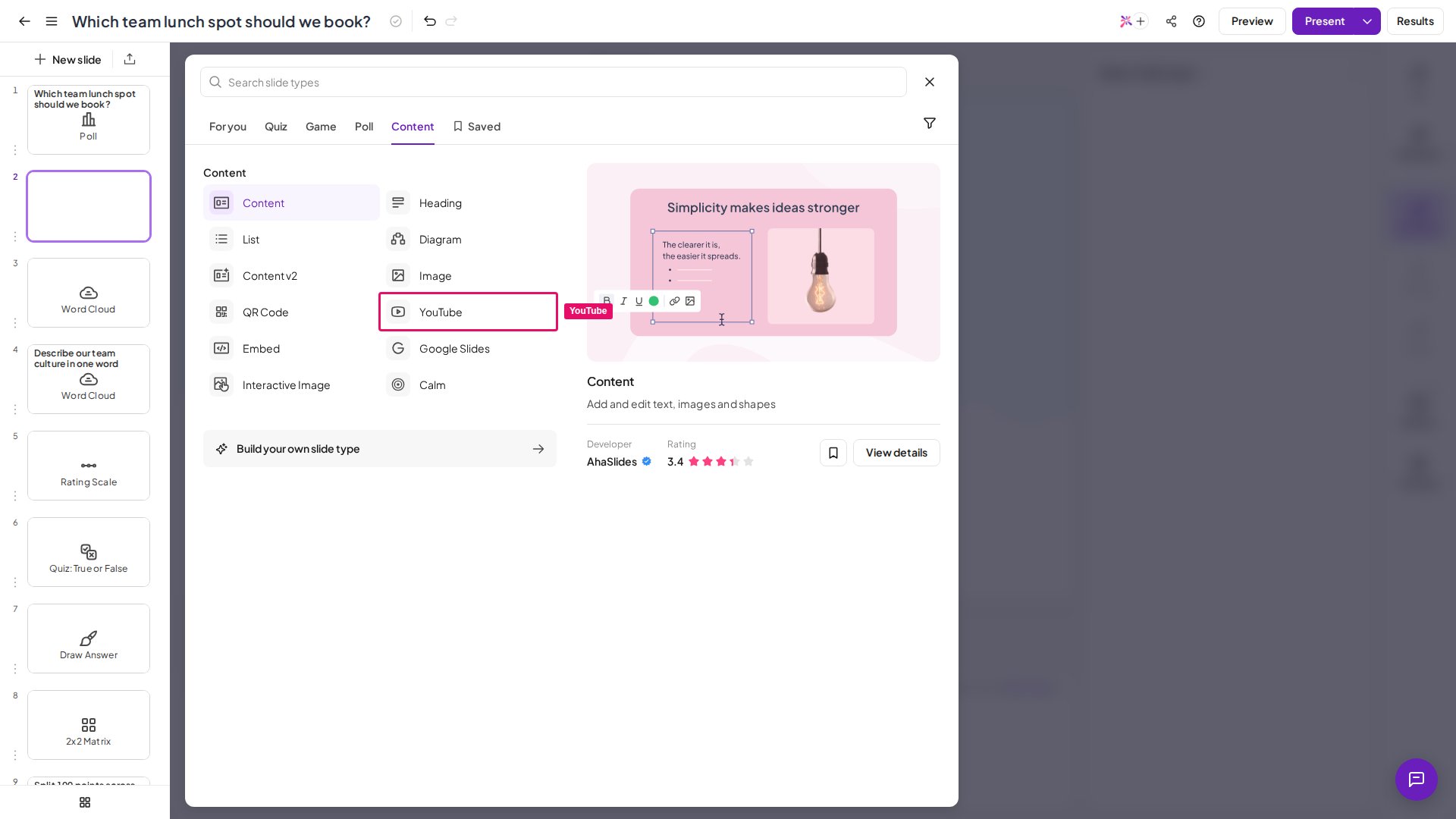
YouTube 슬라이드 만들기
1
영상 선택
AhaSlides에서 재생하려는 YouTube 영상을 선택하고 링크를 복사합니다.
2
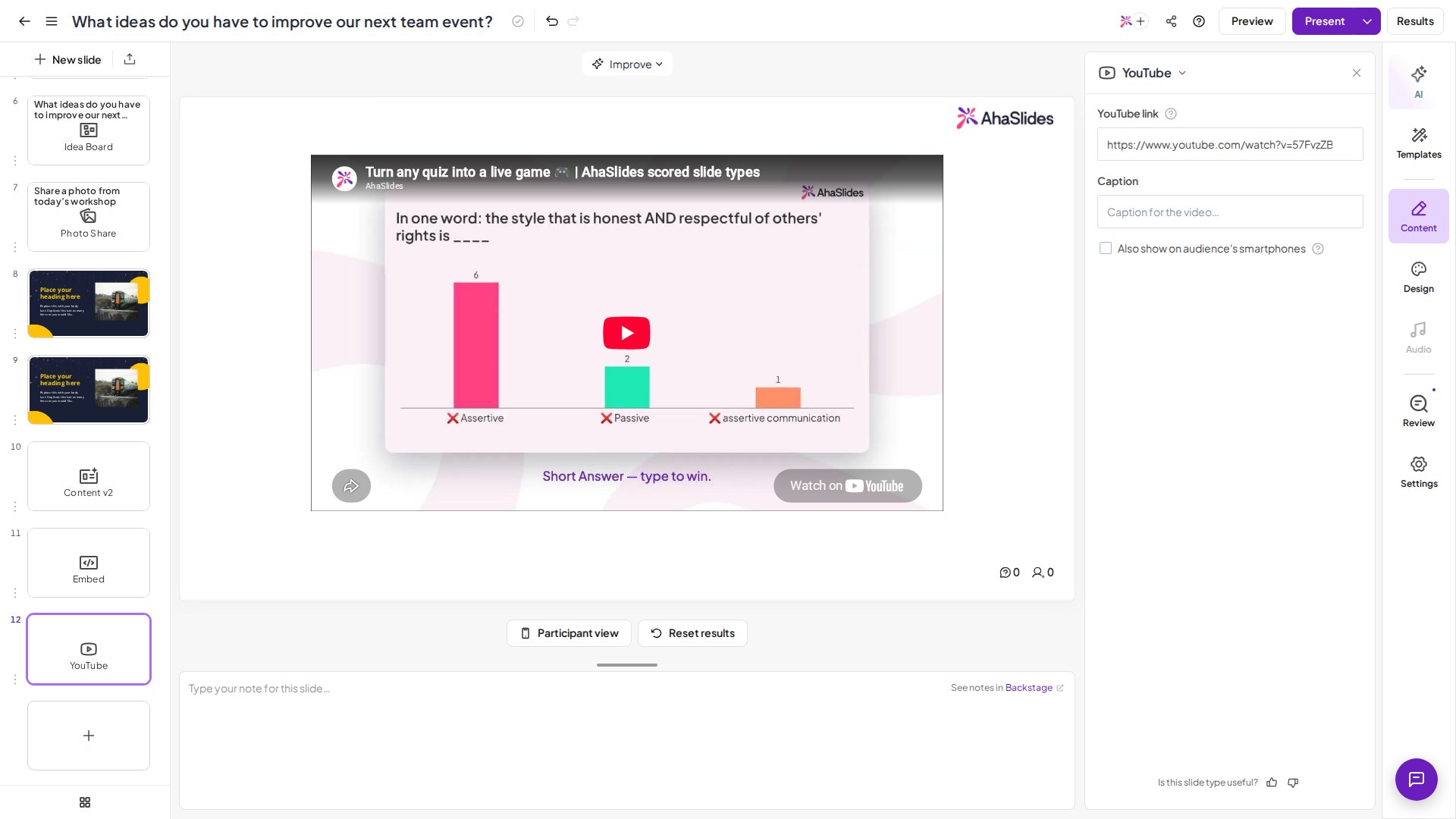
링크 붙여넣기
YouTube 영상 링크를 YouTube 링크 (YouTube link) 필드에 붙여넣습니다.
3
청중 기기에 표시하기(선택 사항)
YouTube 영상을 청중의 스마트폰에도 표시하려면 청중의 스마트폰에도 표시 (Also show on audience’s smartphones) 상자를 선택합니다.
청중은 영상의 재생 버튼을 직접 눌러야 합니다.
YouTube Shorts 삽입하기
1
Shorts 열기
YouTube Shorts 영상을 엽니다.
2
URL 복사
브라우저 주소 표시줄의 URL을 클릭합니다.
3
단어 바꾸기
URL에서 shorts를 watch로 바꾼 다음 Enter 키를 누릅니다.
자주 묻는 질문
MP4나 다른 동영상 파일을 슬라이드에 직접 업로드할 수 있나요?
MP4나 다른 동영상 파일을 슬라이드에 직접 업로드할 수 있나요?
아니요. AhaSlides에는 동영상 파일을 직접 업로드하는 기능이 없으며, 영상은 링크로 추가합니다. YouTube 영상에는 YouTube 슬라이드를, 지원되는 다른 플랫폼이나 HTML 임베드 코드에는 Embed 슬라이드를 사용하세요.컴퓨터에 MP4 파일이 있다면 먼저 YouTube(또는 Embed 슬라이드가 지원하는 다른 플랫폼)에 업로드한 다음 그 링크를 슬라이드에 붙여넣으세요.영상을 YouTube에 올리고 싶지 않다면 다른 방법도 있습니다. Google Slides 프레젠테이션에 영상을 업로드한 다음 Google Slides 슬라이드로 그 프레젠테이션을 AhaSlides에 가져오세요. 영상은 Google Slides 덱 안에서 재생됩니다.
AhaSlides에 직접 업로드할 수 있는 파일은 무엇인가요?
AhaSlides에 직접 업로드할 수 있는 파일은 무엇인가요?
이미지와 오디오는 기기에서 업로드할 수 있습니다. 이미지 업로드 가이드라인과 슬라이드 오디오, 프레젠테이션 오디오, 사운드 효과를 참고하세요. PowerPoint와 PDF 파일을 가져올 수도 있으며, 자세한 내용은 PowerPoint 프레젠테이션 또는 PDF 파일 가져오기에서 다룹니다.
YouTube 영상이 저절로 재생되지 않는 이유는 무엇인가요?
YouTube 영상이 저절로 재생되지 않는 이유는 무엇인가요?
YouTube 슬라이드에서는 발표자와 청중이 영상의 재생 버튼을 직접 눌러야 합니다. 영상이 자동으로 시작되어야 한다면 대신 Embed 슬라이드로 추가하고 임베드 코드에
autoplay=1 매개변수를 포함하세요.