

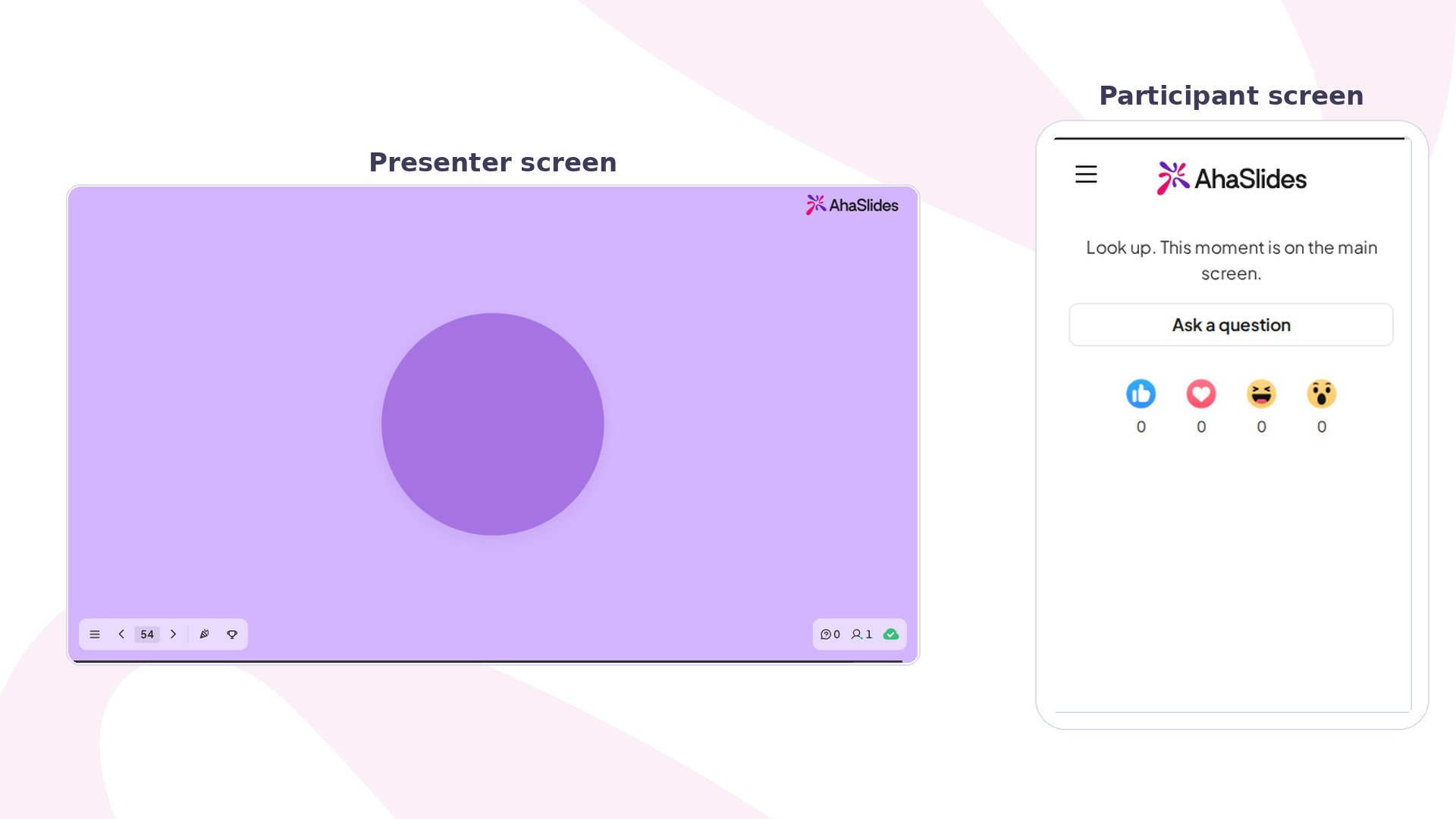
Calm 한눈에 보기
Calm 진행 방법
-
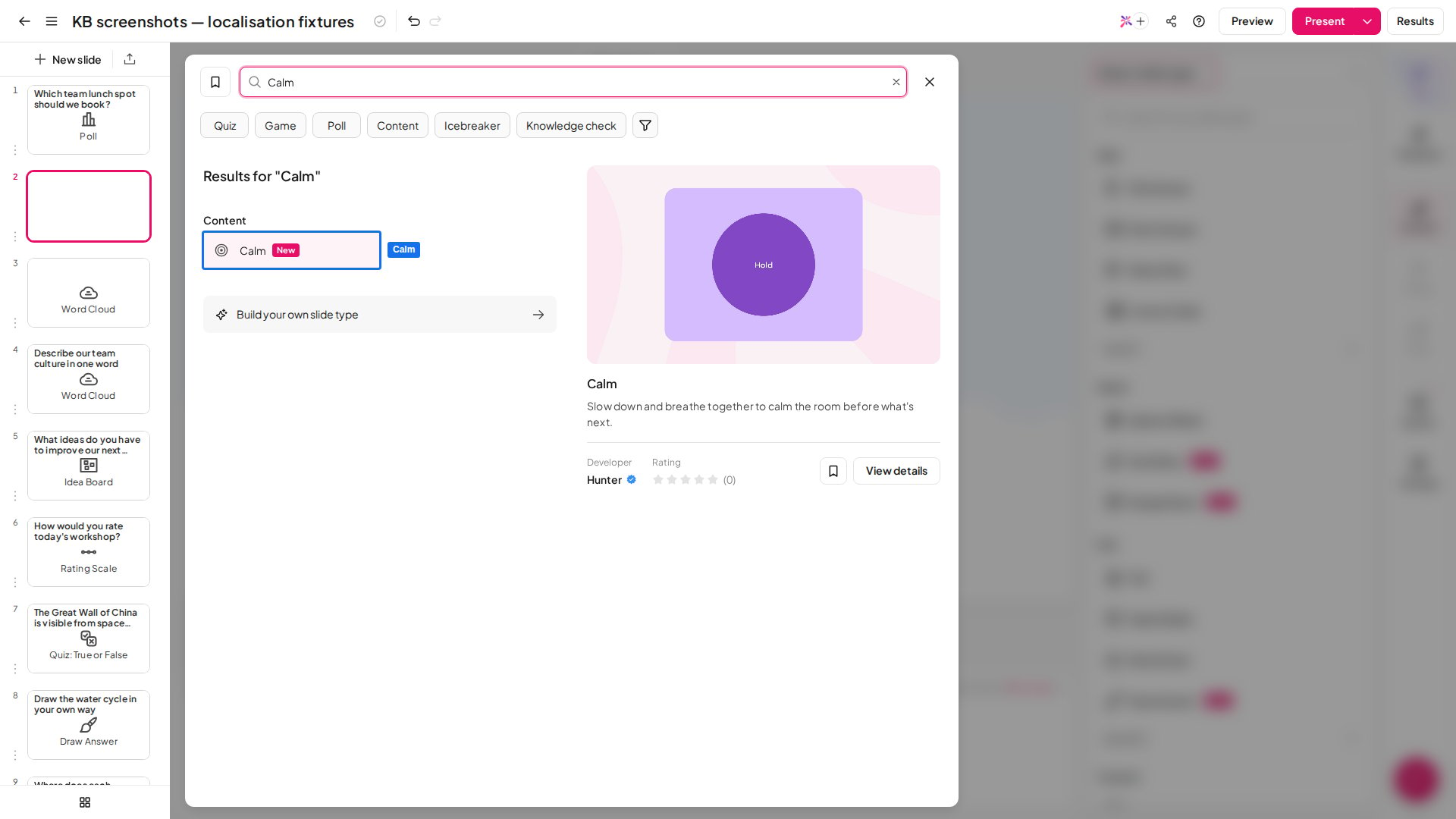
에디터에서 새 슬라이드 (New slide)를 클릭하고 Calm을 선택합니다. 새 슬라이드는 바로 실행할 수 있는 상태이므로 설정은 건너뛰어도 됩니다.
-
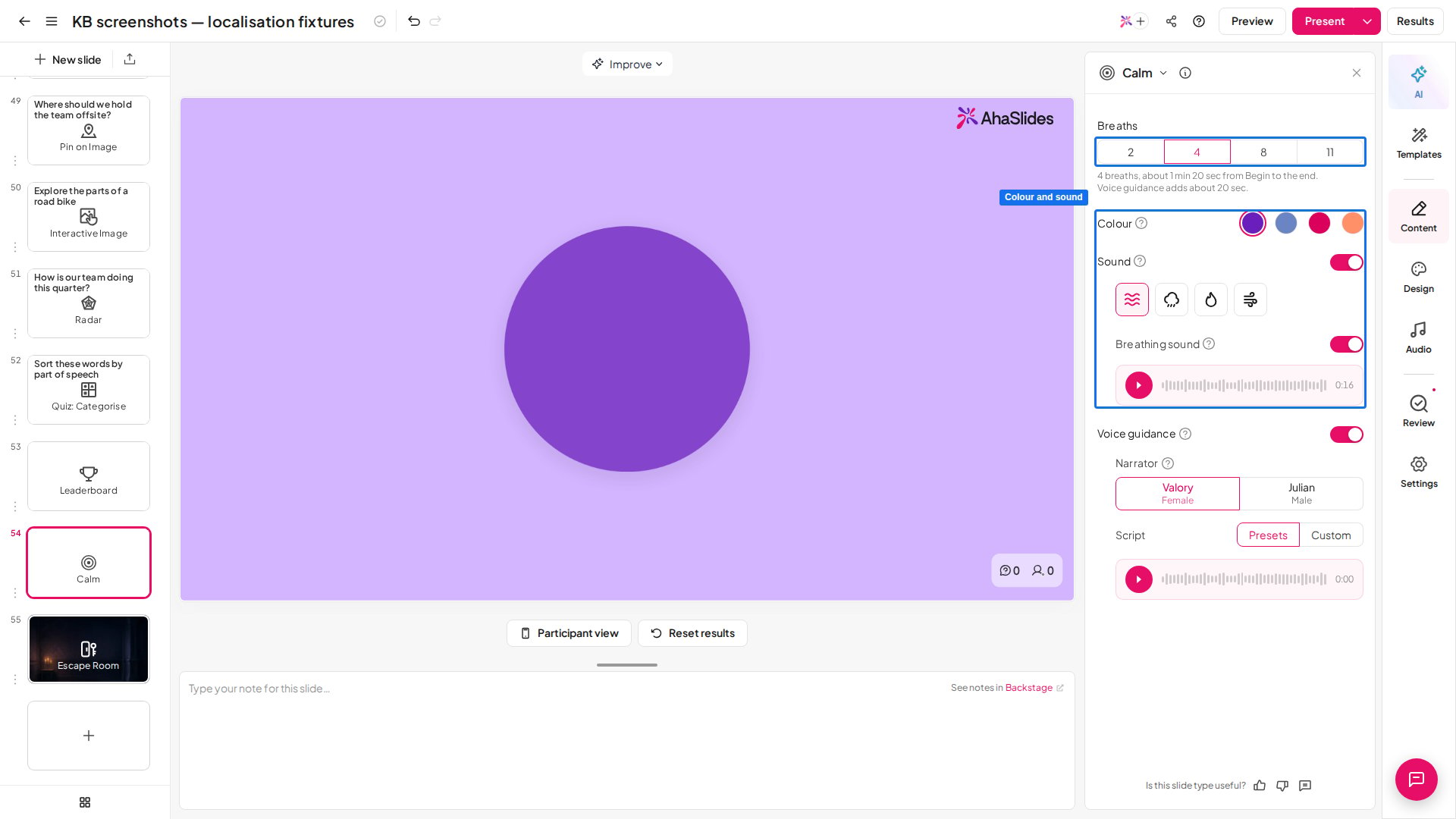
필요하면 슬라이드 설정을 열어 휴식 시간의 길이, 색상, 재생할 소리를 선택하세요(Calm 설정 참고).
- 공간의 분위기를 전환해야 할 때 발표 시작 (Present)을 클릭합니다. 슬라이드는 대기 상태로 기다리므로 시작 시점은 직접 정합니다.
- Begin을 클릭하거나 Space 키를 눌러 시작합니다. 선택한 시간 동안 원이 호흡하다가 잦아들며 Session complete가 표시됩니다.
- Pause와 Resume(또는 Enter 키)으로 멈추고 이어가거나, Restart(또는 R 키)로 처음부터 다시 시작하거나, 끝난 후에는 Replay를 사용하세요. 그런 다음 다음 슬라이드로 넘어가세요.
Calm 설정
소리는 발표자의 화면에서만 재생되며 참가자의 휴대폰은 조용한 상태로 유지됩니다. 프레젠테이션에서 소리를 음소거하면 Calm도 소리를 재생하지 않습니다.
Calm 활용 아이디어
- 세션 시작 — 1분간의 호흡으로 시작해 사람들이 자리를 잡고 차분해지게 하세요.
- 강도 높은 활동 사이 — 시끌벅적한 게임이나 빠른 퀴즈 뒤에 분위기를 전환하세요.
- 퀴즈나 시험 전 — 긴장한 학습자가 마음을 가다듬을 시간을 주세요.
- 무거운 토론 후 — 어려운 주제를 부드럽게 마무리한 뒤 다음으로 넘어가세요.
- 신경다양성 및 감각에 민감한 참가자 — 상호작용이 없는 예측 가능하고 조용한 시간이 다시 집중하는 데 도움이 될 수 있습니다.
Calm과 다른 슬라이드 유형 비교
- 체크인용이 아닙니다 — 사람들의 기분을 물어보려면 Poll이나 Rating Scale을 사용하세요.
- 메시지가 있는 휴식 슬라이드가 아닙니다 — Calm에는 자체 텍스트가 표시되지 않습니다. 제목이나 휴식 안내 메시지가 필요하면 콘텐츠 슬라이드를 사용하세요.