

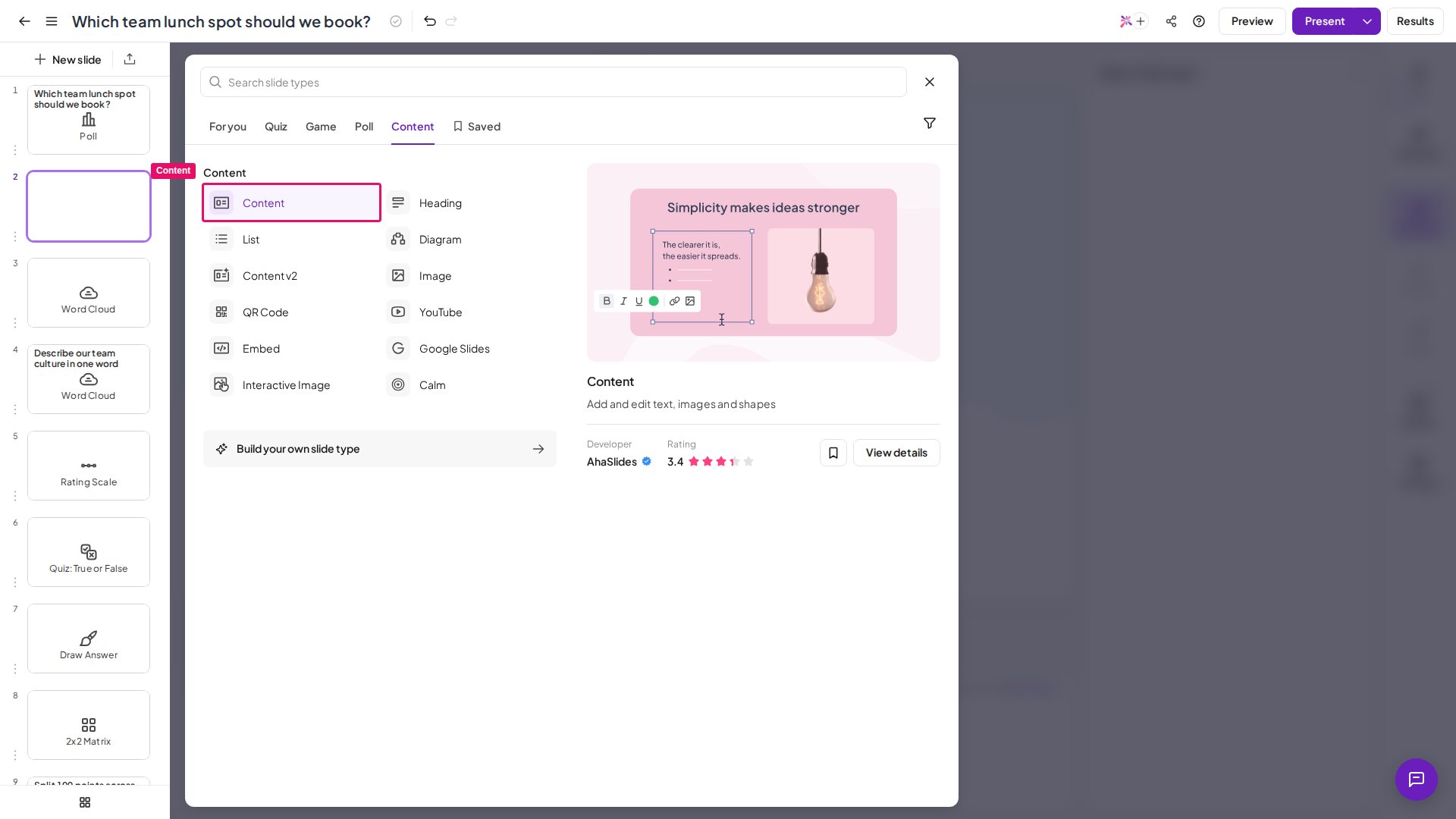
Content 슬라이드 한눈에 보기
Content 슬라이드 만들기
블록 편집하기
1
블록 선택
블록을 한 번 클릭하면 이동하거나 회전할 수 있고, 복제나 삭제 옵션이 표시됩니다.
2
블록 콘텐츠 편집
블록을 다시 클릭하면 텍스트, 서식, 색상, 정렬, 이미지 등을 편집할 수 있습니다.

새 블록 추가하기
슬라이드 상단의 아이콘 5개로 새 블록을 추가합니다.블록 위치 정하기
블록은 레이어 구조이므로, 다른 블록 위에 있는 블록은 아래 블록을 가립니다. 블록을 앞으로 가져오거나 뒤로 보내 레이어 순서를 바꿀 수 있습니다. 정렬 가이드를 사용하면 블록을 정확히 가운데에 맞출 수 있습니다. 블록을 캔버스 중앙 쪽으로 드래그하면 세로선, 가로선 또는 둘 다에 맞춰 자동으로 고정됩니다.애니메이션 추가하기
1
블록 선택
애니메이션을 적용할 블록을 클릭합니다.
2
애니메이션 아이콘 열기
슬라이드 위 도구 모음의 애니메이션 (Animation) 아이콘을 클릭합니다. 텍스트, 이미지, 이모지, 도형 또는 선 블록을 선택하기 전에는 회색으로 비활성화되어 있습니다. 그러면 오른쪽 열에 애니메이션 (Animation) 패널이 열립니다.
3
효과 선택
블록에 적용할 애니메이션 효과를 고릅니다. Content 슬라이드의 애니메이션 (Animation) 패널에서는 페이드 인 (Fade In), 슬라이드 인 (Slide In), 줌 인 (Zoom In), 바운스 (Bounce), 펄스 (Pulse), 플래시 (Flash), 쉐이크 (Shake) 효과를 사용할 수 있습니다. 언제든 애니메이션 없음 (No animation)을 선택하면 효과가 제거됩니다.
Content 슬라이드의 애니메이션은 슬라이드에 도달할 때 재생되는 등장 효과이며, 애니메이션이 적용된 모든 블록이 그 시점에 효과를 동시에 재생합니다. 블록 하나에는 한 번에 애니메이션 하나만 지정할 수 있습니다. 블록을 클릭할 때마다 하나씩 나타내려면(PowerPoint 방식의 순서), 블록별 On click 단계 순서를 지원하는 Content v2 슬라이드를 사용하세요. Content v2에는 타이머 (Timer) 블록도 있으므로, 슬라이드에 카운트다운 타이머가 필요하면 Content v2를 사용하세요.