

Diagram 한눈에 보기
단어 목록이나 투표 결과가 아니라 관계, 프로세스, 데이터, 구조를 보여 줘야 할 때 Diagram 슬라이드를 사용하세요. 이 슬라이드는 일곱 가지 다이어그램 유형을 지원합니다.
- 프로세스 흐름도와 네트워크 다이어그램 — 단계나 시스템이 어떻게 연결되는지 보여 줍니다.
- 조직도와 의사 결정 트리 — 중첩된 단계로 계층 구조를 만듭니다.
- 막대, 세로 막대, 선, 원, 도넛 차트 — 레이블이 있는 수치 데이터를 표시합니다.
- 타임라인, 로드맵, 피라미드 — 순차적이거나 계층적인 항목을 배치합니다.
- 비교 — SWOT 분석, 사분면, 이진 비교입니다.
- 워드 클라우드 — 가중치에 따라 크기가 달라지는 용어를 시각화합니다.
- 맞춤 인포그래픽 — 원시 AntV 구문을 작성해 완전히 제어합니다.
Diagram 슬라이드 만들기
1
슬라이드 추가
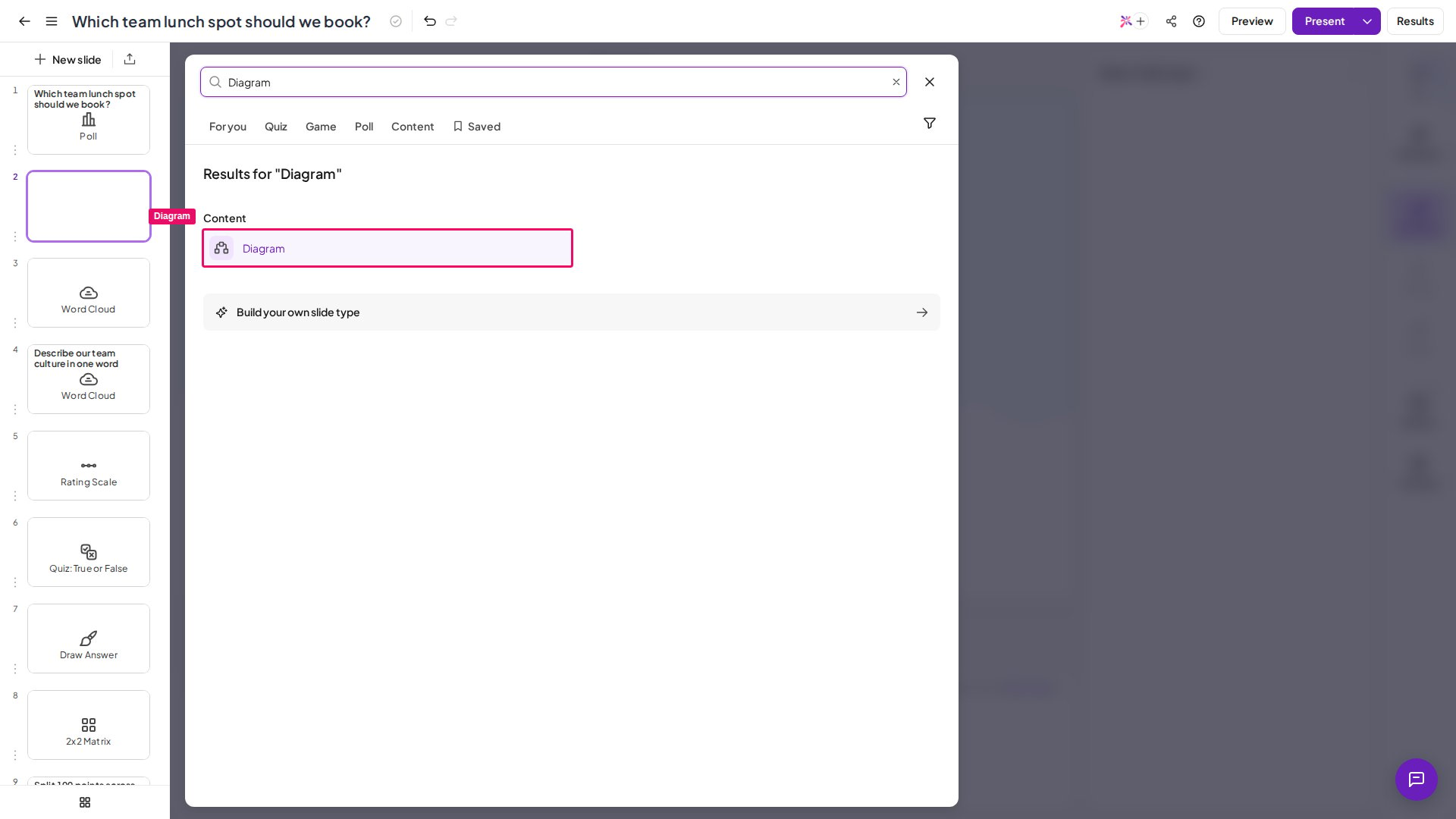
편집기에서 새 슬라이드 (New slide)를 클릭하고 슬라이드 유형 선택기의 콘텐츠 (Content) 탭에서 Diagram을 선택합니다.
2
다이어그램 유형 선택
오른쪽 패널에서 Diagram type 드롭다운을 열고 내용에 맞는 유형을 선택합니다. 유형을 바꿀 때마다 캔버스에서 다이어그램을 미리 볼 수 있습니다.
3
변형 선택
Variant 드롭다운을 열어 다이어그램의 시각적 레이아웃을 선택합니다. 드롭다운에 시각적 미리보기가 나타나 선택에 도움이 됩니다.
4
내용 입력
유형에 따라 다음과 같이 입력합니다. 노드와 연결 추가(Relation), 루트 아래에 하위 노드 중첩(Hierarchy), 레이블과 설명이 있는 항목 추가(Items), 레이블과 값이 있는 데이터 포인트 추가(Chart), 가중치가 있는 단어 추가(Word Cloud), 그룹과 그 항목 추가(Compare), 또는 AntV 구문 직접 입력(Advanced).
5
스트리밍 애니메이션 설정 (선택 사항)
Streaming animation 컨트롤을 사용하면 슬라이드가 처음 나타날 때 다이어그램에 애니메이션을 적용할 수 있습니다. 옵션은 꺼짐 (Off) (기본값), Slow, Medium, Fast입니다.
6
제목 추가 (선택 사항)
오른쪽 패널 상단의 Title 필드에 제목을 입력하고, 그 아래에 짧은 설명을 선택적으로 추가합니다.
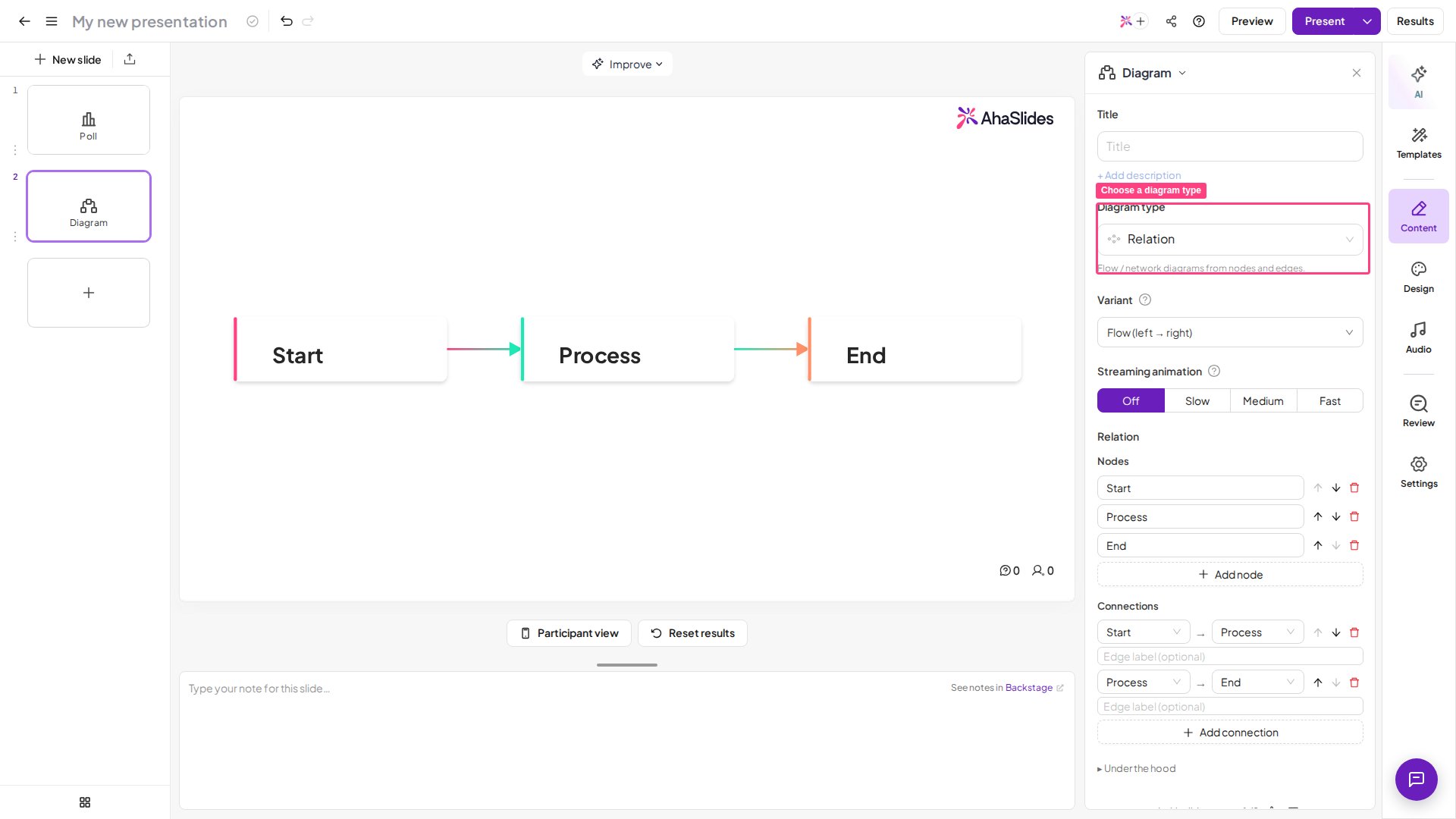
Diagram 슬라이드는 현재 AhaSlides MCP
create_slides() 도구에서 지원되지 않습니다. 편집기에서 Diagram 슬라이드를 직접 추가하세요.Diagram 슬라이드 발표하기
발표 중 Diagram 슬라이드에 도달하면 다이어그램이 발표자 화면의 슬라이드 영역을 가득 채웁니다. 기기로 보는 참여자에게는 같은 시각 자료가 읽기 전용으로 표시되며, Diagram 슬라이드에서는 청중의 응답이나 상호작용이 필요하지 않습니다. 스트리밍 애니메이션을 켜 두면 슬라이드가 처음 나타날 때 다이어그램에 애니메이션이 적용됩니다.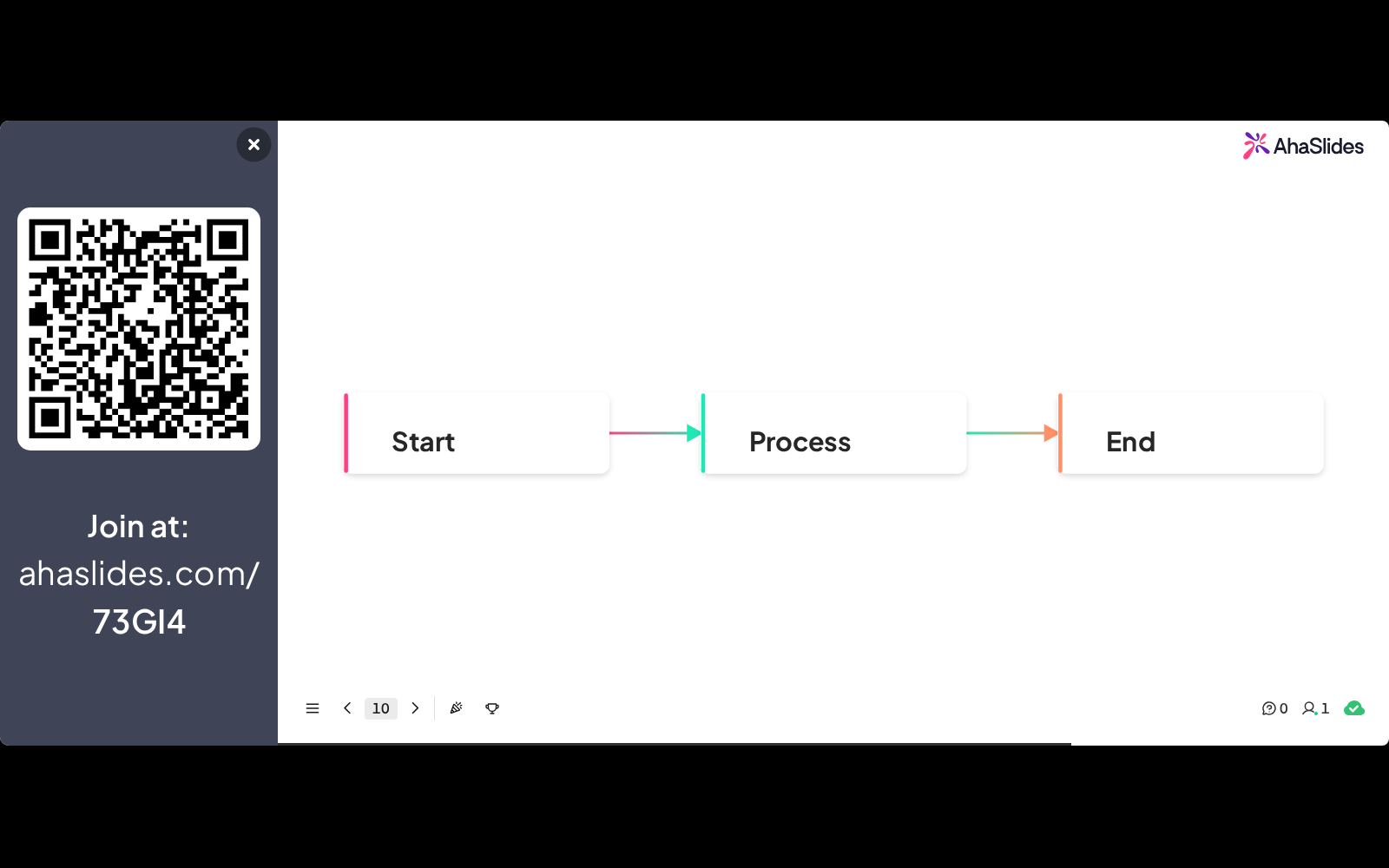
다이어그램 유형과 변형
Word Cloud 다이어그램 유형은 직접 구성하는 정적인 가중치 워드 클라우드를 만들며, 참여자가 실시간으로 응답을 제출하는 인터랙티브 Word Cloud 슬라이드와는 다릅니다.
Diagram 슬라이드와 Content 슬라이드 비교
궁금한 점이 있으신가요?
지원팀에 문의해 주세요. 로그인한 상태라면 대시보드 오른쪽 아래의 채팅 아이콘을 사용하시고, 그렇지 않다면 여기에서 문의하시거나 hi@ahaslides.com으로 이메일을 보내 주세요.
다른 사용자와 소통하고 싶으신가요? AhaSlides 커뮤니티에 참여해 팁을 공유하고, 기능을 제안하고, 다른 사람들이 청중의 참여를 이끄는 방법을 살펴보세요.