

Interactive Image 한눈에 보기
Interactive Image 진행 방법
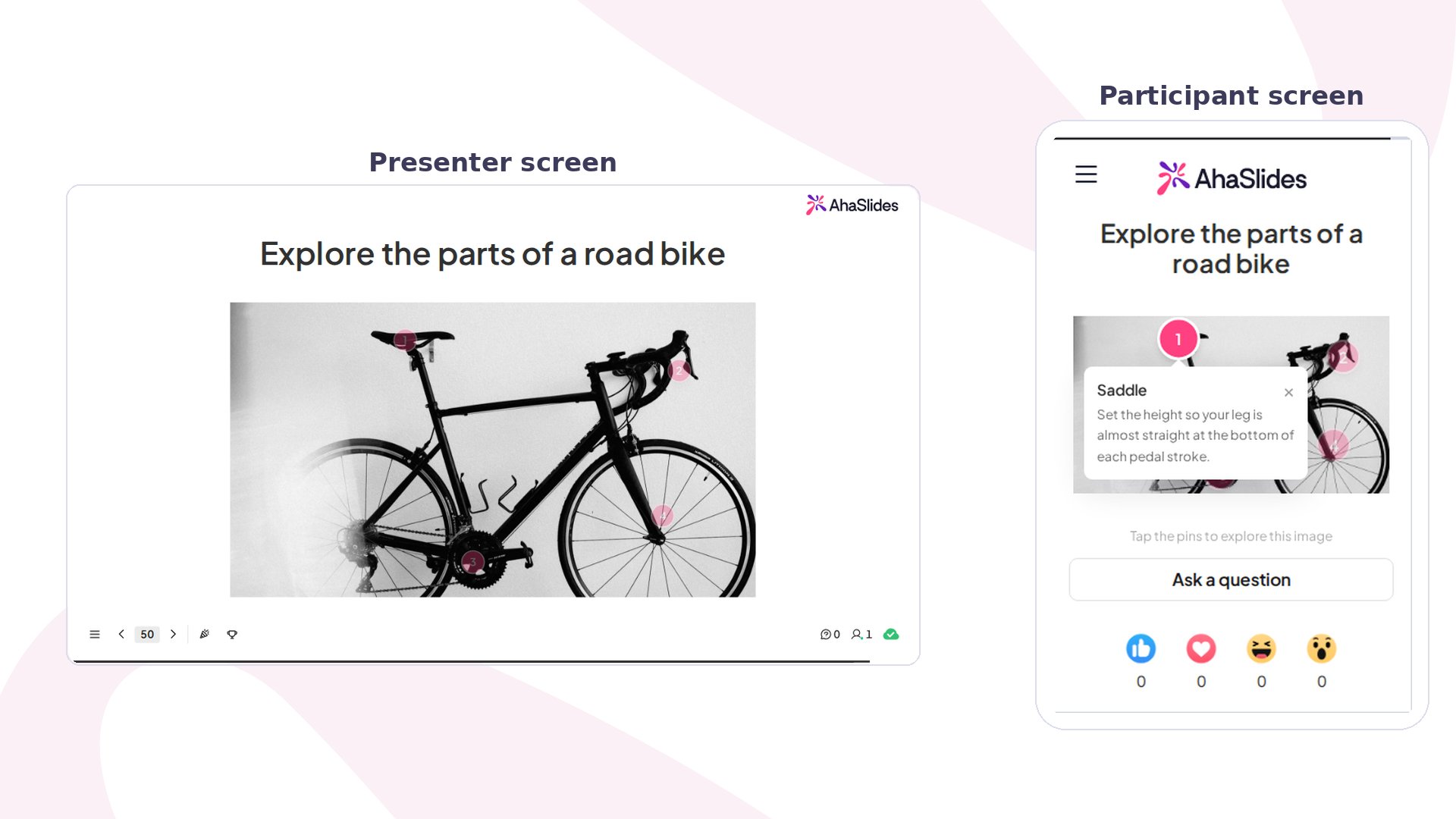
업로드한 이미지 위에 핫스팟을 최대 여덟 개까지 놓을 수 있습니다. 각 핫스팟에는 제목과 한두 줄의 짧은 메모가 들어가며, 마커에는 추가한 순서대로 번호가 매겨집니다. 발표를 시작하면 모든 참가자의 휴대폰에 전체 이미지가 표시되고, 마커를 눌러 메모를 열 수 있습니다. 순서나 횟수에는 제한이 없습니다. 마커를 다시 누르면 메모가 닫힙니다.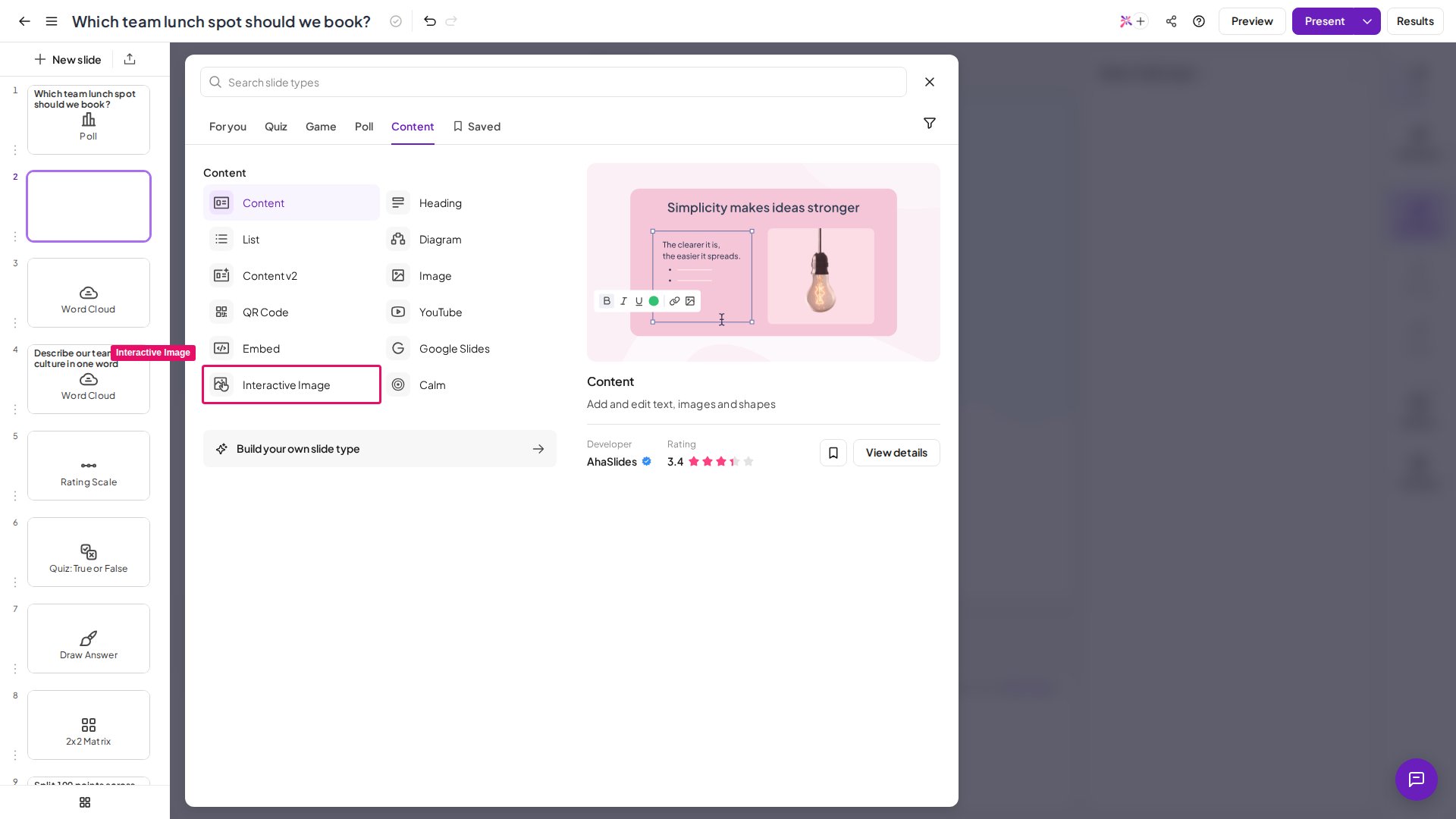
1
슬라이드 추가하기
편집기에서 새 슬라이드(New slide)를 클릭하고 슬라이드 유형 선택기에서 Interactive Image를 선택합니다.
2
이미지 업로드하기
다이어그램, 지도, 제품 스크린샷, 사진 등 이미지를 하나 추가합니다. 이미지가 슬라이드를 가득 채우므로 탐색할 만한 이미지를 고르세요.
3
핫스팟 놓기
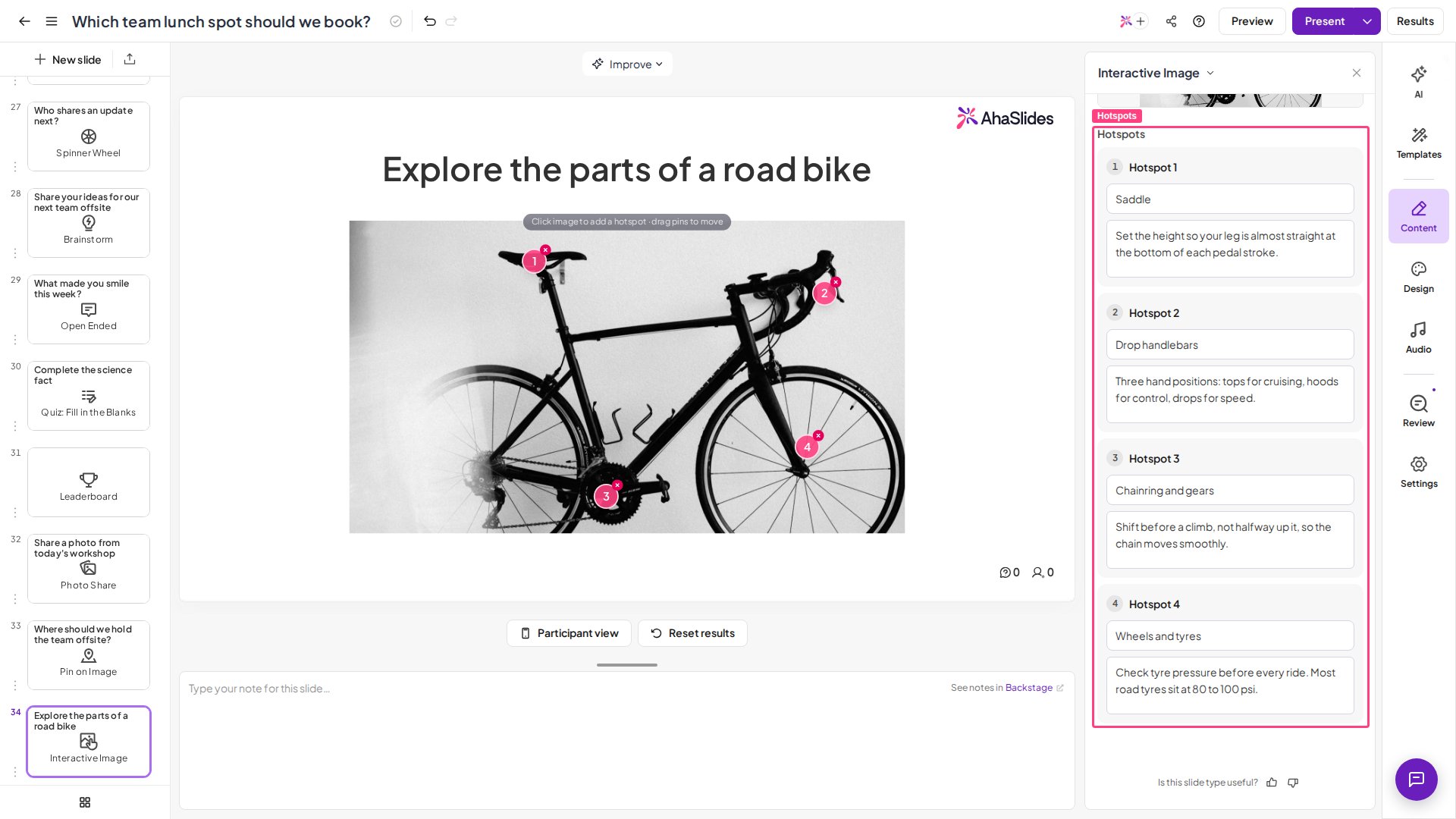
이미지의 원하는 곳을 클릭해 핫스팟을 추가합니다. 최대 여덟 개까지, 사람들이 따라가길 바라는 순서대로 추가하세요. 마커를 끌어서 위치를 옮기거나, 하나를 삭제해 자리를 비울 수 있습니다.
4
메모 작성하기
각 핫스팟에 제목(최대 40자)과 메모(최대 150자)를 입력합니다. 남은 글자 수는 카운터로 표시됩니다. 사람들이 어떤 순서로든 읽으므로 각 메모는 그 자체로 이해되도록 작성하세요.
미리보기와 발표
상단 헤더에서 미리보기(Preview)를 클릭하면 발표자 화면과 참가자 화면을 먼저 확인할 수 있습니다. 발표할 때는 이미지가 메인 화면을 가득 채우고, 마커는 강의실 뒤쪽에서도 읽을 수 있습니다. 큰 화면에서 메모를 열어도 다른 사람의 휴대폰은 제어되지 않으며, 모두 각자의 속도로 계속 읽습니다.Interactive Image 활용 아이디어
Interactive Image는 사진에 세부 정보가 담겨 있고, 참가자가 투표하는 대신 직접 탐색하기를 바라는 모든 순간에 어울립니다.교육
- 다이어그램과 해부도 — 시스템의 각 부분에 이름을 붙이고, 학생이 하나씩 눌러 작동 방식을 읽게 합니다.
- 지도와 연표 — 장소나 날짜에 배경 설명을 고정해 자기 주도 학습에 활용합니다.
교육 훈련과 워크숍
- 프로세스 안내 — 하나의 이미지에 업무 흐름이나 안전 배치도의 각 단계를 표시합니다.
- 제품 둘러보기 — 스크린샷에 주석을 달아 교육생이 자기 속도로 인터페이스를 탐색하게 합니다.
회의와 행사
- 조직도 또는 평면도 — 사람들이 직접 눌러 보며 자신에게 필요한 정보를 찾게 합니다.
- 풍부한 시각 자료 — 정보가 빽빽한 인포그래픽을 각자의 기기에서 읽을 수 있는 콘텐츠로 바꿉니다.