Naar hoofdinhoud gaan
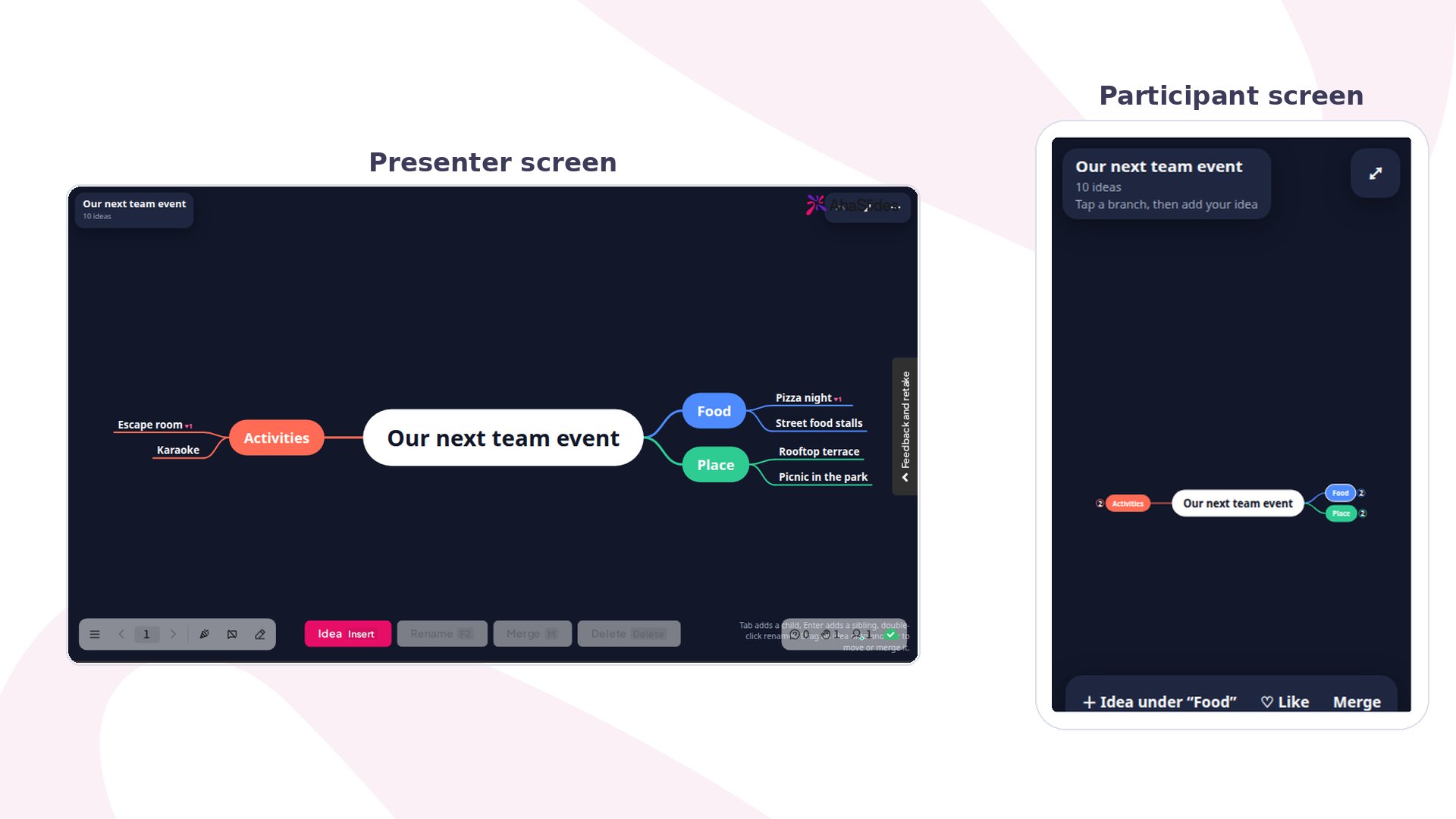
Mind Map van AhaSlides in voorbeeld: het presentatorscherm toont een live kaart over een teamuitje met drie takken, naast een telefoon klaar om een idee onder Food toe te voegen
Plakbriefjes op een muur worden al snel één stapel, en de stillere helft van de zaal komt nooit naar voren. Mind Map is een dia zonder score waarop iedereen vanaf de telefoon één gedeelde kaart bouwt door op een willekeurig idee te tikken en iets toe te voegen, zodat je aan het eind ziet hoe de ideeën samenhangen.

Mind Map in het kort

Een Mind Map-dia maken

1

Voeg de dia toe

Klik in de editor op Nieuwe dia (New slide), zoek daarna op Mind Map of vind hem in de groep Poll.
2

Stel het centrale idee in

Typ het onderwerp in Centre idea, bijvoorbeeld “Ideeën voor ons volgende uitje” of “De waterkringloop”. Het staat in het midden van de kaart. Laat je Jouw vraag (Your question) leeg, dan is het centrale idee ook de titel op het scherm.
3

Voeg startideeën toe

Typ onder Starting ideas de eerste takken, zoals “Eten”, “Activiteiten” en “Plek”. Gebruik Add another idea om er meer toe te voegen. Startideeën geven mensen een houvast, dus een kaart met drie of vier takken vult zich sneller dan een leeg midden.
4

Zet het filter voor grof taalgebruik aan als dat nodig is

Zet onder Andere instellingen (Other settings) Filter godslastering (Filter profanity) aan om beledigende woorden in ideeën vanaf telefoons te verbergen.

Een Mind Map-dia presenteren

Klik op Voorbeeld (Preview) om hem uit te proberen, of op Presenteren (Present) en deel de toegangscode. Op jouw scherm toont de kaart het centrale idee met een gekleurde tak voor elk startidee. Nieuwe ideeën groeien op de kaart zodra ze binnenkomen, de naam van de afzender verschijnt even, en de titelkaart telt de ideeën. Met de balk onderaan kun je de kaart tussendoor opruimen:
  • Idea voegt een idee toe onder het idee dat je hebt geselecteerd. Tab voegt er een onder toe en Enter een ernaast.
  • Hernoemen (Rename) bewerkt het geselecteerde idee, of dubbelklik erop.
  • Merge voegt twee ideeën samen die hetzelfde zeggen. Je kunt ook een idee op een ander slepen om het te verplaatsen of samen te voegen.
  • Verwijderen (Delete) haalt het geselecteerde idee weg. Ideeën die erop voortbouwen, schuiven op naar het idee erboven.
Op elke telefoon zien deelnemers dezelfde kaart. Ze tikken op een willekeurig idee, daarna op Idea under om iets toe te voegen, en zien “Sent. Watch the big screen.” zodra het is aangekomen. Ze kunnen ook op Like tikken bij een idee, één keer per idee, en de likes verschijnen als teller met een hartje ernaast. Elke deelnemer kan zoveel ideeën toevoegen als hij wil.

Instellingen van Mind Map

Ideeën om Mind Map te gebruiken

  • Teambrainstorm: begin met “Ideeën voor ons volgende uitje” met takken voor eten, activiteiten en plek.
  • Start van een workshop: zet het doel van de workshop in het midden en vraag “Wat hebben we nodig om daar te komen?”.
  • Onderwerpkaart in de klas: verzamel wat leerlingen al weten over een onderwerp, zoals vulkanen of gezond eten, voordat je het uitlegt.
  • Een project plannen: geef elk werkspoor een tak en laat het team er taken en risico’s onder zetten.

Mind Map vs. Brainstorm

Brainstorm verzamelt ideeën als platte lijst, daarna stemt de zaal en toon je ze gesorteerd op populariteit. Mind Map houdt ideeën met elkaar verbonden en laat dus zien hoe ze samenhangen; likes zijn een snel signaal, geen ranglijst. Voor ideeën die in kolommen op plakbriefjes worden gesorteerd, gebruik je Idea Board.

Veelgestelde vragen

Levert Mind Map punten op?

Nee. Er zijn geen punten, goede antwoorden of ranglijst.

Waarom kan ik het centrale idee of mijn startideeën niet bewerken?

Zodra er ideeën zijn binnengekomen, worden het centrale idee en de bestaande startideeën vergrendeld, zodat de kaart klopt. Reset de resultaten van de dia om ze te wijzigen. Nieuwe startideeën kun je nog steeds toevoegen zonder te resetten.

Wat gebeurt er als iemand een idee stuurt dat er al staat?

Staat hetzelfde idee al onder die tak, dan wordt het niet nog eens toegevoegd en meldt de telefoon dat het daar al gekoppeld is. Hoofdletters maken niet uit.

Wat gebeurt er als de kaart vol is?

Een kaart bevat tot 350 ideeën. Daarna tonen telefoons “This branch is full.” en worden nieuwe ideeën niet toegevoegd.

Kan ik zien wie elk idee heeft gestuurd?

Elk idee wordt opgeslagen als het antwoord van die deelnemer en staat daarom na de sessie in het deelnemersrapport. Heb je een vraag? Neem contact op met ons supportteam: ben je ingelogd, gebruik dan de chatbel rechtsonder in je dashboard, anders neem je hier contact met ons op of mail je naar hi@ahaslides.com. Wil je in contact komen met andere gebruikers? Word lid van de AhaSlides-community om tips te delen, functies voor te stellen en te zien hoe anderen hun publiek betrekken.