

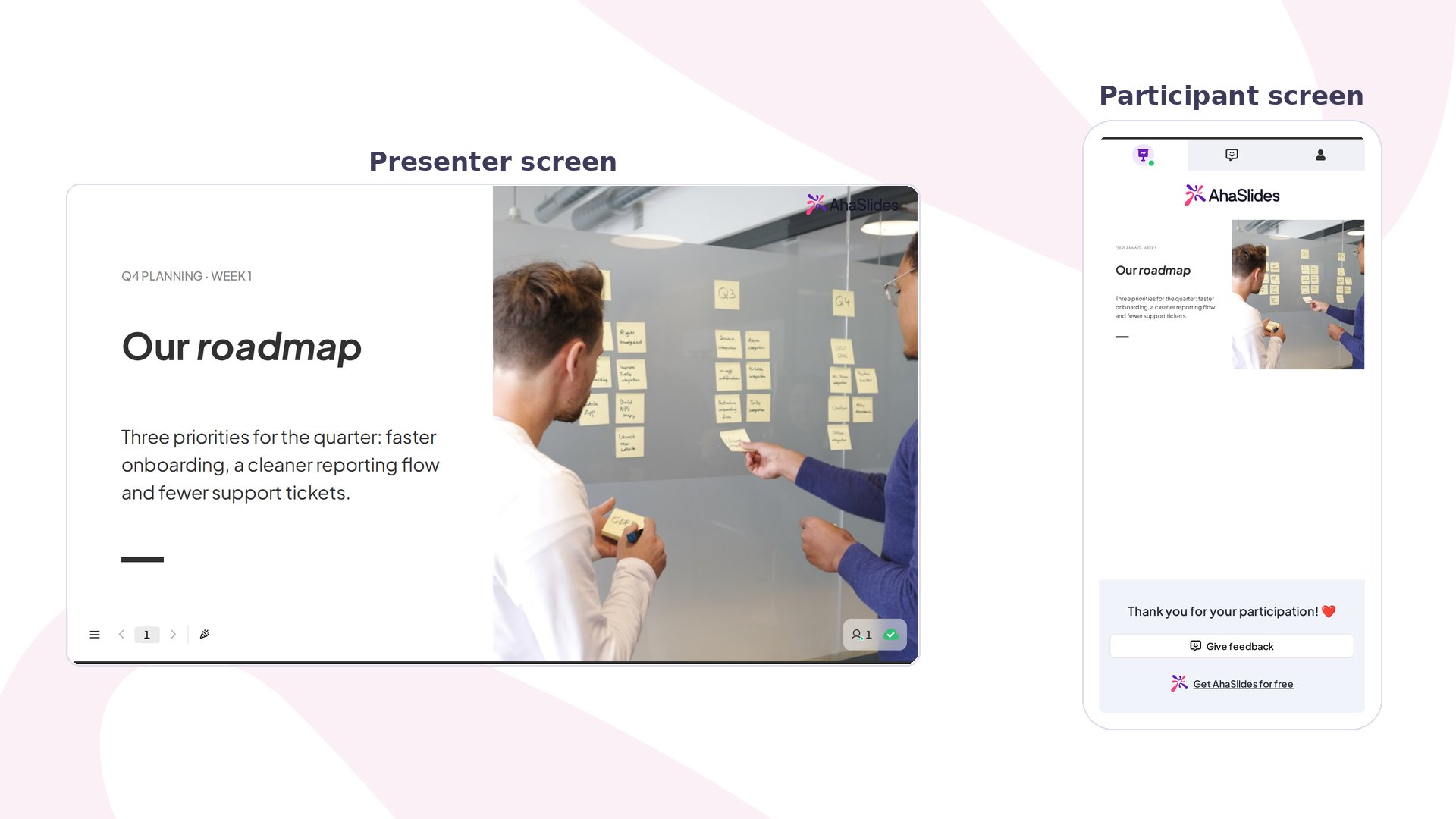
Content v2 w skrócie
Podobnie jak pierwotny slajd Content, Content v2 jest nieinteraktywny — uczestnicy widzą slajd na swoich ekranach, ale nie mogą przesłać odpowiedzi. Ulepszenie dotyczy tworzenia: uporządkowany system bloków zastępuje swobodnie ułożone płótno, dając bogatszy zestaw typów treści i specjalnie zaprojektowane szablony układów.
Utwórz slajd Content v2
1
Dodaj nowy slajd
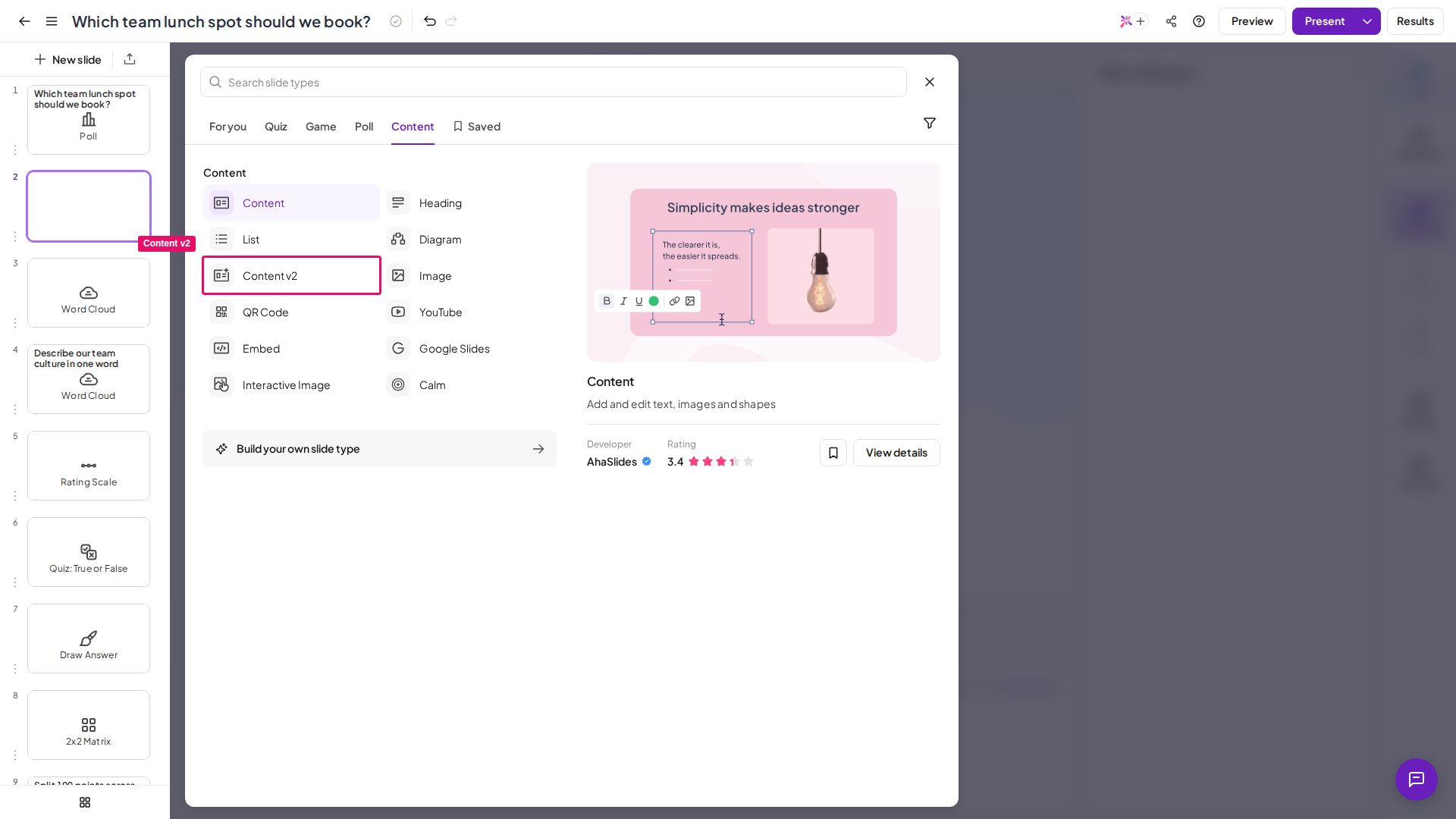
Kliknij Nowy slajd (New slide), a następnie otwórz kartę Treść (Content) w selektorze typów slajdów.
2
Wybierz Content v2
Wybierz Content v2. Slajd otworzy się z komunikatem: „Choose a layout or insert elements →”
Slajdy Content v2 nie są obecnie obsługiwane przez narzędzie
create_slides() AhaSlides MCP. Dodaj je ręcznie w edytorze.Dwa sposoby budowania slajdu
Opcja 1: Zacznij od układu
Opcja 1: Zacznij od układu
AhaSlides udostępnia rosnącą galerię nazwanych, gotowych układów — okładek, siatek agendy, kart z wyróżnieniami, tabel porównawczych, par obraz-tekst i innych. Przykłady to Cover Hero, Agenda, Feature matrix, Pull quote i Process steps — ale pełna galeria w edytorze jest wiążącą listą, ponieważ jest regularnie rozszerzana.Aby ją przeglądać, znajdź sekcję Layouts w prawym panelu (widoczną, gdy nie jest zaznaczony żaden blok), a następnie kliknij Browse all →, aby otworzyć pełny selektor. Przewijaj lub wyszukuj po nazwie, aby znaleźć punkt wyjścia pasujący do Twojej treści. Kliknięcie układu wypełnia płótno odpowiednim zestawem wstępnie ostylowanych bloków — każdy od razu można niezależnie edytować.
Opcja 2: Wstaw bloki ręcznie
Opcja 2: Wstaw bloki ręcznie
Kliknij + Insert u góry prawego panelu, aby otworzyć selektor bloków z paskiem wyszukiwania do filtrowania po nazwie. Bloki są pogrupowane w pięć kategorii:
Każdy wstawiony blok pojawia się na płótnie i można go niezależnie przesuwać, zmieniać jego rozmiar i styl.
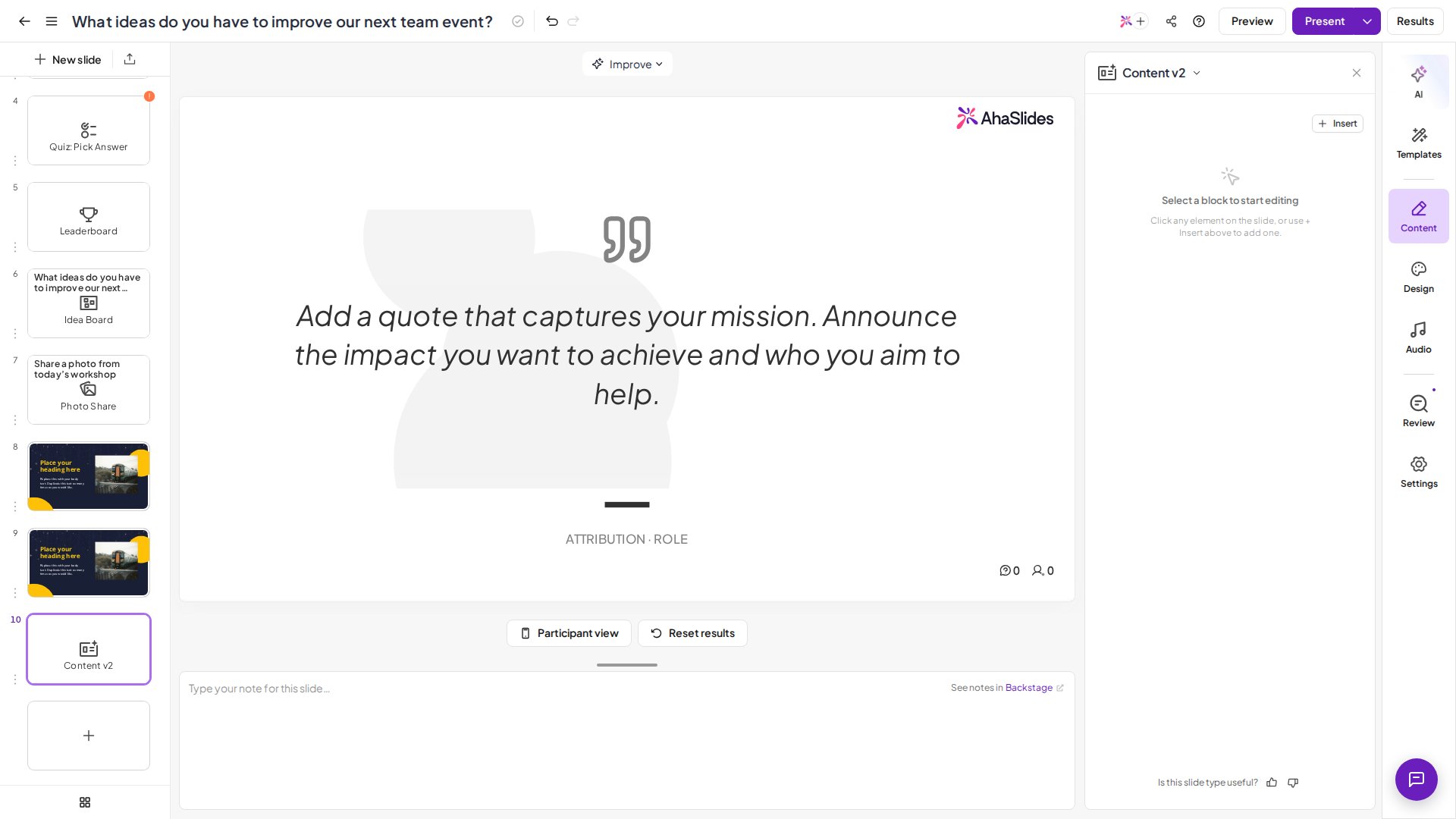
Edycja bloków
Kliknij dowolny blok, aby go zaznaczyć. Prawy panel przełączy się na ustawienia tego bloku na trzech kartach:- Styl (Style) — rodzina czcionek, formatowanie i kontrolki koloru oraz pole Markdown (bloki akceptują składnię Markdown, więc
# Heading,**bold**i- list itemrenderują się poprawnie). - Układ (Layout) — opcje rozmiaru, położenia i wyrównania zaznaczonego bloku.
- Animate — ustawienia animacji określające, kiedy blok pojawia się podczas prezentacji.
Animowanie i sekwencjonowanie bloków
Każdy blok może się animować, gdy pojawia się podczas prezentacji. Zaznacz blok i otwórz kartę Animate, aby to skonfigurować:- Animation — efekt wejścia: Fade in, Slide (w górę, w dół, w lewo lub w prawo), Scale in, Zoom in lub Bounce. Wybierz None, aby go usunąć.
- Trigger — Auto odtwarza animację od razu po przejściu do slajdu; On click utrzymuje blok ukryty, dopóki nie klikniesz, aby przejść do jego kroku.
- Step (tylko On click) — miejsce bloku w sekwencji kliknięć. Nadaj kilku blokom ten sam numer kroku, aby odsłonić je razem jednym kliknięciem.
- Timing — Delay przed animacją bloku oraz Duration animacji.
Formatowanie w Markdown
Wszystkie bloki tekstu akceptują Markdown: wpisz tekst w polu Markdown na karcie Style, a płótno wyrenderuje wynik na żywo. Działa standardowa składnia — nagłówki (#, ##), pogrubienie (**text**), kursywa (*text*), listy punktowane (-), listy numerowane (1.), kod w tekście (`code`) i linki ([label](url)).
Korzystanie z asystenta AI
Kliknij Improve with AI przy dowolnym zaznaczonym bloku, aby otworzyć asystenta AI dla tego bloku — może przepisać, rozszerzyć lub skrócić tekst bloku zgodnie z Twoimi instrukcjami. Przycisk Popraw (Improve) na pasku nagłówka edytora otwiera asystenta AI dla całego slajdu.Dodawanie dźwięku
Dźwięk to wstawialny blok. Kliknij + Insert, otwórz kategorię Media (lub wyszukaj Audio), wybierz Audio, a następnie prześlij plik audio — użyj go jako muzyki w tle, narracji lub efektu dźwiękowego. Możesz dodać nazwę ścieżki jako opcjonalny podpis. Po wstawieniu element audio zachowuje się jak każdy inny blok: zaznacz go, aby zmienić rozmiar, położenie lub go zastąpić, a opcji usuwania, która pojawia się po najechaniu, użyj do jego usunięcia.Dodawanie wideo
Blok Video nie przesyła plików. Kliknij + Insert, otwórz kategorię Media i wybierz Video, a następnie wklej link do wideo lub kod osadzania w polu Source URL or embed code. Działają linki z YouTube, Vimeo, TikToka i Facebooka, a także bezpośrednie linki do plików wideo z rozszerzeniem.mp4, .webm, .ogg, .ogv, .mov lub .m4v.
Prezentowanie slajdu Content v2
Gdy prezentacja dojdzie do slajdu Content v2, płótno wypełnia ekran prezentera. Uczestnicy oglądający na telefonach lub w przeglądarkach widzą ten sam układ w trybie tylko do odczytu — nie muszą odpowiadać.Content v2 a Content
Użyj Content v2 do dopracowanych, dobrze uporządkowanych slajdów — okładek, wyróżnionych danych, FAQ lub układów zgodnych z marką. Użyj pierwotnego slajdu Content, gdy potrzebujesz swobodnego, precyzyjnego do piksela umieszczania elementów metodą przeciągnij i upuść.
Często zadawane pytania
Jak dodać do slajdu odliczanie lub licznik przerwy?
Jak dodać do slajdu odliczanie lub licznik przerwy?
Wstaw blok Timer: kliknij + Insert, otwórz kategorię Media (lub wyszukaj Timer) i wybierz Timer. Przy zaznaczonym bloku ustaw długość odliczania w polach minutes i seconds w jego ustawieniach Styl (Style). Możesz też dodać Label pod cyframi (np. Coffee break), zmienić tekst When finished wyświetlany po osiągnięciu zera (domyślnie Time’s up) i wybrać Color.Włącz Auto-start when slide opens, aby odliczanie rozpoczynało się po wejściu na slajd, albo zostaw wyłączone, aby na ekranie prezentacji pojawił się przycisk Start timer — podczas prezentowania możesz użyć Start, Pause, Resume i Reset, a licznik pozostaje zsynchronizowany na ekranach publiczności.Blok Timer to wyłącznie wizualne odliczanie: nie odtwarza dźwięku po zakończeniu i jest odrębny od ustawienia quizu Limit czasu (Time limit), które ogranicza czas na odpowiedź uczestników i blokuje ich odpowiedzi.