


Pick Answer w skrócie
Pick Answer to typ pytania quizu — tabelę wyników, grę zespołową i pełną instrukcję quizu znajdziesz w Jak stworzyć i poprowadzić quiz.
Tworzenie slajdu Pick Answer
1
Dodaj slajd
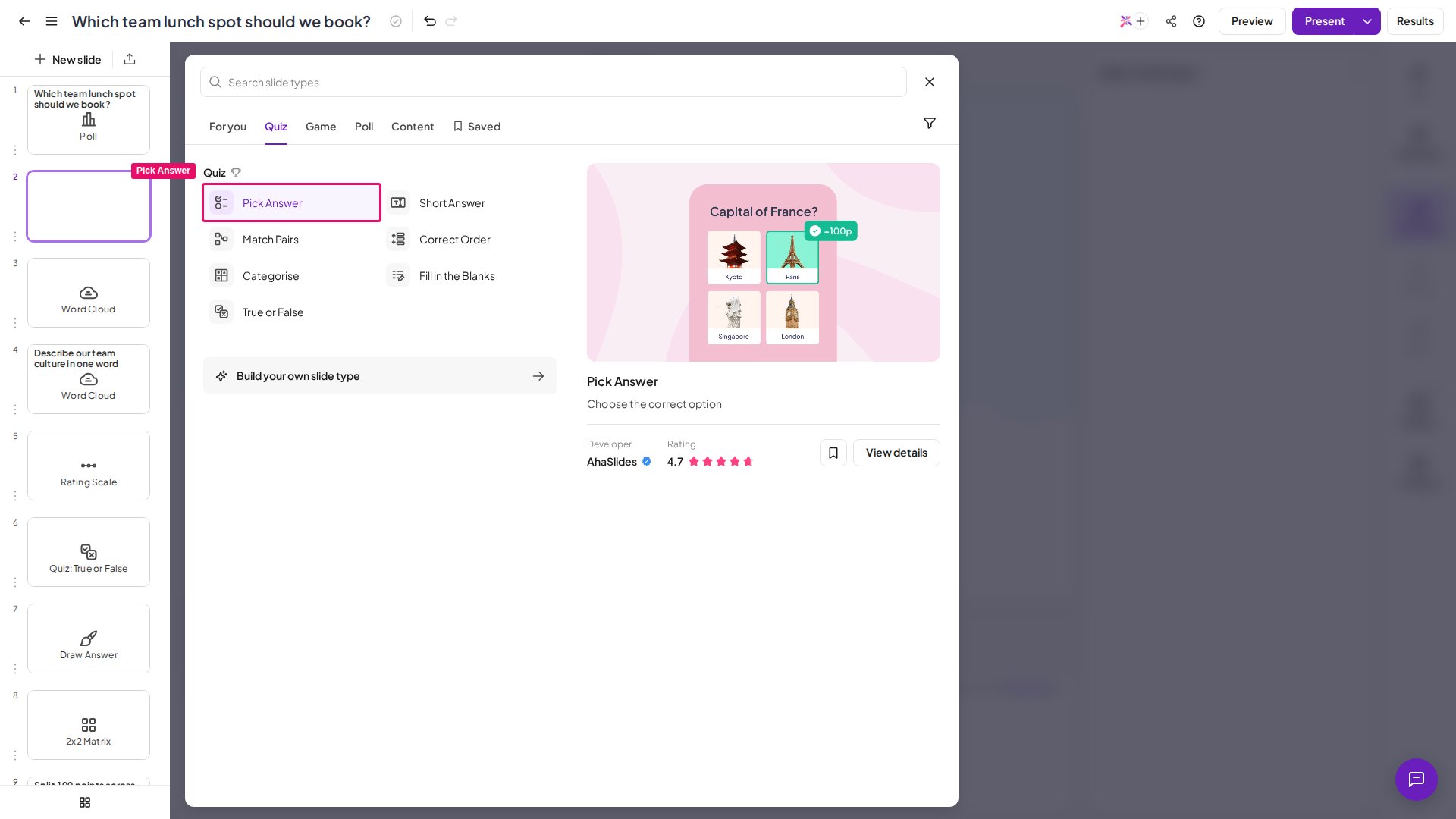
W edytorze utwórz nowy slajd i wybierz Pick Answer w sekcji Quiz wyboru typów slajdów.
2
Napisz pytanie
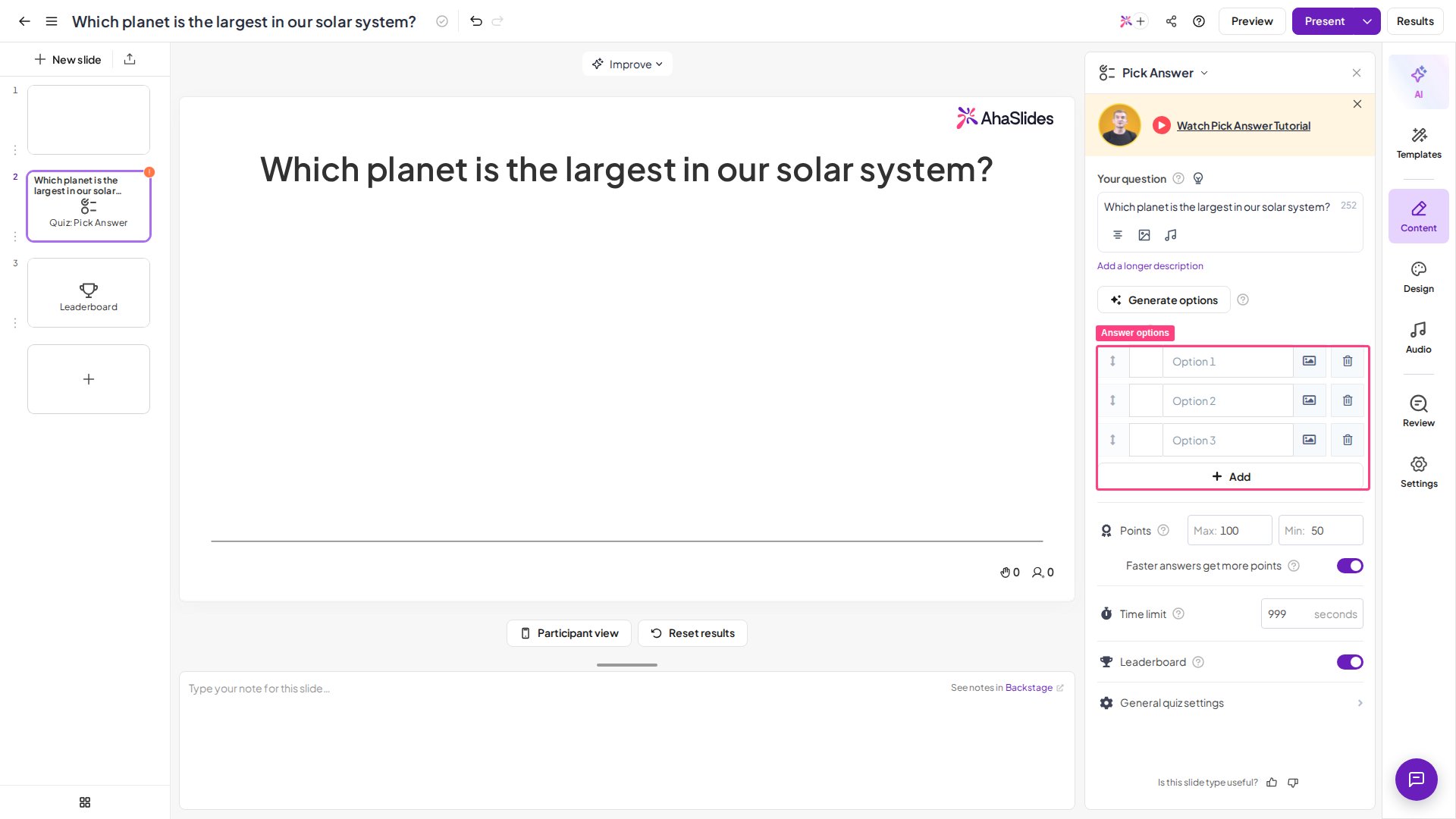
Wpisz pytanie w polu Twoje pytanie (Your question) w prawej kolumnie. Możesz też dodać do pytania obraz (opcjonalnie) — ta sama opcja jest dostępna w wielu innych interaktywnych typach slajdów.
3
Dodaj opcje odpowiedzi
Napisz od 2 do 8 opcji odpowiedzi, spośród których wybierają gracze. Wybierz ikonę obrazu obok opcji, aby dodać zdjęcie; każda opcja może zawierać tekst, obraz albo jedno i drugie. Każda opcja tekstowa może mieć do 150 znaków — licznik pokazuje, ile znaków zostało podczas pisania. Oznacz co najmniej jedną opcję jako poprawną, zaznaczając pole obok niej. Możesz oznaczyć jako poprawną więcej niż jedną opcję — wtedy gracze mogą wybrać wiele odpowiedzi i pojawia się opcja Punktacja częściowa (Partial scoring). Aby zmienić kolejność opcji odpowiedzi, przeciągnij opcję za uchwyt po jej lewej stronie w prawej kolumnie (na samym slajdzie nie da się ich przeciągać). Opcje odpowiedzi mają stały układ i nie ma ustawienia zmieniającego ich rozmieszczenie. Możesz też pozwolić SI wygenerować opcje odpowiedzi — zobacz generowanie pytań i odpowiedzi za pomocą SI.
4
Dostosuj ustawienia
Przewiń w dół w prawej kolumnie, aby skonfigurować punktację i czas (zobacz Ustawienia Pick Answer).
5
Dodaj podpowiedzi (opcjonalnie)
Kliknij ikonę żarówki obok Twoje pytanie (Your question) w prawym panelu, a potem napisz do 3 podpowiedzi w otwartej sekcji Podpowiedzi (Hints).
- Utrzymuj opcje krótkie i wyraźnie różne — jasne odpowiedzi z jedną myślą łatwiej przeczytać i stuknąć na telefonie.
- Przy większości pytań używaj 3–4 opcji — wystarczająco, by gracze się zastanowili, ale bez przytłaczania. Osiem to maksimum, rzadko potrzebne.
- Stosuj wiarygodne błędne odpowiedzi — odpowiedzi oczywiście błędne niczego nie sprawdzają.
- Używaj wielu poprawnych odpowiedzi i punktacji częściowej w pytaniach „zaznacz wszystkie pasujące”, gdy chcesz nagrodzić częściową wiedzę.
- Dodaj podpowiedź do trudniejszych pytań, aby pomóc zablokowanej publiczności bez zdradzania odpowiedzi.
Prezentowanie slajdu Pick Answer
Kliknij Podgląd (Preview) w górnym pasku, aby przećwiczyć slajd z widoku prezentera i gracza — bez uczestników. Gdy będziesz gotowy, kliknij Prezentuj (Present). Gracze dołączają pod kodem dostępu widocznym na ekranie, wpisują imię i odpowiadają na każde pytanie na telefonach. Na telefonach gracze widzą pytanie i stukają opcję, którą uważają za poprawną. Jeśli oznaczyłeś kilka opcji jako poprawne, mogą wybrać więcej niż jedną przed wysłaniem. Po wysłaniu ich wybór pozostaje podświetlony i nie mogą go zmienić, a odpowiedzi innych graczy widzą dopiero po zakończeniu timera. Gdy timer się skończy, ujawniana jest poprawna odpowiedź, przyznawane są punkty, a gracze widzą swoje miejsce w rankingu. Pełną instrukcję tworzenia i prowadzenia quizu — dołączanie, poczekalnia, gra zespołowa i więcej — znajdziesz w Jak stworzyć i poprowadzić quiz.Ustawienia Pick Answer
W planach, które to obejmują, możesz też dodać do pytań quizu towarzyszący dźwięk.
Pomysły na użycie Pick Answer
Sprawdzanie wiedzy w klasie
Szybkie pytania sprawdzające zrozumienie w trakcie lub po lekcji, z tabelą wyników dodającą przyjaznej rywalizacji.
Szkolenia firmowe i wdrożenie
Sprawdź, czy zasady, fakty o produkcie lub kwestie zgodności zostały zapamiętane.
Quizy i lodołamacze
Szybkie, zabawne rundy, które ożywiają spotkania, webinary i wydarzenia.
Głosowanie na żywo z poprawną odpowiedzią
Sprawdź wiedzę sali, zamiast tylko zbierać opinie.