

Zakup planu indywidualnego nie obejmuje twoich współpracowników. Plan indywidualny i plan zespołowy to dwa różne typy planów: plan indywidualny ulepsza wyłącznie twoje konto, a wszyscy pozostali zostają w planie Free, dopóki nie ulepszą własnych kont albo ty nie przejdziesz na plan Team. Konta nie mogą być też współdzielone między osobami — zobacz Udostępnianie konta AhaSlides. Jeśli więc chcesz, aby kilka osób korzystało z funkcji płatnych, kup plan Team z jedną licencją na osobę, jak opisano poniżej, zamiast pojedynczej subskrypcji indywidualnej.
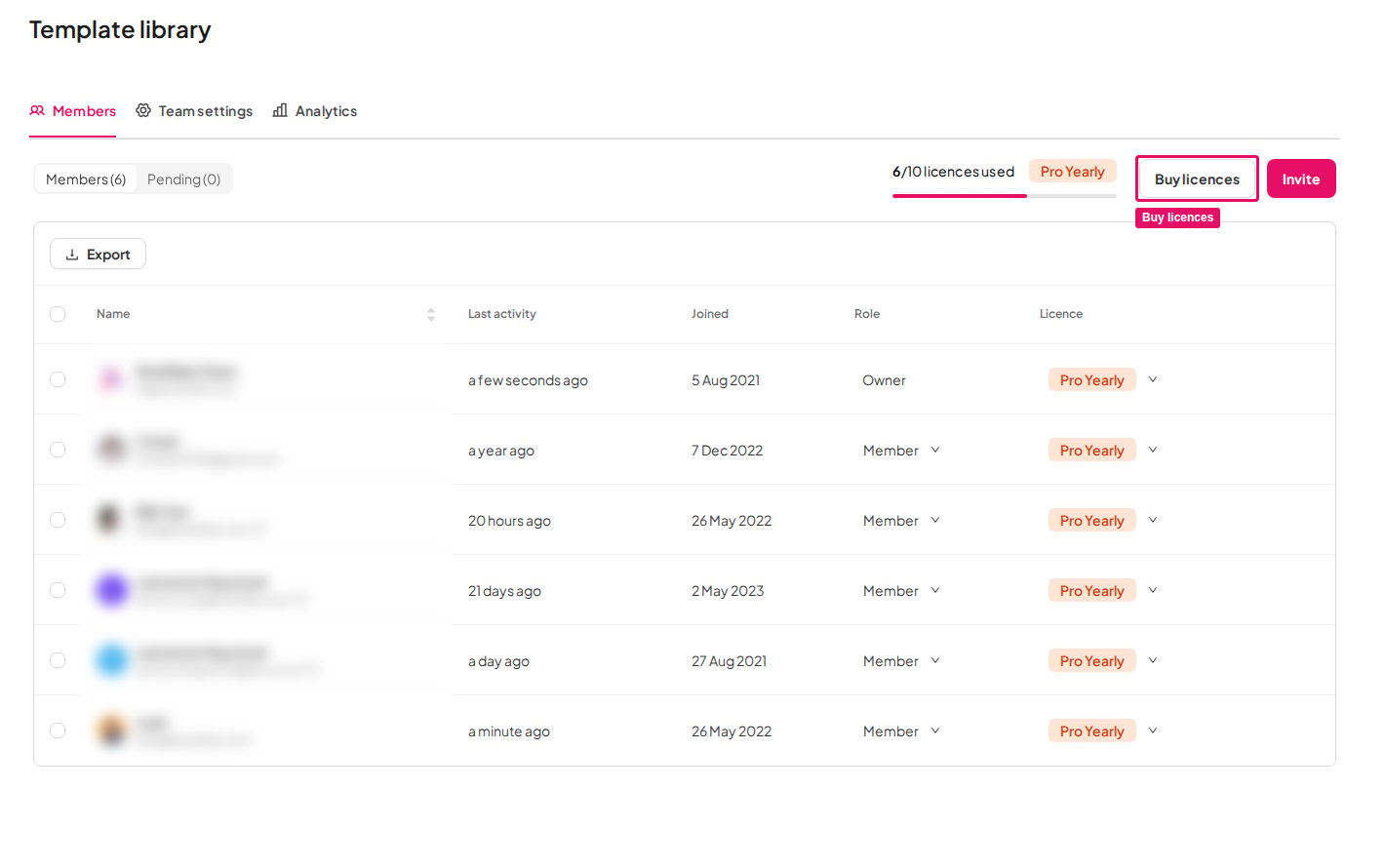
Jak kupić wiele licencji do planu Team
1
Zaloguj się na swoje konto AhaSlides
Wejdź na stronę AhaSlides i zaloguj się na istniejące konto. Jeśli nie masz konta, musisz je najpierw utworzyć.
2
Wybierz plan zespołowy z cennika
Są dwa sposoby zakupu subskrypcji planu Team:Strona cennika i planów AhaSlidesKliknij podany link, aby zobaczyć szczegóły cen: Pricing & Plans | Flexible & Great Value | AhaSlides. Przeniesie cię to na stronę cennika i planów AhaSlides, gdzie możesz przejrzeć różne opcje subskrypcji.Na stronie cennika przewiń do sekcji planów zespołowych. W wierszu If you buy … licences of … plan wpisz potrzebną liczbę licencji i wybierz plan. Możesz dopasować liczbę do wielkości swojego zespołu. Minimum to 2 licencje, a licencje zespołowe są rozliczane rocznie.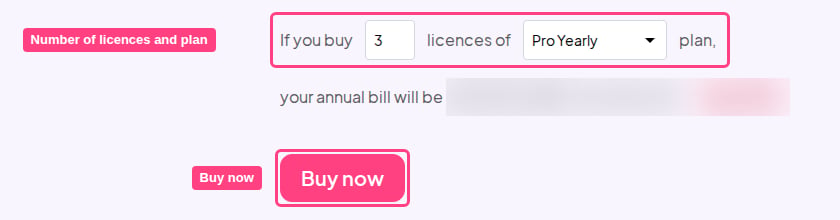
3
Wprowadź dane płatności
Na stronie płatności wprowadź dane karty kredytowej lub debetowej zgodnie z instrukcjami. Dokładnie sprawdź informacje. Po ich wpisaniu kliknij przycisk ‘Subscribe’, aby przejść do płatności.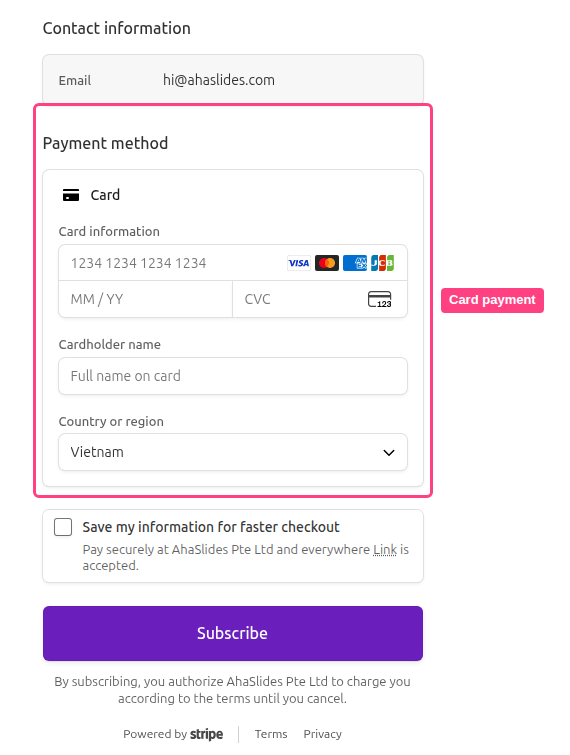
4
Skonfiguruj plany zespołowe i dodaj członków
Po udanej płatności otrzymasz e-mail z potwierdzeniem od AhaSlides. Zawiera on najważniejsze instrukcje dotyczące konfiguracji planów zespołowych i dodawania członków zespołu.Postępuj zgodnie z instrukcjami z e-maila, aby skonfigurować plany zespołowe. Dodawaj członków zespołu w razie potrzeby, aby mieli dostęp do wszystkich funkcji zakupionej subskrypcji planu Team.
Jak zmienić liczbę licencji w planie Team
Zanim wprowadzisz zmiany
- Jeśli obecnie masz jedną licencję i chcesz dokupić kolejne, musisz — jeśli jeszcze tego nie zrobiono — utworzyć zespół przed zakupem dodatkowych licencji. Wskazówki dotyczące tworzenia zespołu i zarządzania nim znajdziesz w artykule Zarządzanie członkami zespołu.
- Jeśli zmniejszasz liczbę licencji w swoim planie, musisz najpierw usunąć członków zespołu, tak aby liczba osób w zespole odpowiadała nowej liczbie licencji, na którą przechodzisz.
1
Otwórz sekcję Rozliczenia
Zaloguj się na konto AhaSlides i przejdź do sekcji Rozliczenia (Billing):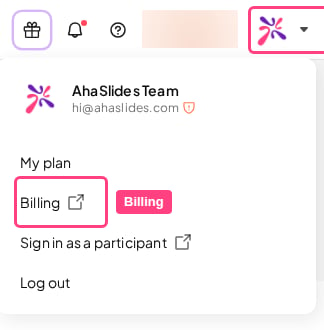
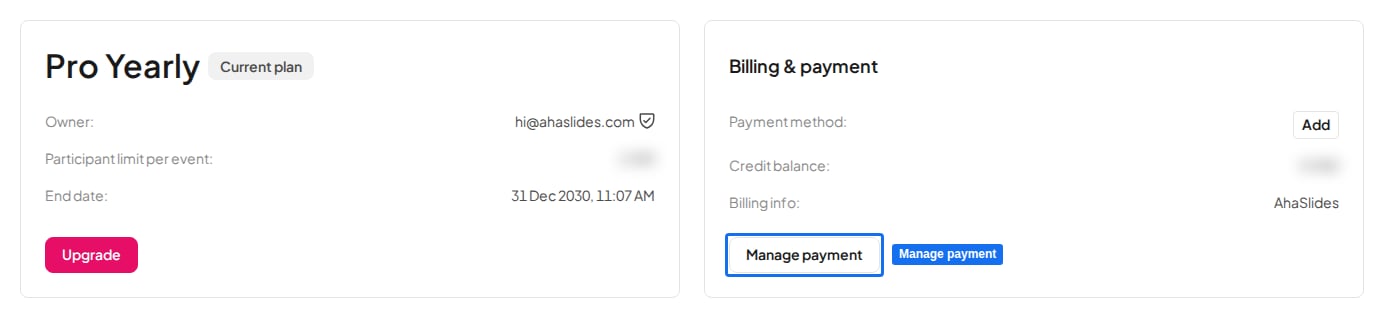
- Kliknij swoje zdjęcie profilowe i wybierz Rozliczenia (Billing)
- Albo kliknij przycisk Zarządzaj płatnością (Manage payment) na karcie Rozliczenia i płatności (Billing & payment) na stronie Mój plan (My Plan)
2
Zaktualizuj subskrypcję
Kliknij Update subscription.
3
Dostosuj liczbę licencji
Dostosuj liczbę licencji do swoich potrzeb, niezależnie od tego, czy chcesz dokupić licencje do planu zespołowego, czy zmniejszyć liczbę członków. Następnie kliknij Kontynuuj (Continue).
4
Potwierdź
Wybierz Confirm, aby potwierdzić zmiany.