Zanim zaczniesz
- Gdzie to znaleźć: po zalogowaniu do AhaSlides kliknij Ankiety (Surveys) w menu po lewej. Ankiety mają własną sekcję w panelu, oddzielną od prezentacji.
Opcje AI w ankietach zależą od ustawienia On-demand AI na Twoim koncie. Jeśli AI jest wyłączone dla Twojego konta — lub przez administratora zespołu — punkty startowe AI i asystent AI w edytorze są nieaktywne, a wszystko inne w ankietach nadal działa. Zobacz Jak AhaSlides wykorzystuje AI i co warto wiedzieć.
Tworzenie ankiety
1
Otwórz Surveys
Zaloguj się do AhaSlides i kliknij Ankiety (Surveys) w menu po lewej.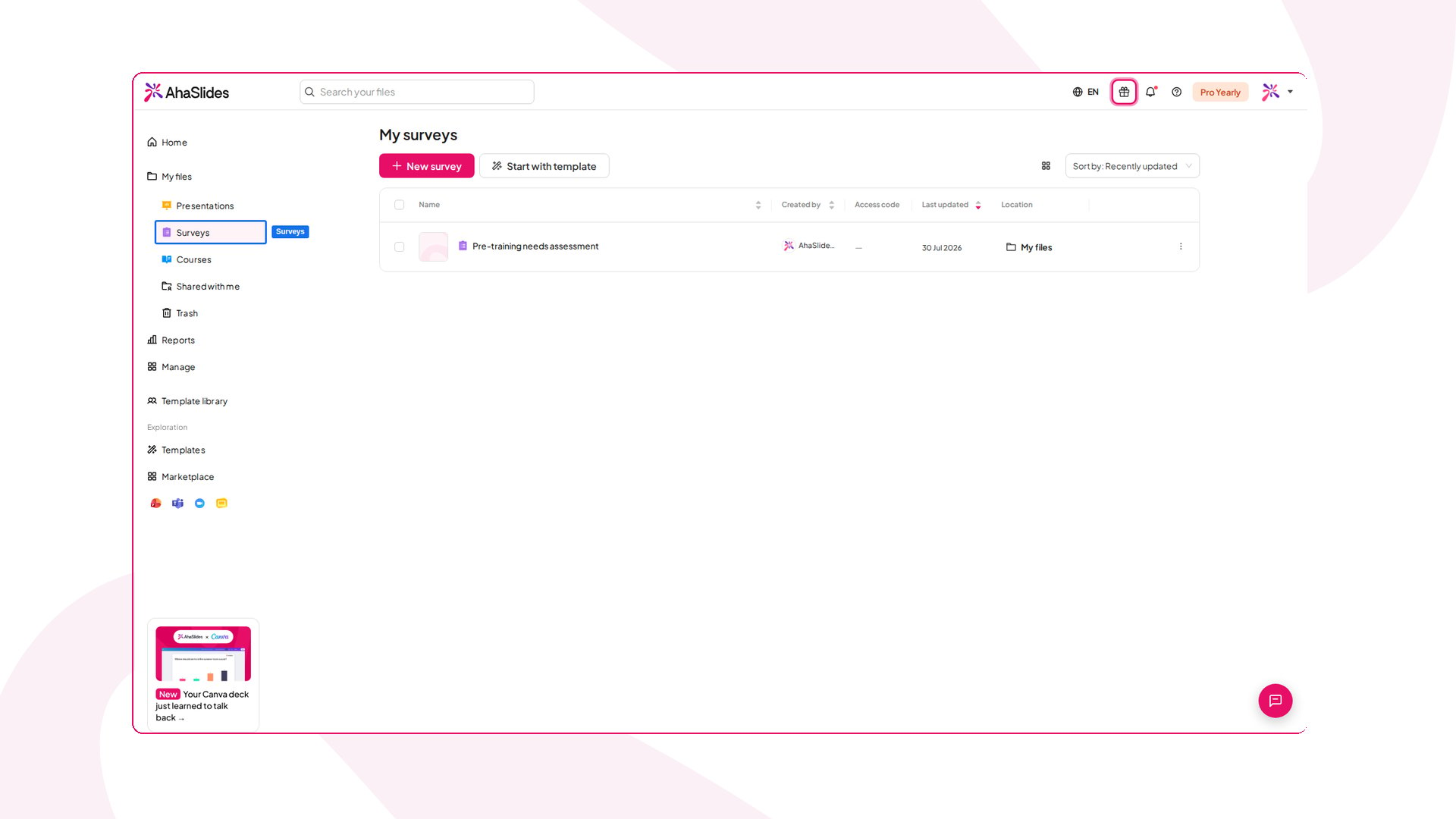
2
Wybierz sposób rozpoczęcia
Kliknij New survey. W edytorze wybierz Utwórz z AI (Create with AI), aby opisać ankietę i pozwolić AhaSlides przygotować pytania, Użyj szablonu (Use a template), aby zacząć od gotowej ankiety, albo Add a question, aby zbudować ją samodzielnie.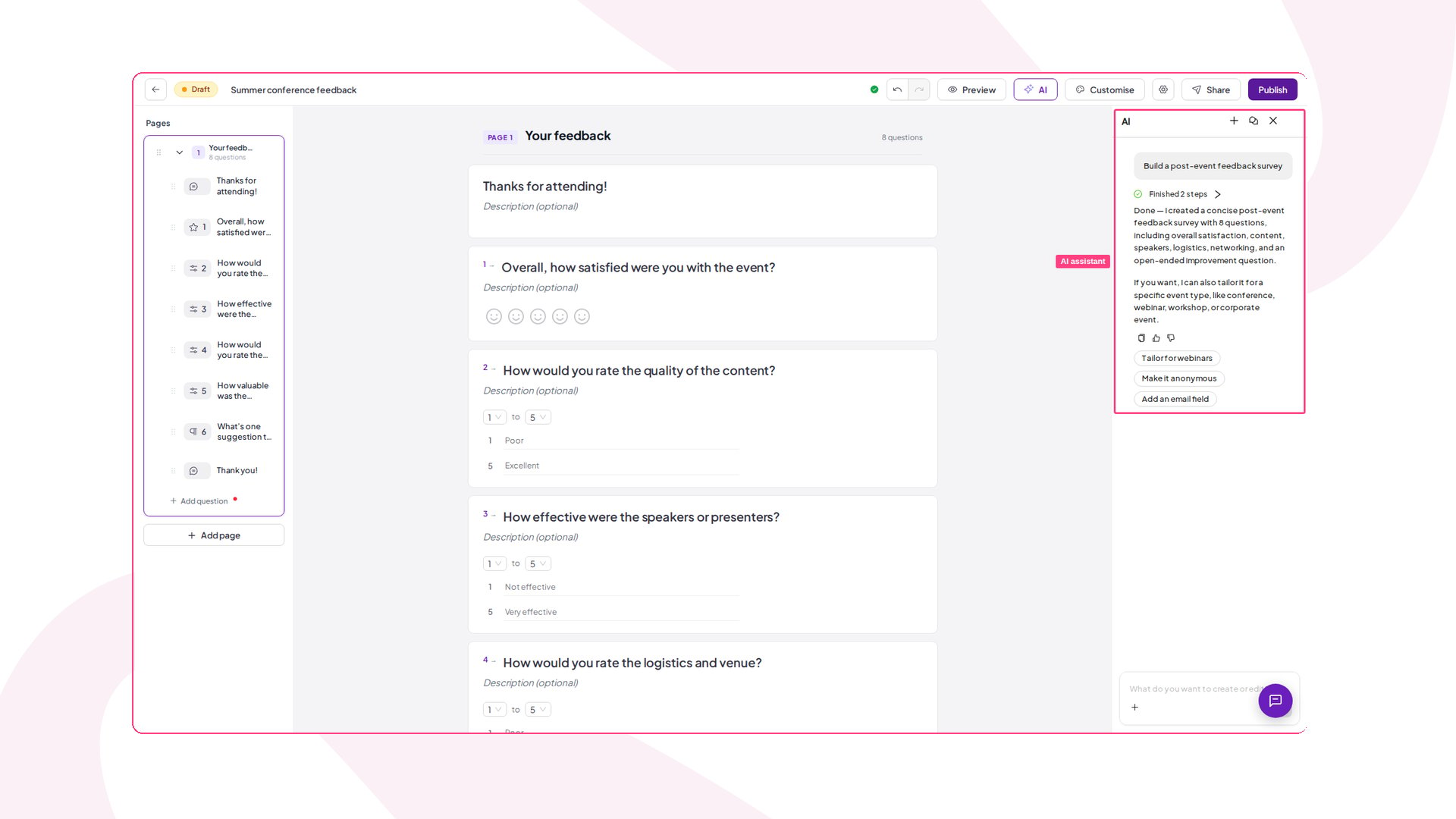
Wybierz typy pytań do ankiety
W jednej ankiecie możesz łączyć dowolnie wiele typów pytań:Multiple Choice
Respondenci wybierają jedną opcję z zdefiniowanej przez Ciebie listy — albo włącz Multiple answers, by mogli zaznaczyć tyle, ile pasuje. Pytanie może mieć do 30 opcji. Multiple answers nie ma ustawienia ograniczającego liczbę opcji, które respondent może wybrać.
Rating scale
Suwak między dwiema etykietami, które ustawiasz — na przykład Nieprzydatne do Bardzo przydatne. Zaczyna się od 0 lub 1 i kończy na maksymalnie 10.
Rating (5-star)
Szybka ocena w 5 gwiazdkach — prostsza, wizualna alternatywa dla skali z suwakiem.
Net Promoter Score
Stała skala 0–10 — od Not at all likely do Extremely likely — pytająca, jak bardzo respondenci poleciliby Cię innym. Wyniki są liczone automatycznie jako Net Promoter Score: odsetek Promotorów (9–10) minus odsetek Krytyków (0–6), od -100 do +100.
Short answer
Jednowierszowe pole na krótką odpowiedź tekstową.
Long answer
Wielowierszowe pole na dłuższą pisemną opinię.
Matrix
Kilka podpytań z tymi samymi wariantami odpowiedzi — świetne do tabel Likerta.
Date
Respondenci wybierają konkretną datę, w formacie, który możesz dostosować.
Ranking
Respondenci przeciągają opcje, by ustawić je od najbardziej do najmniej preferowanej.
Contact Information
Jeden blok zbierający razem imię i nazwisko, e-mail, telefon i firmę.
Dodaj motyw do ankiety
Nadaj ankiecie własny wygląd, stosując motyw — te same motywy, których używają prezentacje AhaSlides, dzięki czemu respondenci widzą markowy, spójny formularz zamiast zwykłego domyślnego.1
Otwórz Customise
W edytorze ankiety kliknij Dostosuj (Customise) na górnym pasku akcji. Po prawej otworzy się panel Dostosuj (Customise) z galerią motywów.
2
Wybierz motyw
Wybierz wygląd z My themes, Team themes lub AhaSlides themes — każda karta pokazuje podgląd tła i palety. Kliknij kartę, by zastosować ją natychmiast; edytor się aktualizuje, więc widzisz dokładnie to, co dostają respondenci. Wybierz Default, aby wrócić do zwykłego wyglądu.
- Tło (Background) — kolor lub obraz tła motywu wypełnia ankietę.
- Paleta kolorów — pierwszy kolor z palety motywu staje się akcentem elementów interaktywnych, takich jak przyciski i linki.
- Czcionka i kolor tekstu — pytania i odpowiedzi są wyświetlane czcionką motywu, a tekst podstawowy ma własny kolor motywu dla czytelności.
Jeśli ankieta jest powiązana z prezentacją, automatycznie stosuje motyw tej prezentacji — panel pokazuje Theme follows your linked presentation, a reset do Default jest wyłączony. Wybranie innego motywu nadal działa i synchronizuje się z prezentacją.
Publikowanie i udostępnianie ankiety
Dopóki ankieta jest Draft, nie zbiera odpowiedzi. Gdy pytania są gotowe, kliknij Opublikuj (Publish) na górnym pasku edytora ankiety — status zmieni się na Opublikowano (Published) i ankieta będzie gotowa dla respondentów.Prowadź samodzielną ankietę
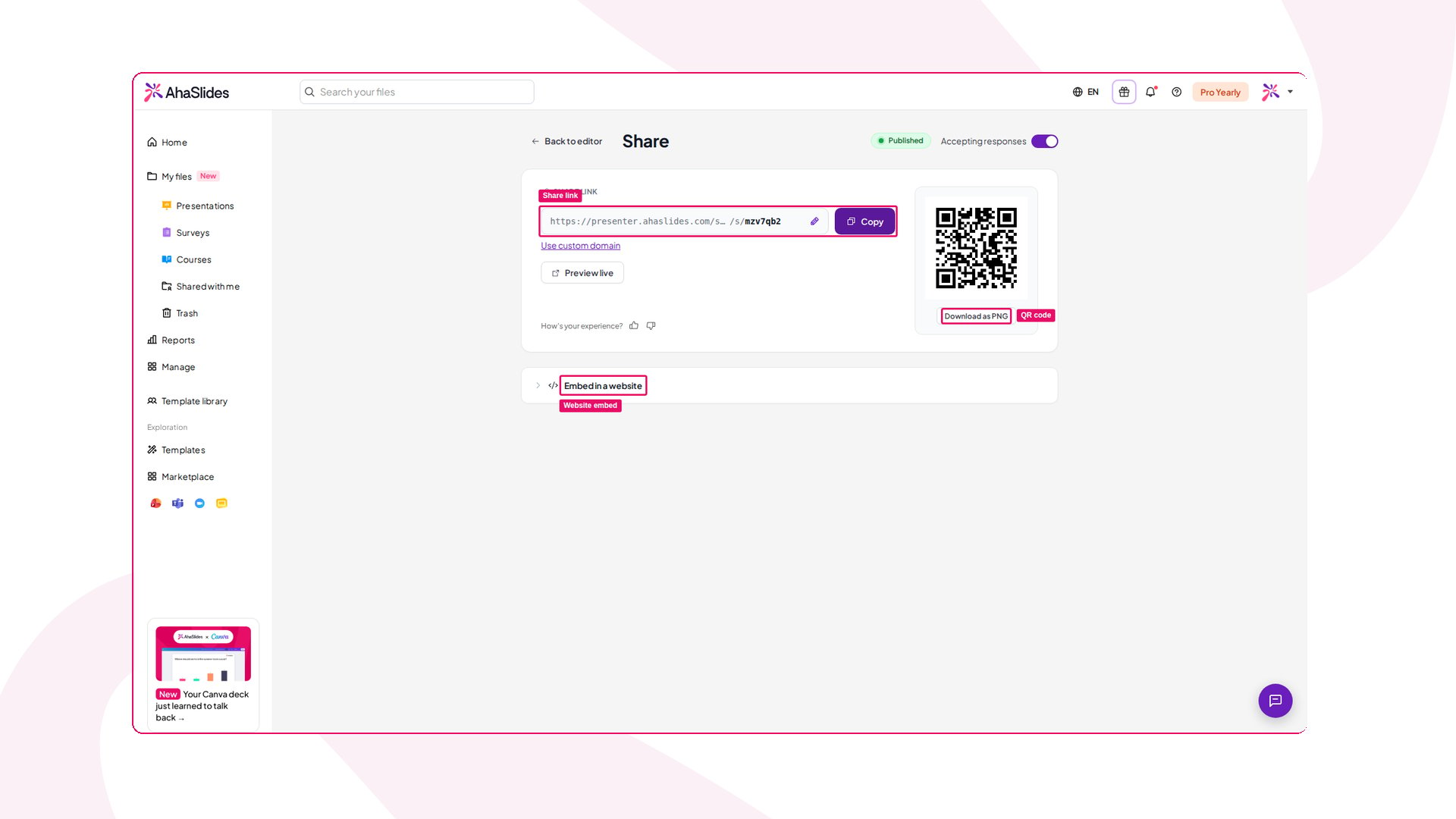
Aby otworzyć stronę udostępniania, kliknij Udostępnij (Share) na górnym pasku edytora ankiety i wybierz Share with respondents — opcja jest wyłączona, dopóki ankieta nie zostanie opublikowana. Ze strony udostępniania opublikowaną ankietę można udostępnić na trzy sposoby:- Share link — skopiuj link i wyślij go gdziekolwiek (e-mail, Slack, LMS, plakat). Możesz zmienić link na własny, łatwy do zapamiętania identyfikator — kod QR zaktualizuje się automatycznie.
- Kod QR (QR code) — wyświetl kod QR pokazany obok linku do udostępniania albo kliknij Download as PNG, by użyć go w druku, na slajdach lub do skanowania z ekranu.
- Website embed — otwórz Embed in a website i kliknij Kopiuj kod osadzania (Copy embed code), aby osadzić ankietę na dowolnej stronie internetowej.
Prowadź ankietę w swojej prezentacji
Użyj tego, gdy chcesz zebrać ustrukturyzowane opinie od publiczności, gdy jeszcze jest na sali — formularze na koniec sesji, krótkie sprawdziany w trakcie warsztatów, opinie z wydarzeń.- Otwórz prezentację w edytorze i dodaj nowy slajd.
- Wybierz typ slajdu Survey.
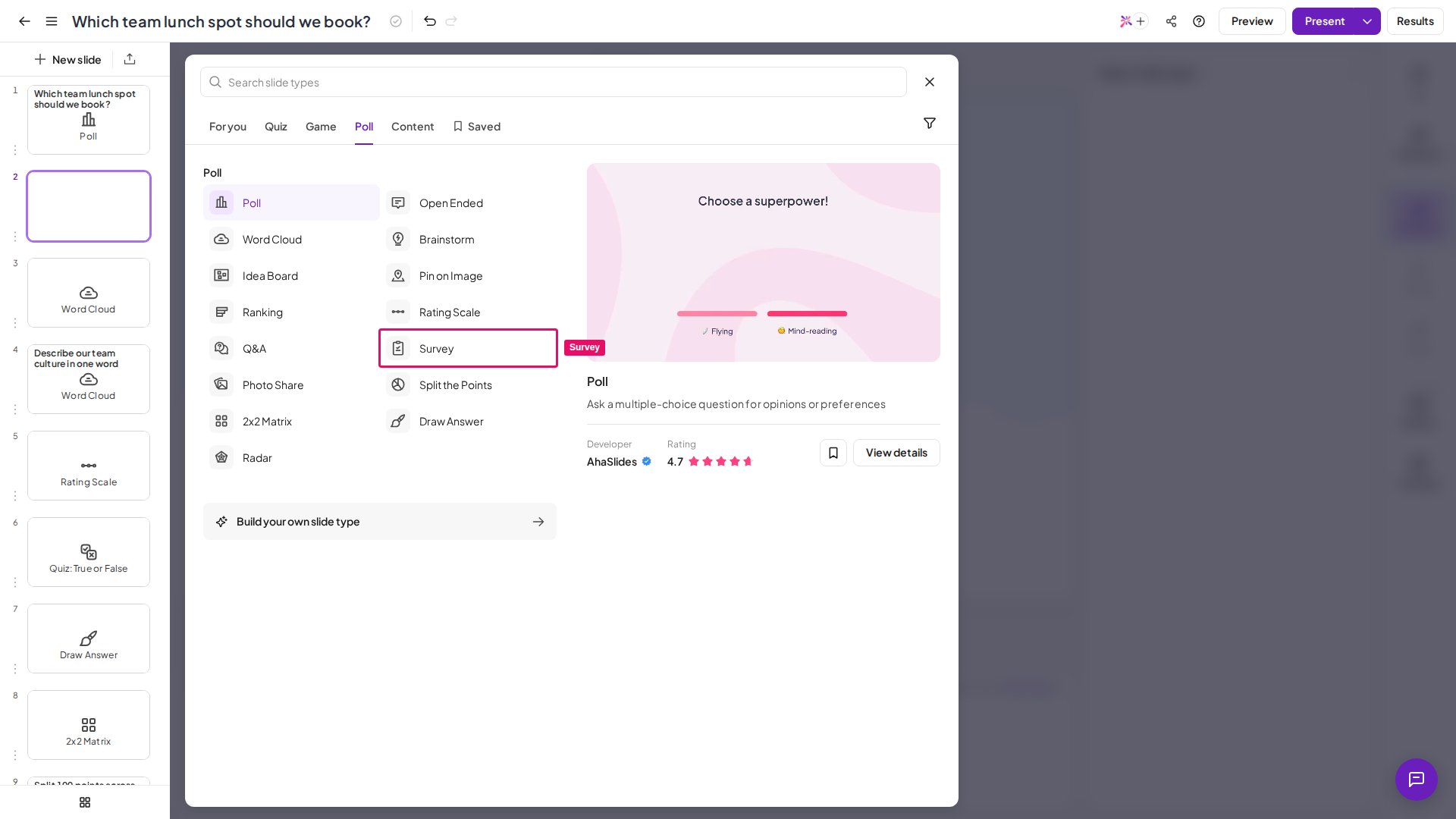
- W sekcji More ways to fill this slide kliknij Add an existing survey, a potem Wybierz (Select) swoją ankietę. Można powiązać dowolną z Twoich ankiet, także wersje robocze — powiązanie publikuje ją automatycznie.
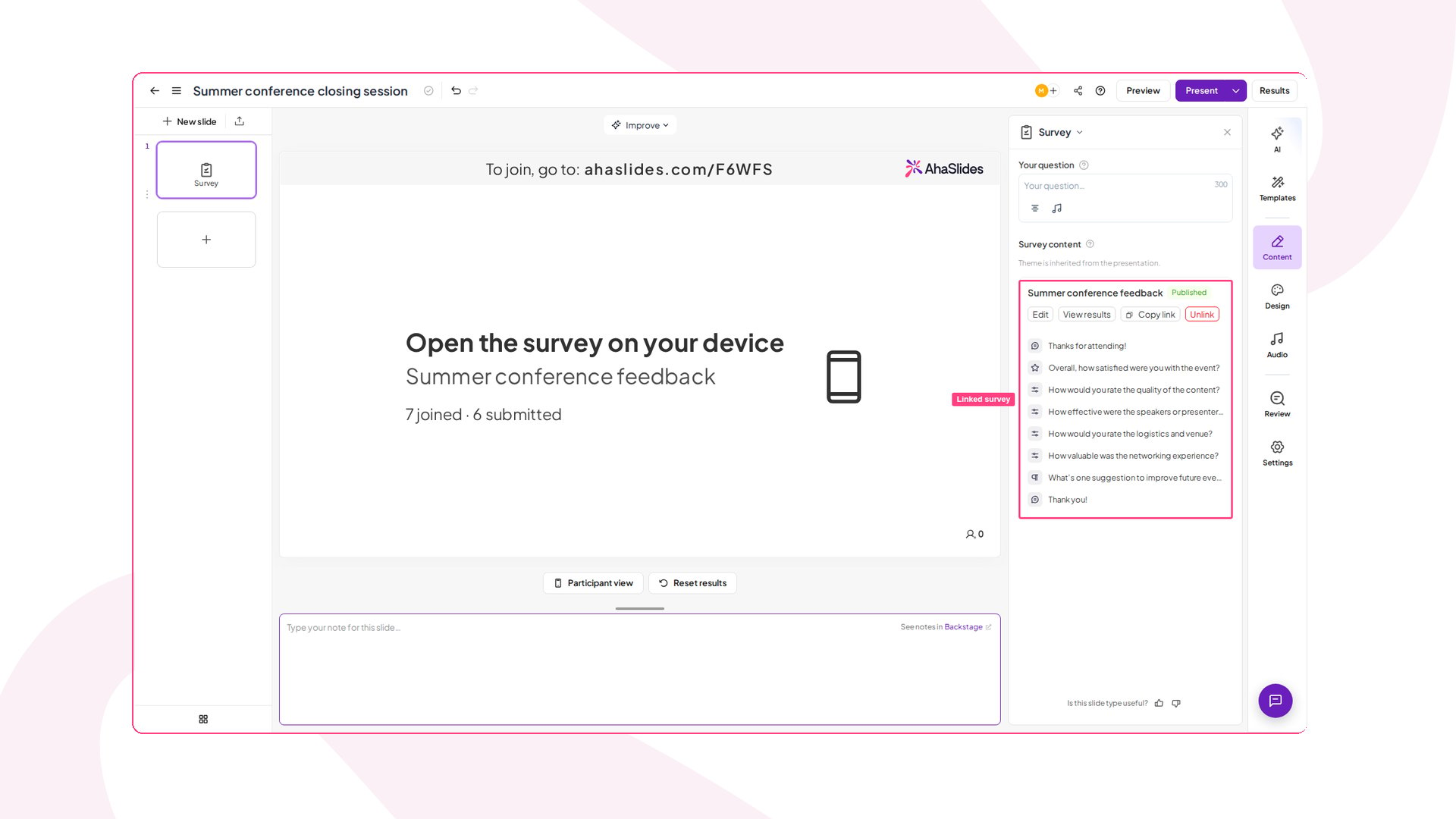
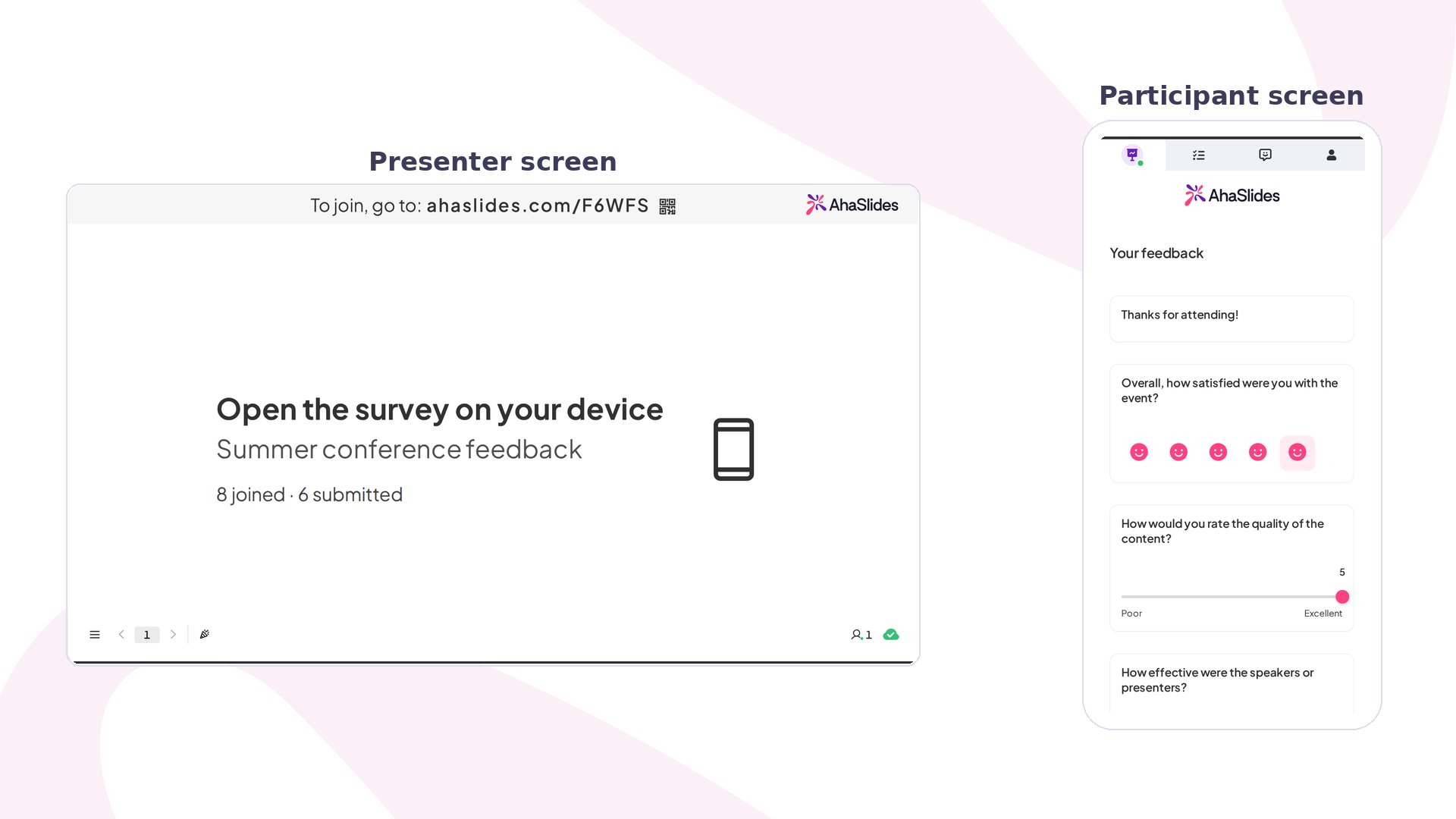
- Prowadź prezentację jak zwykle — uczestnicy dołączają za pomocą zwykłego kodu lub kodu QR.
- Gdy dojdziesz do slajdu Survey, ankieta pojawia się na urządzeniu każdego uczestnika.
- Każdy uczestnik przewija pytania, odpowiada na nie i naciska Wyślij (Submit).
Dodaj współpracowników do ankiety
Zaproś innych do wspólnej pracy nad ankietą. W edytorze ankiety kliknij Udostępnij (Share) → Dodaj współpracowników (Add collaborators), wpisz e-mail, wybierz rolę, a potem Add:- Edytor (Editor) — może edytować ankietę i przeglądać wszystkie jej wyniki.
- Widz (Viewer) — może przeglądać ankietę i jej wyniki, ale nie może jej edytować.
Ustaw anonimowe lub z logowaniem odpowiedzi w ankiecie
Domyślnie samodzielna ankieta zbiera odpowiedzi anonimowe — bez pytania o imię, e-mail ani logowanie. Gdy musisz wiedzieć, kto odpowiedział, wymagaj od respondentów wcześniejszego zalogowania się kontem AhaSlides. W edytorze ankiety kliknij zębatkę Survey settings na górnym pasku akcji, a potem w sekcji Respondent identity wybierz jedną z dwóch opcji:- Anonimowy (Anonymous) (domyślnie) — respondenci odpowiadają bez logowania, a każda odpowiedź jest w wynikach pokazana jako Anonymous.
- Require sign-in — respondenci logują się kontem AhaSlides przed odpowiedzią, a ich imię i e-mail są dołączone do każdej odpowiedzi.
Włączenie Require sign-in sprawia, że ankieta przestaje być anonimowa — respondenci są z góry informowani, że ich tożsamość jest zbierana. Zostaw ustawienie Anonymous, gdy szczere, nieprzypisane opinie są ważniejsze niż wiedza, kto odpowiedział. Logowanie nie jest dostępne w osadzonej ankiecie — respondent na osadzeniu na stronie jest proszony o otwarcie ankiety we własnej karcie przeglądarki, aby się zalogować.
Co dalej
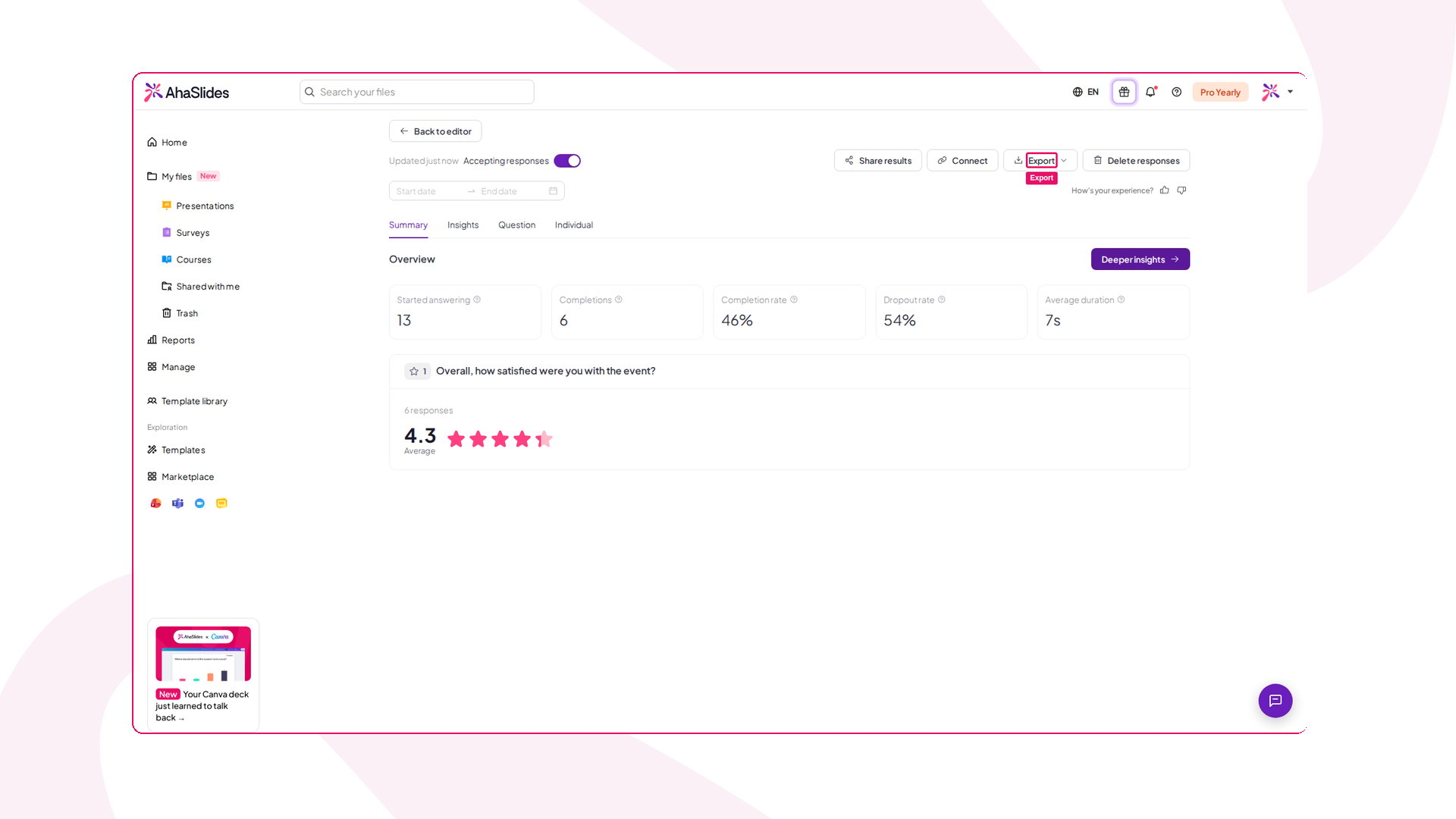
Wyniki możesz sprawdzać w dowolnym momencie. Otwórz ankietę i kliknij View results albo znajdź wyniki wszystkich ankiet razem na głównej stronie Raporty (Reports) — karta Ankiety (Surveys) — z wyszukiwaniem i filtrami dat, które pomagają zawęzić listę. U góry strony wyników podsumowanie pokazuje pięć kluczowych wskaźników:- Started answering — ile osób otworzyło ankietę, niezależnie od tego, czy odpowiedziały na jakiekolwiek pytanie.
- Completions — ile osób ją wysłało.
- Completion rate — odsetek rozpoczynających, którzy ją skończyli.
- Dropout rate — odsetek tych, którzy zaczęli, ale nie skończyli.
- Average duration — jak długo średnio trwała odpowiedź.