

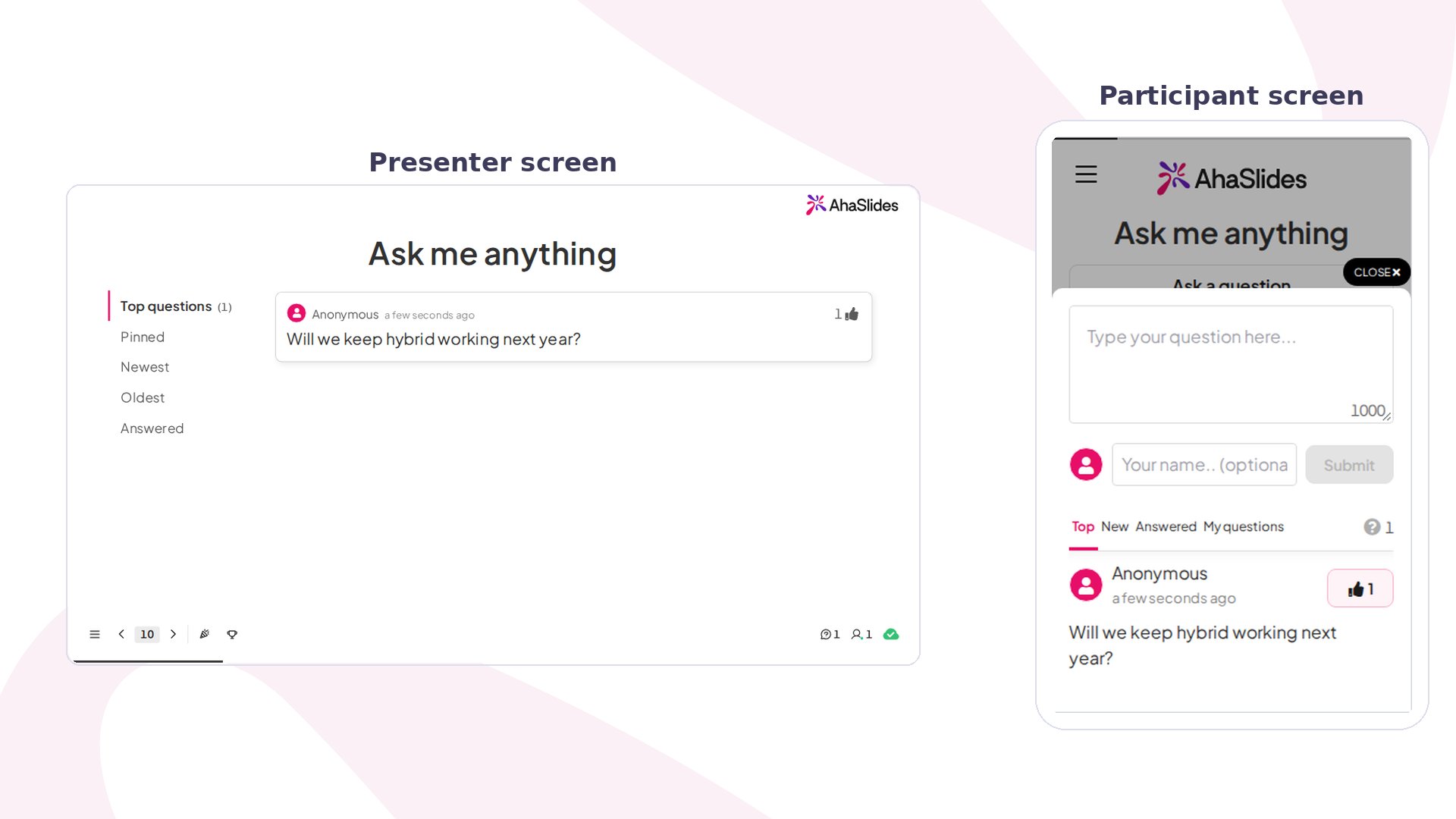
Q&A w skrócie
Utwórz slajd Q&A
Istnieją dwa tryby Q&A.- Osobny slajd Q&A
- Q&A na wszystkich slajdach
Dodaj slajd Q&A do talii prezentacji z selektora typów slajdów. Uczestnicy mogą wysyłać pytania tylko wtedy, gdy prezentujesz ten slajd. Wpisz tekst w polu Nagłówek (Heading), aby zachęcić publiczność do pytań — najlepiej działa coś jasnego i przyjaznego, na przykład „Masz pytanie? Śmiało!”Aby go dodać, kliknij Nowy slajd (New slide) i wybierz Q&A.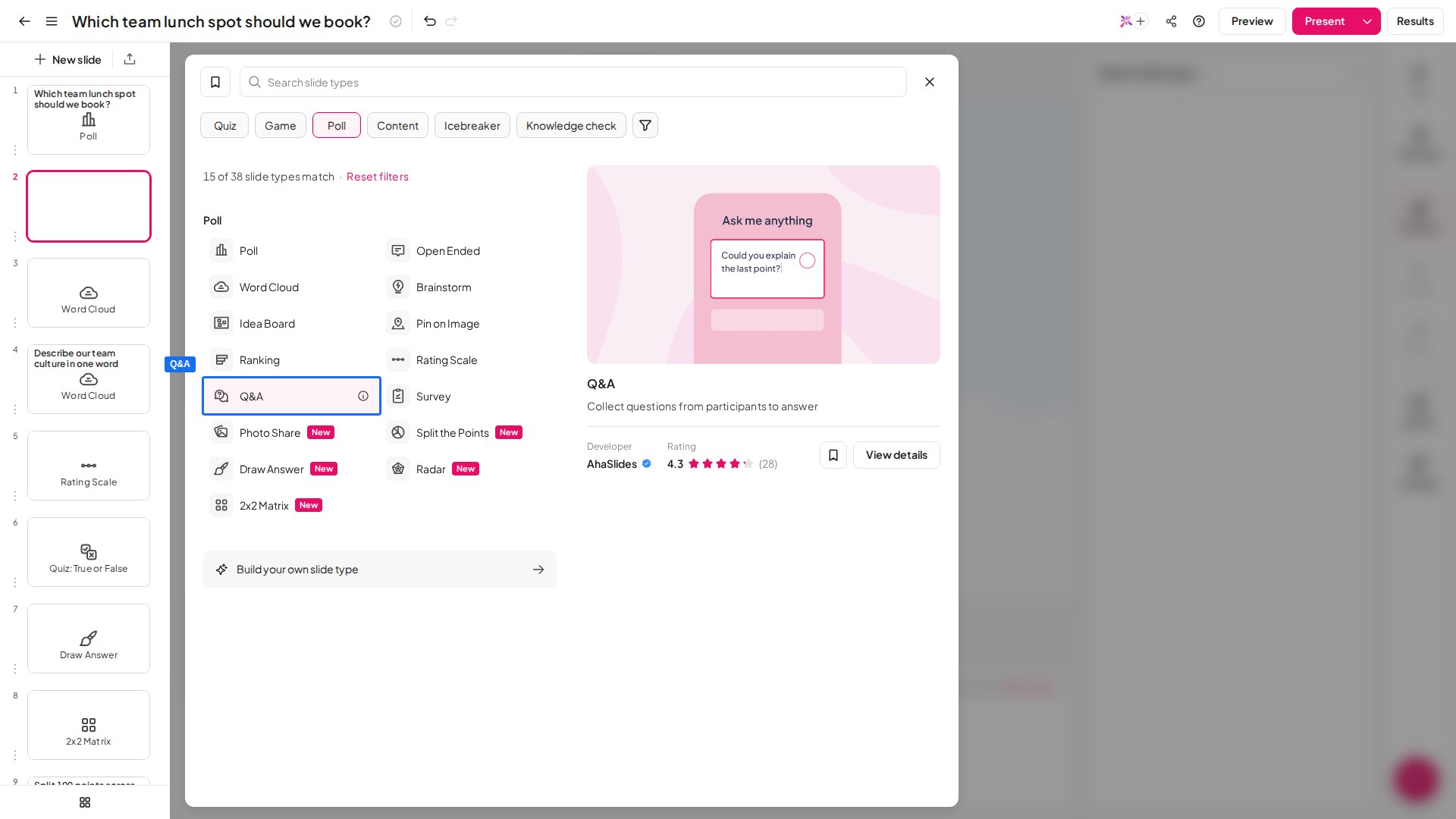
Jeśli prezentacja zawiera więcej niż jeden slajd Q&A, wszystkie wysłane pytania pojawiają się na każdym slajdzie Q&A — Q&A działa jako jedna wspólna sesja w całej prezentacji, a nie jako osobne tablice pytań dla poszczególnych slajdów. Pytanie wysłane na jednym slajdzie Q&A jest widoczne także na każdym innym slajdzie Q&A w tej samej prezentacji.
Prezentuj slajd Q&A
Podczas prezentowania wysłane pytania gromadzą się na tablicy prezentera, gdzie możesz sortować je według Top questions, Newest lub Answered oraz przypinać je lub oznaczać w trakcie pracy z salą. Na telefonach publiczność dotyka Ask a question, aby wysłać pytanie — anonimowo, jeśli na to pozwolisz.Zarządzaj pytaniami w Q&A
Kolejka Q&A na ekranie prezentera pozwala sortować i zarządzać przychodzącymi pytaniami za pomocą pięciu filtrów:- Top — sortuje od pytań z największą liczbą głosów, więc najpopularniejsze pytania trafiają na górę. To filtr domyślny.
- Pinned — pokazuje tylko przypięte przez Ciebie pytania, dzięki czemu ważne sprawy pozostają widoczne.
- Newest — sortuje od ostatnio wysłanych.
- Oldest — sortuje od najwcześniej wysłanych, co przydaje się, by przechodzić przez pytania w kolejności nadejścia.
- Answered — pokazuje pytania, które już oznaczyłeś jako odpowiedziane.
- Kliknij pytanie w kolejce.
- Kliknij Odpowiedź (Answer), aby oznaczyć je jako odpowiedziane. Pytanie przechodzi na kartę Answered i znika z aktywnej kolejki. Nie można tego cofnąć.
Ustawienia Q&A
Te ustawienia znajdziesz w panelu Treść (Content) slajdu Q&A albo w Ustawienia → Q&A with your audience. Te same ustawienia obowiązują, niezależnie od tego, czy prowadzisz Q&A na wszystkich slajdach, czy tylko na osobnym slajdzie Q&A.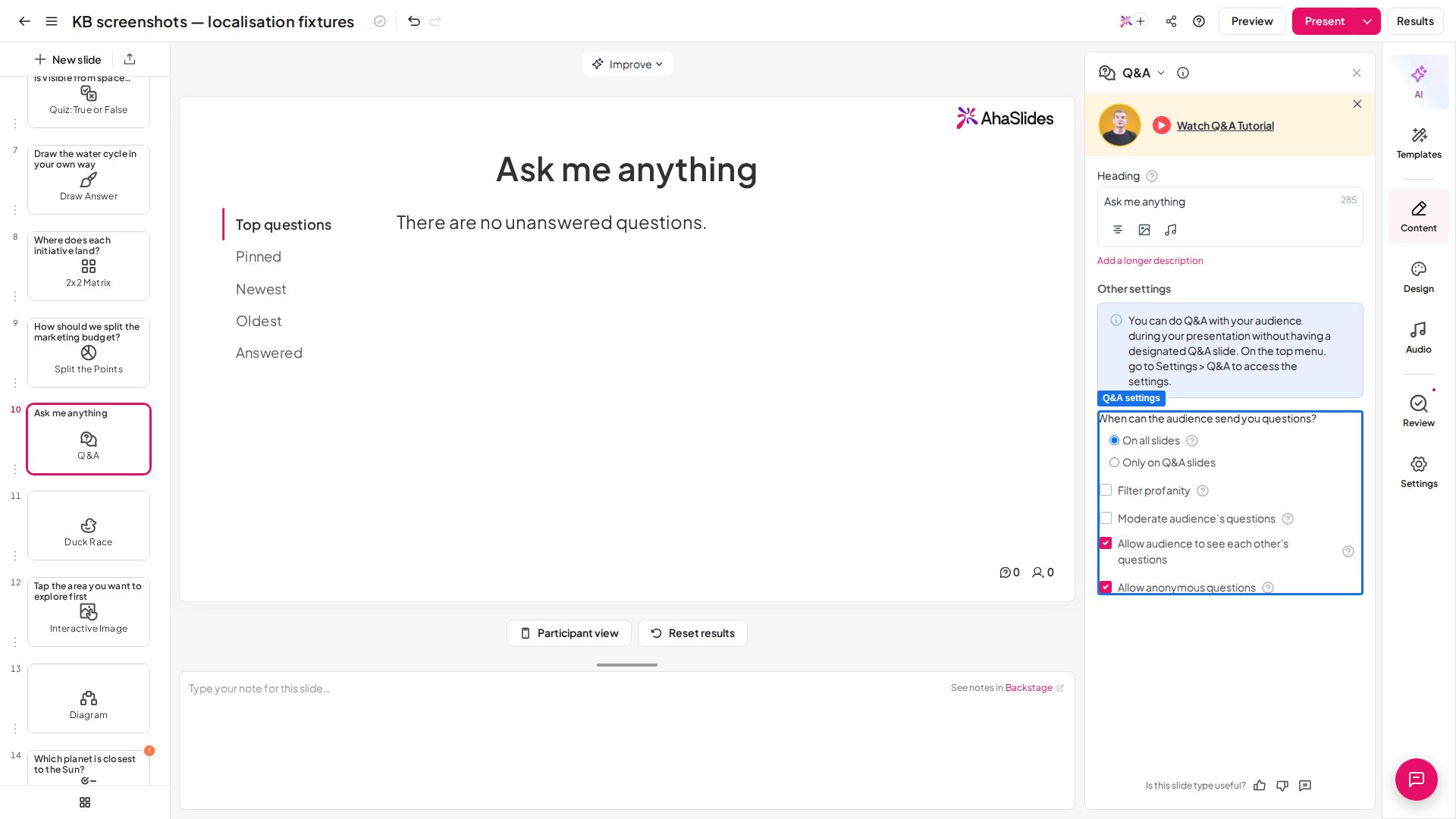
Chcesz, aby moderowała osobna osoba z innego urządzenia? Zacznij prezentować, otwórz Backstage i użyj jego linku Remote Control — udostępnij kod QR lub link moderatorowi, a będzie mógł zatwierdzać lub odrzucać pytania z własnego urządzenia bez dostępu do Twojego konta AhaSlides. Twoje zmiany i jego pozostają zsynchronizowane w czasie rzeczywistym. Pełne kroki znajdziesz w Używanie Backstage i Remote Control.
Każde pytanie publiczności może mieć do 1000 znaków.
Moderowanie innych slajdów niż Q&A
Tak. Oprócz kolejki zatwierdzania w Q&A inne slajdy mają własne narzędzia moderacji:- Photo Share — nie ma kroku zatwierdzania, ale podczas prezentowania możesz najechać na zdjęcie i kliknąć Usunąć (Remove), aby zdjąć je ze ściany. Zobacz Używanie slajdu Photo Share.
- Word Cloud i Open Ended — usuwaj pojedyncze odpowiedzi podczas prezentowania. Zobacz ręczne cenzurowanie odpowiedzi.
- Odpowiedzi wpisywane — filtr wulgaryzmów blokuje przekleństwa na slajdach, gdzie uczestnicy wpisują tekst, takich jak Word Cloud, Open Ended, Q&A i quizowe slajdy Short Answer, oraz w nazwach uczestników.
- Nazwy w quizie — ukryj niestosowaną nazwę uczestnika. Zobacz cenzurowanie nazw w quizie.