
Poll AhaSlides podczas sesji na żywo: wykres słupkowy prezentera pokazuje głos obok telefonu uczestnika wybierającego opcję
Slajd Poll to szybki i prosty sposób na zebranie opinii odbiorców na żywo w formie ankiety. Jest niepunktowany: zadajesz pytanie, odbiorcy głosują na telefonach, a wyniki aktualizują się na żywo.

Poll w skrócie

Utwórz slajd Poll
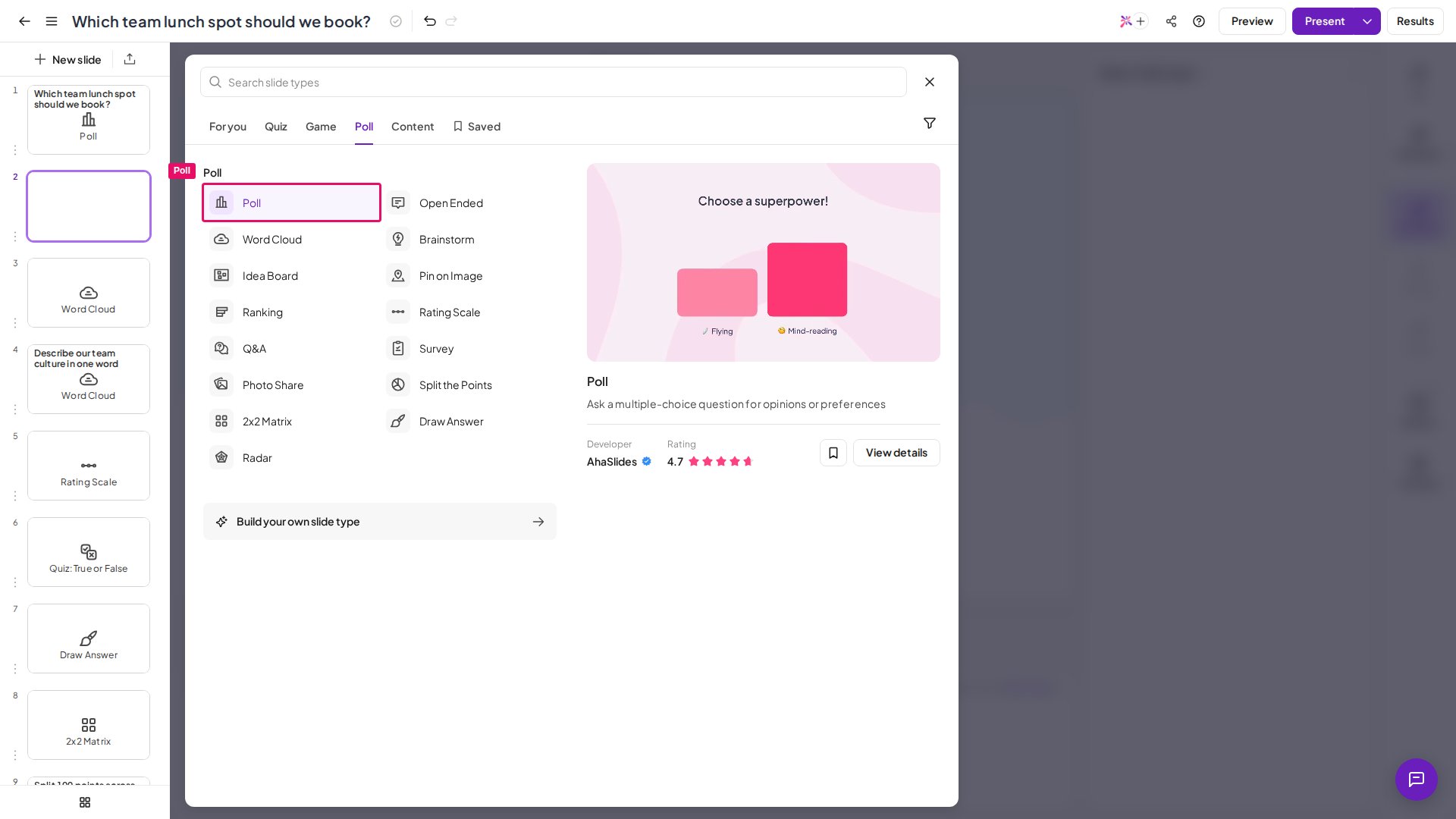
Typ slajdu Poll AhaSlides wyróżniony w selektorze typów slajdów
1

Dodaj nowy slajd

W edytorze AhaSlides kliknij + New slide w lewym górnym rogu. (W zupełnie nowej prezentacji możesz też kliknąć Choose a slide bezpośrednio na kanwie.)
2

Wybierz Poll

Wybierz Poll z listy typów slajdów — znajdziesz go na karcie Poll.
3

Wpisz pytanie

Wpisz swoje pytanie w polu Your question po prawej stronie.
4

Dodaj opcje odpowiedzi

Wpisz opcje odpowiedzi lub prześlij obrazy jako opcje. Możesz mieć od 2 do 30 opcji odpowiedzi, a każda może mieć do 150 znaków.
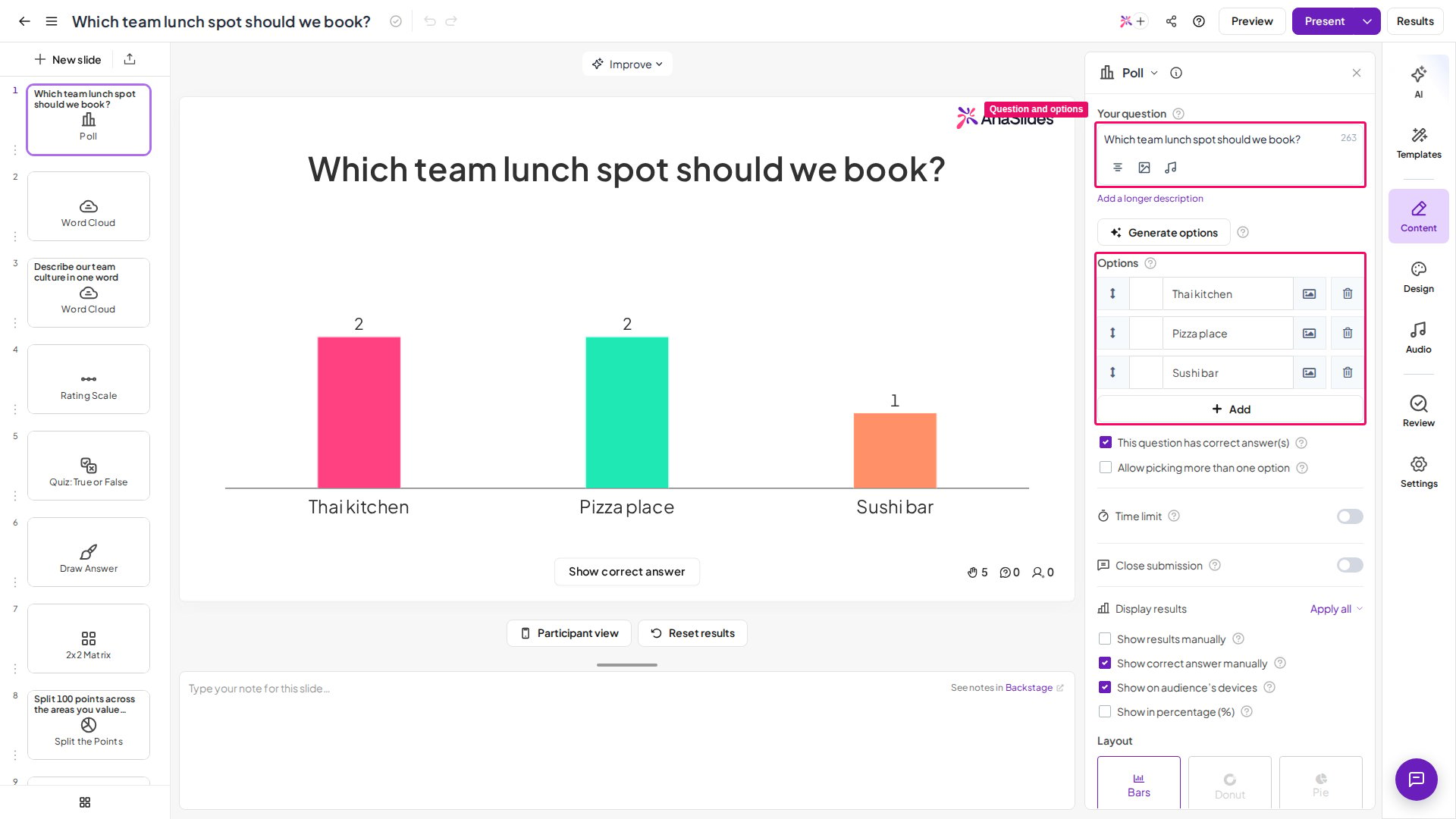
Slajd Poll AhaSlides w edytorze z pytaniem i opcjami odpowiedzi w panelu Content
To minimum, które musisz zrobić, aby każdy slajd Poll działał.
Jeśli używasz slajdu wielokrotnego wyboru do ankiety wypełnianej w domu, możesz pozwolić uczestnikom oddawać głosy bez konieczności prezentowania jej przez Ciebie na żywo. Zobacz Ustawianie prezentacji we własnym tempie w AhaSlides.
Wolisz obejrzeć? Ten samouczek wideo pokazuje, jak utworzyć slajd Poll i przeprowadzić go na żywo:

Przeprowadź slajd Poll

Chcesz zobaczyć dokładnie to, co zobaczą odbiorcy, zanim ruszysz na żywo? Kliknij Preview w prawym górnym rogu — zobacz jak działa podgląd. Gdy slajd jest gotowy do głosowania, zaproś odbiorców do prezentacji i naciśnij przycisk Prezentuj (Present) w prawym górnym rogu. Odbiorcy głosują na jedną lub kilka opcji odpowiedzi na swoich telefonach. Ankieta aktualizuje się na żywo, więc na ekranie prezentera widzisz wykres z wynikami. Domyślnie uczestnicy nie widzą liczby głosów na swoich telefonach po oddaniu głosu; zaznacz Show on audience’s devices w sekcji Display results karty Treść (Content), jeśli chcesz, aby ją widzieli.

Ustawienia Poll

Znajdziesz je na karcie Treść (Content) po prawej stronie, gdy zaznaczony jest slajd Poll; opcje wyników znajdują się w sekcji Display results.
Slajd wielokrotnego wyboru z poprawną odpowiedzią nie jest punktowany. Jeśli chcesz stworzyć pytanie quizowe, w którym odbiorcy zdobywają punkty za poprawne odpowiedzi, użyj jednego ze slajdów z sekcji Quiz.

Frequently asked questions

Czy mogę ukryć liczbę głosujących na slajdzie Poll?

Nie ma ustawienia, które ukrywa tylko liczbę głosów w jednej ankiecie, ale możesz ukryć cały pasek stanu prezentera — razem z liczbą głosujących — za pomocą Hide controls and status. Zaznacz tę opcję w sekcji Ustawienia (Settings) na karcie Advanced albo przełączaj ją na żywo podczas prezentacji z przycisku menu (ikona ☰), otwierając Display i wybierając „Hide controls and status”. Ukrywa się automatycznie, gdy mysz jest nieaktywna, i pojawia się ponownie po jej poruszeniu. Zobacz Ukrywanie elementów sterujących i stanu.

Czy mogę powiększyć tekst opcji w Poll albo czy długie opcje są ucinane?

Poll może mieć od 2 do 30 opcji, a każda opcja może być tekstem lub obrazem. Każda opcja mieści do 150 znaków. Na wykresie wyników długie etykiety opcji są skracane wielokropkiem, gdy ankieta ma co najmniej trzy opcje — im więcej opcji, tym krótsza widoczna etykieta. Nie ma ustawienia zmieniającego rozmiar czcionki opcji — tekst jest dopasowywany automatycznie do układu. Jeśli opcja jest zbyt długa, by wygodnie ją czytać, skróć ją, prześlij obraz jako opcję albo dodaj przed ankietą slajd z nagłówkiem lub treścią, który zawrze dodatkowe szczegóły.

Ile opcji może mieć Poll?

Poll wymaga co najmniej 2 opcji i może mieć ich do 30. Pytanie może mieć do 300 znaków, a każda opcja do 150. Jeśli potrzebujesz punktowanego pytania z poprawną odpowiedzią, Pick Answer pozwala na maksymalnie 8 opcji.

Czy mogę zobaczyć, kto głosował na którą opcję?

Tak, w przypadku uczestników, którzy podali imię. Po sesji otwórz raport z prezentacji i kliknij imię uczestnika, aby zobaczyć wybrane przez niego opcje, albo pobierz eksport do Excela i sprawdź arkusz Opinion Answers. Ankiety same nie pytają o imiona, więc najpierw włącz Ask participants for info before they join w Collect audience info. Głosy osób, które nie podały imienia, nadal liczą się w wynikach, ale bez imienia. Masz pytanie? Skontaktuj się z naszym zespołem wsparcia: jeśli jesteś zalogowany, użyj ikony czatu w prawym dolnym rogu panelu; w przeciwnym razie napisz do nas tutaj lub wyślij e-mail na adres hi@ahaslides.com. Chcesz porozmawiać z innymi użytkownikami? Dołącz do społeczności AhaSlides, aby dzielić się wskazówkami, zgłaszać pomysły na funkcje i sprawdzać, jak inni angażują swoją publiczność.