

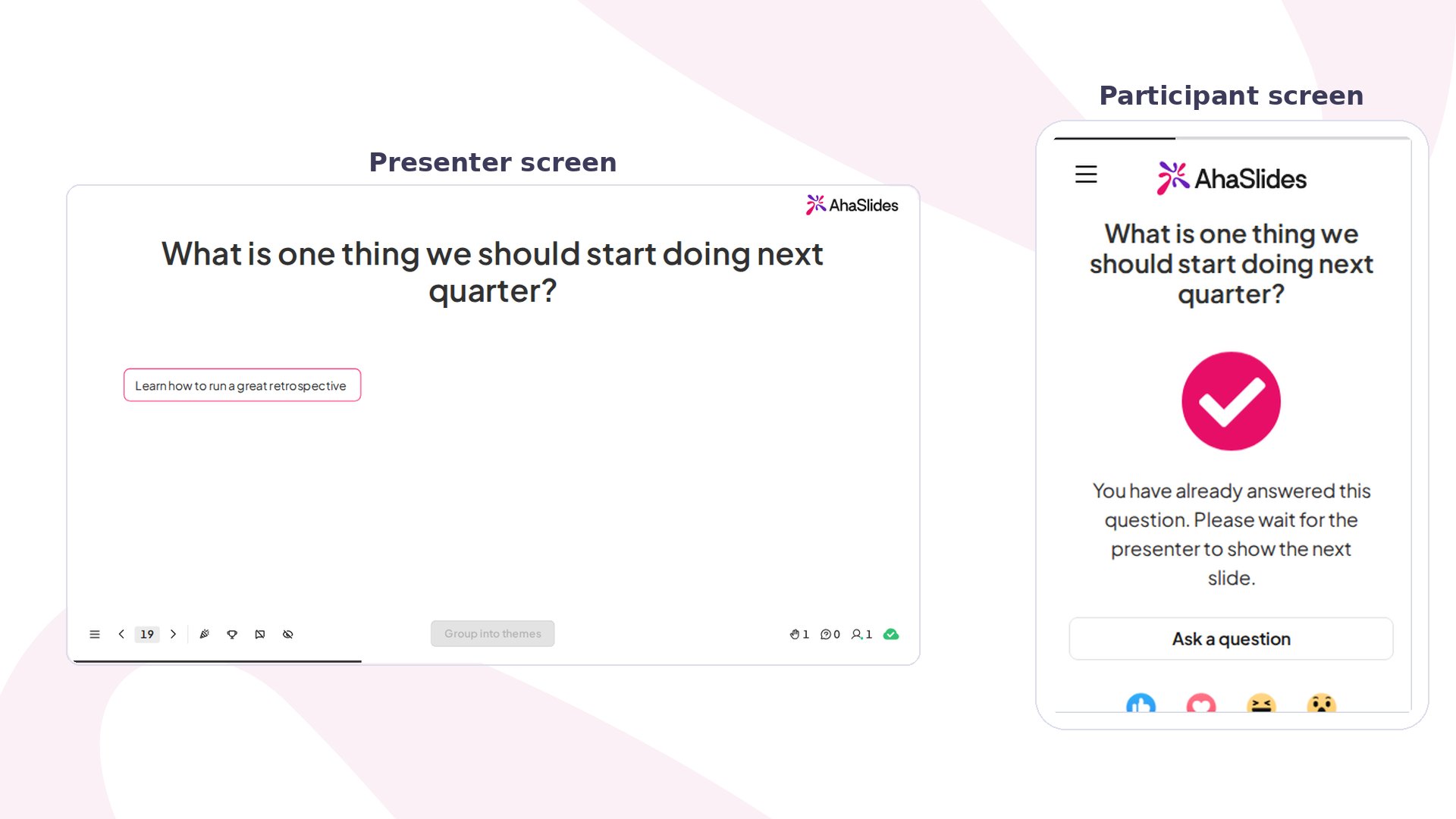
Open Ended w skrócie
Pytania Open Ended pozwalają respondentom odpowiadać swobodnym tekstem, dzięki czemu mogą wyrazić pełne myśli, uczucia i wiedzę. Podczas pisania uczestnicy widzą odliczanie pozostałych znaków i nie mogą wpisać więcej.
Tworzenie slajdu Open Ended
1
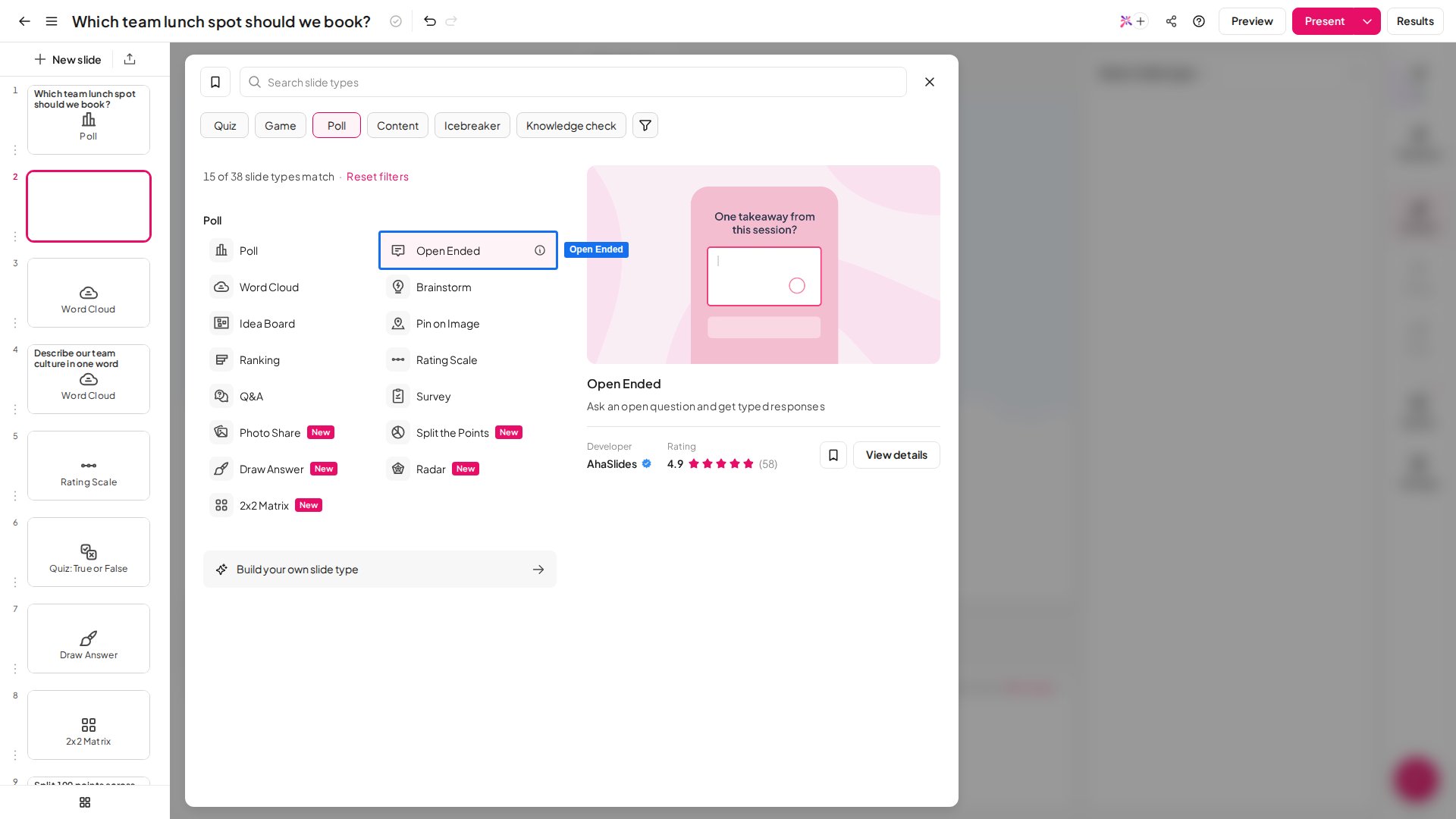
Dodaj slajd i napisz pytanie
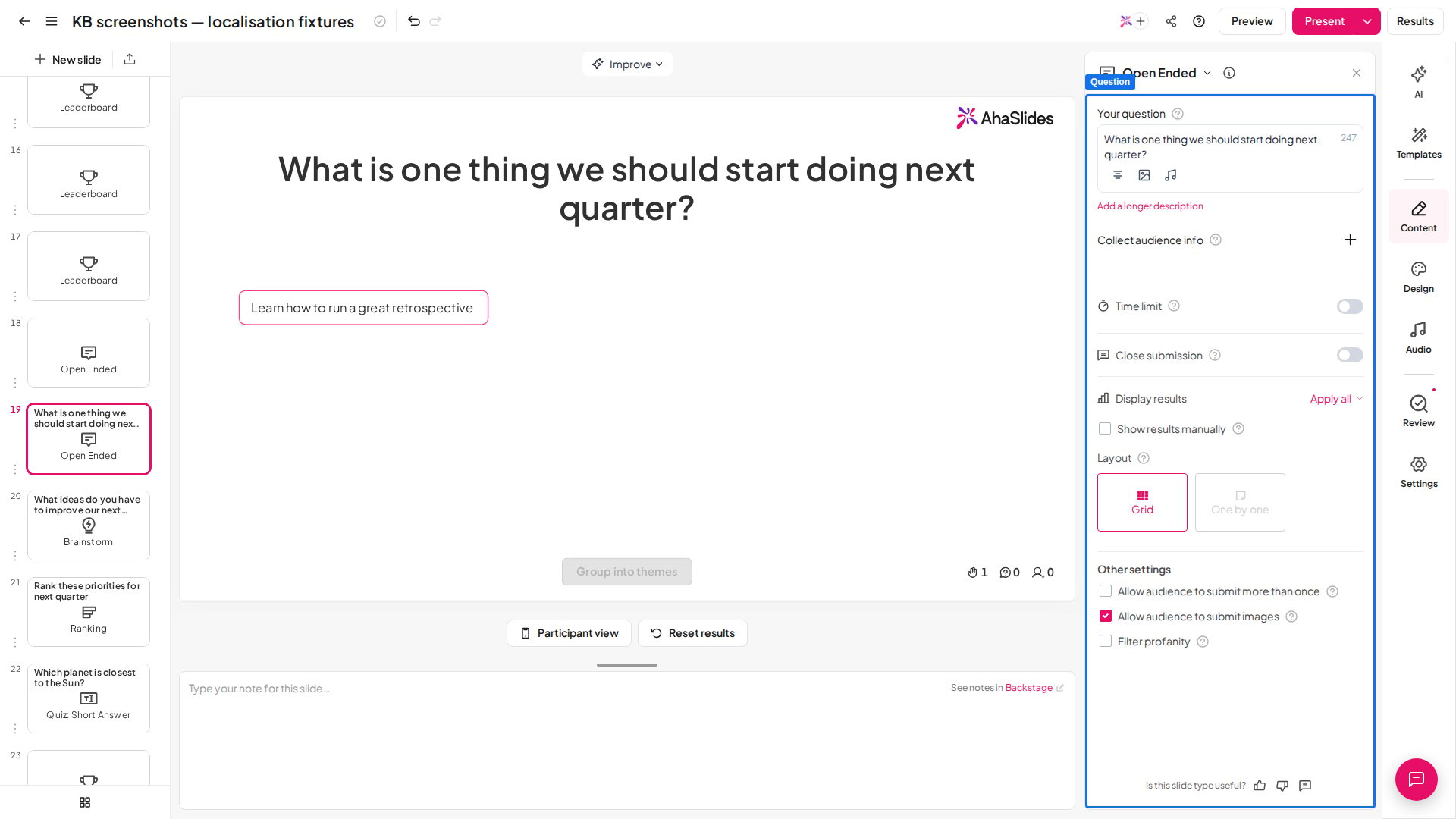
W edytorze kliknij Nowy slajd (New slide) (w lewym górnym rogu) i wybierz Open Ended z wyboru typów slajdów. Wpisz pytanie w polu Twoje pytanie (Your question) w prawym panelu.Kliknij pytanie na slajdzie, a pojawi się mały pasek formatowania z wyborem czcionki, kursywą, podkreśleniem, przekreśleniem, kolorami tekstu i podświetlenia, wyrównaniem, usuwaniem formatowania i przyciskiem LaTeX. Nie ma opcji pogrubienia, a Markdown nie jest stosowany w pytaniu.
2
Zbierz informacje o publiczności (opcjonalnie)
Rozwiń Zbieraj informacje o publiczności (Collect audience info) w prawym panelu, aby dodać pola, takie jak imię lub zespół. Dzięki temu zobaczysz, kto co powiedział, obok każdej odpowiedzi. Szczegóły znajdziesz w artykule zbieranie informacji o publiczności.
3
Wybierz układ
W sekcji Wyniki → Układ (Results → Layout) wybierz jeden z dwóch stylów wyświetlania:
- Układ siatki (Grid) — pokazuje wszystkie odpowiedzi naraz, w miarę ich napływania. Świetny do dostrzegania wzorców w dużej publiczności.
- Układ jeden po drugim (One by one) — ujawnia odpowiedzi pojedynczo. Przydatny, gdy chcesz przeczytać każdą odpowiedź na głos lub omówić ją z salą.
Odpowiedzi nie zmieniają się automatycznie w układzie Układ jeden po drugim (One by one) — przechodzisz między nimi ręcznie. Dzięki temu to Ty kontrolujesz tempo i możesz przeczytać każdą odpowiedź na głos lub omówić ją, zanim przejdziesz do następnej.
4
Dostosuj ustawienia
Przed prezentacją skonfiguruj poniższe przełączniki (zobacz ustawienia Open Ended).
- Zadaj konkretne pytanie — na tyle konkretne, by wywołało prawdziwą odpowiedź. „Co jedno poprawiłbyś w naszym wdrożeniu?” zwykle daje bardziej przydatne odpowiedzi niż „Co o tym myślisz?”
Prowadzenie slajdu Open Ended
Kliknij Prezentuj (Present) — publiczność dołącza na swoich urządzeniach, wpisuje odpowiedzi, a odpowiedzi pojawiają się na Twoim ekranie w czasie rzeczywistym. Dowolną odpowiedź możesz usunąć ręcznie, klikając ikonę × obok niej. Uczestnicy nie widzą nawzajem swoich odpowiedzi na urządzeniach; odpowiedzi pojawiają się tylko na Twoim ekranie prezentacji. W przeciwieństwie do Poll, Open Ended nie ma ustawienia Show on audience’s devices. Po odpowiedzi uczestnik czeka na Twój następny slajd, chyba że włączona jest opcja Pozwól publiczności przesyłać odpowiedzi więcej niż raz (Allow audience to submit more than once) — wtedy może przesłać kolejną odpowiedź. Aby użyć slajdu w przyszłej sesji, najpierw wyczyść jego wyniki.Ustawienia Open Ended
Open Ended to slajd typu Poll, a slajdy Poll i Word Cloud liczą się w tej samej grupie. Informacje o limicie ich liczby w planie bezpłatnym znajdziesz w artykule co zawiera konto bezpłatne albo na stronie My Plan.
Grupowanie odpowiedzi Open Ended za pomocą Smart Grouping
AhaSlides może automatycznie grupować podobne odpowiedzi, abyś od razu widział wzorce i tematy.1
Poczekaj na odpowiedzi
Podczas prezentacji, gdy wszyscy prześlą odpowiedzi, przewiń na dół ekranu prezentera.
2
Grupuj
Kliknij Grupuj według tematów (Group into themes), aby pogrupować podobne odpowiedzi.
3
Rozgrupuj (opcjonalnie)
Ten sam przycisk ma teraz napis Rozgrupuj (Ungroup). Kliknij go, aby wrócić do oryginalnych odpowiedzi.
Smart Grouping staje się dostępne, gdy slajd Open Ended otrzyma 10 odpowiedzi, i działa raz na sesję dla danego slajdu — grupuj dopiero po tym, jak wszyscy prześlą odpowiedzi. Sam slajd Open Ended obsługuje nielimitowaną liczbę odpowiedzi.
Eksport odpowiedzi Open Ended
Wszystkie odpowiedzi Open Ended są uwzględnione w eksporcie danych Twojej prezentacji. Po sesji pobierz pełny zestaw odpowiedzi jako arkusz kalkulacyjny — zobacz Eksport danych do Excela.Pomysły na użycie Open Ended
Opinie
„Co jedno zmieniłbyś w dzisiejszej sesji?” Zbiera konkretne, praktyczne uwagi, których sama skala ocen nie dostarczy.
Burza mózgów
„Jakie masz pomysły na nazwę nowego produktu?” Wydobywa różnorodne pomysły całej grupy jednocześnie, nie tylko od najgłośniejszych osób na sali.
Przełamywanie lodów
„Opisz swój weekend jednym słowem.” Luźny, zabawny początek, który od razu angażuje wszystkich i nadaje interaktywny ton.
Refleksja
„Jaki jest najważniejszy wniosek z dzisiejszej sesji?” Zachęca do aktywnego przypominania sobie i pokazuje, które przekazy dotarły do publiczności.