

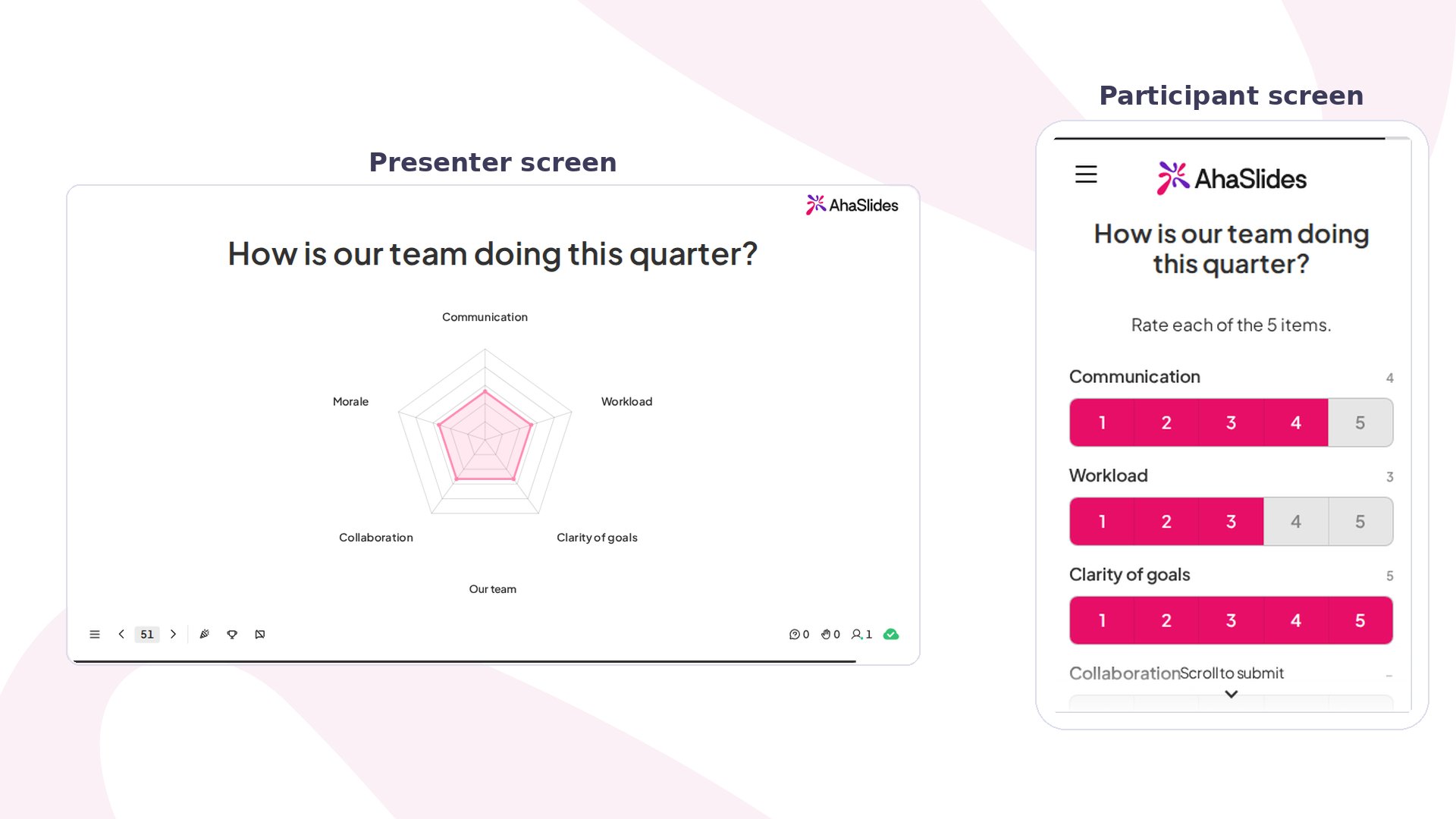
Radar em resumo
Crie um slide Radar
Cada raio do gráfico é uma dimensão, um critério que você quer avaliar (por exemplo, “Comunicação” ou “Facilidade de uso”). Os participantes avaliam todas as dimensões na mesma escala e enviam uma vez. O gráfico do apresentador traça a média de cada dimensão e é atualizado conforme chegam mais avaliações. Você também pode comparar até três assuntos nos mesmos eixos, como duas ideias de produto ou este trimestre contra o anterior. Cada assunto desenha seu próprio contorno colorido, de modo que as formas se sobrepõem e as diferenças se destacam.1
Adicione o slide
No editor, clique em Novo slide (New slide) e selecione Radar na aba Poll do seletor de tipos de slide.
2
Faça uma pergunta clara
Digite sua pergunta no campo de título do slide, por exemplo “How is our team doing this quarter?”. Você também pode carregar uma imagem e escolher se ela fica à Left ou à Right do gráfico com Image position.
3
Defina suas dimensões
Em Rating dimensions, liste de 3 a 8 critérios, com até 24 caracteres cada. Use Add dimension para adicionar mais. Cinco ou seis rótulos curtos e distintos funcionam melhor; se duas dimensões significam quase a mesma coisa, una-as.
4
Ou deixe a IA sugerir
Em Suggest with AI, descreva um tema (por exemplo “our new mobile app”), escolha quantas dimensões você quer e clique em Gerar (Generate). Depois que você editar a lista, o botão passa a ser Replace, e a seta do menu suspenso dele permite adicionar mais dimensões à lista em vez de sobrescrevê-la. Se o seu tema nomear duas ou três coisas a comparar, a IA preenche os assuntos também.
5
Adicione assuntos para comparar (opcional)
Em Subjects, dê nome ao que está sendo avaliado e clique em Add subject para comparar até três lado a lado. Deixe um único assunto para um gráfico simples com uma só forma.
6
Escolha uma escala de avaliação
Em Rating scale, escolha 1–5, 1–10 ou 0–100%. A escala vale para todas as dimensões. Escolha 1–5 para uma checagem rápida e 1–10 ou 0–100% quando diferenças mais finas importam.
- Mantenha as dimensões curtas e distintas — cinco ou seis rótulos curtos e distintos funcionam melhor; se duas dimensões significam quase a mesma coisa, una-as.
- Combine a escala com a pergunta — escolha 1–5 para uma checagem rápida e 1–10 ou 0–100% quando diferenças mais finas importam.
Apresente um slide Radar
Clique em Pré-visualização (Preview) no cabeçalho superior para testar o gráfico do apresentador e a tela de avaliação do participante lado a lado antes de ir ao vivo. Quando você apresenta, os participantes entram pelo código de acesso na tela. Nos celulares, os participantes avaliam cada dimensão e depois tocam em Submit rating. Em um Radar de um único assunto, eles também podem tocar em Preview my chart depois de avaliar pelo menos uma dimensão, para ver a forma que estão prestes a enviar. O gráfico na tela grande aparece animado com a primeira avaliação e se acomoda nas médias da sala conforme chegam mais. As áreas fortes se estendem em direção à borda, os pontos fracos se recolhem em direção ao centro, e as diferenças ficam óbvias de relance.Configurações do Radar
Abra Avançado (Advanced) na parte inferior do painel de configurações para mudar a aparência dos resultados:Ideias para usar o Radar
Reuniões e retrospectivas
- Check-up da saúde da equipe — avalie Comunicação, Carga de trabalho, Clareza das metas, Colaboração e Moral de 1 a 5 e depois converse sobre o raio que mais se recolheu.
- Retrospectiva — compare Esta sprint com A sprint anterior como dois assuntos para ver o que melhorou.
Treinamentos e workshops
- Autoavaliação de habilidades — os alunos avaliam a própria confiança em cada habilidade no início de um curso e de novo no final.
- Avaliação da sessão — encerre um workshop avaliando Conteúdo, Ritmo, Relevância e Instrutor de 1 a 10.
Produto e eventos
- Feedback de produto — deixe a IA sugerir critérios para “our new mobile app” e peça aos usuários beta que avaliem cada um.
- Scorecard de fornecedor ou local — sobreponha até três opções como assuntos e deixe a sala compará-las nos mesmos critérios.