

Guess the Number em resumo
Criar um slide Guess the Number
1
Adicione o slide
No editor, clique em Novo slide (New slide), depois pesquise Guess the Number.
2
Escreva a sua pergunta
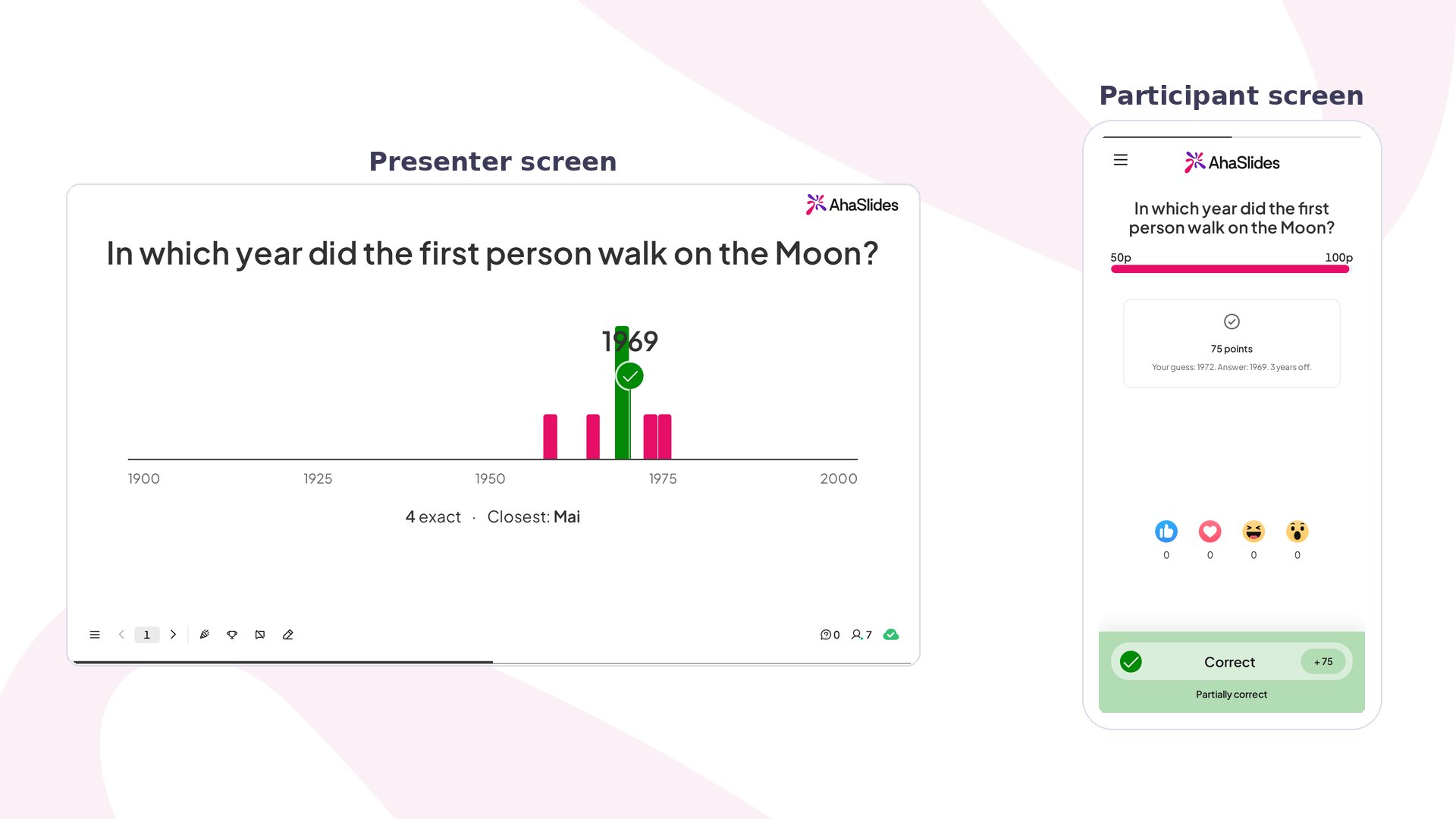
Em A sua pergunta (Your question), digite o que quer perguntar, como “Em que ano a primeira pessoa pisou na Lua?”.
3
Escolha o tipo de resposta e a resposta correta
Em Answer type, escolha Number ou Year e digite a Correct answer. Para um número, você pode adicionar uma Unit, como pessoas ou km, exibida depois do número.
4
Defina o intervalo
Em Range, digite onde a reta numérica começa e termina. Um ano sempre precisa de um intervalo, e a resposta deve ficar dentro dele. Se a resposta ficar perto do meio, você verá um aviso, porque as pessoas poderiam acertar mirando no centro.
Apresentar um slide Guess the Number
Clique em Pré-visualização (Preview) para testar, ou em Apresentar (Present) e compartilhe o código de acesso. Nos celulares, os participantes digitam um palpite ou arrastam o controle deslizante e tocam em Submeter (Submit). O celular mostra “Your guess” até você revelar a resposta. Na sua tela, um contador mostra quantas pessoas já deram palpite, e o slide avança quando o tempo acaba ou você clica em Terminar agora (End now). Na revelação, os palpites de todos aparecem como barras ao longo da reta numérica, e um marcador percorre até a resposta. Etiquetas mostram quantas pessoas acertaram exatamente e de quem foi o palpite mais próximo. Clique em Saltar (Skip) para ir direto ao fim da animação. Cada celular então mostra os pontos ganhos, a resposta e a distância do palpite.Como o Guess the Number pontua
Um palpite exato vale todos os pontos. Um palpite próximo vale parte deles:- Year: 1 ano de diferença vale 90% dos pontos, até 4 anos vale 75% e até 10 anos vale 40%. Mais longe que isso, 0.
- Number: um palpite a até 5% da resposta vale todos os pontos. Depois os pontos diminuem quanto mais longe, até 0 na metade ou no dobro da resposta.
Configurações do Guess the Number
Ideias para usar o Guess the Number
- Noite de quiz: pergunte o ano de lançamento de um filme ou o número de teclas de um piano.
- Quebra-gelo: pergunte quantas xícaras de café a equipe tomou na semana passada e depois revele o número real.
- Sala de aula: peça uma data da história ou um fato da aula, como o ponto de ebulição da água.
- Kick-off de vendas: deixe a equipe adivinhar os números do último trimestre antes de você compartilhá-los.