

YouTube Quiz em resumo
Criar um slide YouTube Quiz
1
Adicione o slide
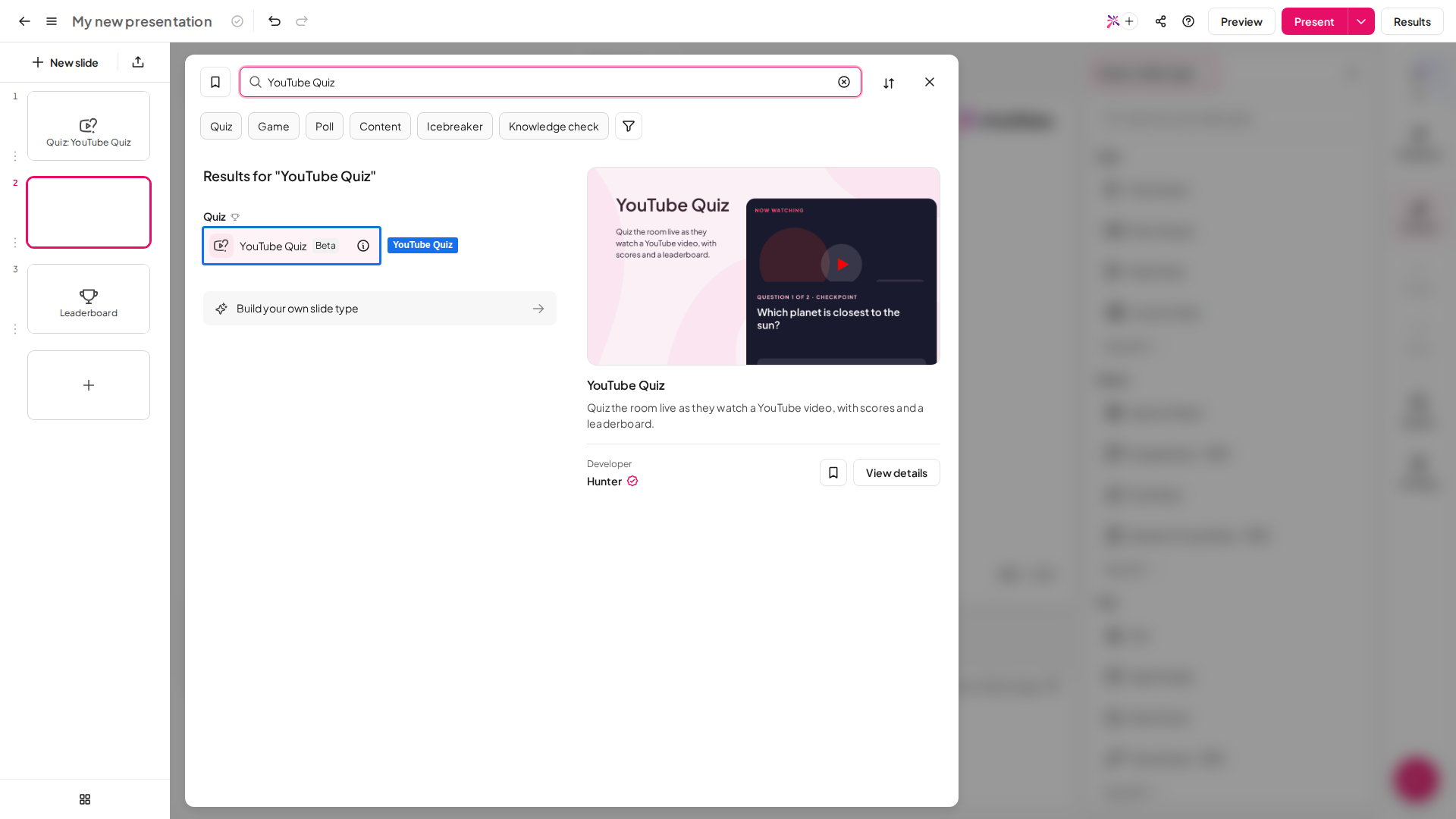
No editor, clique em Novo slide (New slide) e depois busque YouTube Quiz ou encontre-o no grupo Questionário (Quiz). Um slide de tabela de classificação é adicionado depois dele, para os jogadores verem a pontuação final.
2
Cole um link do YouTube
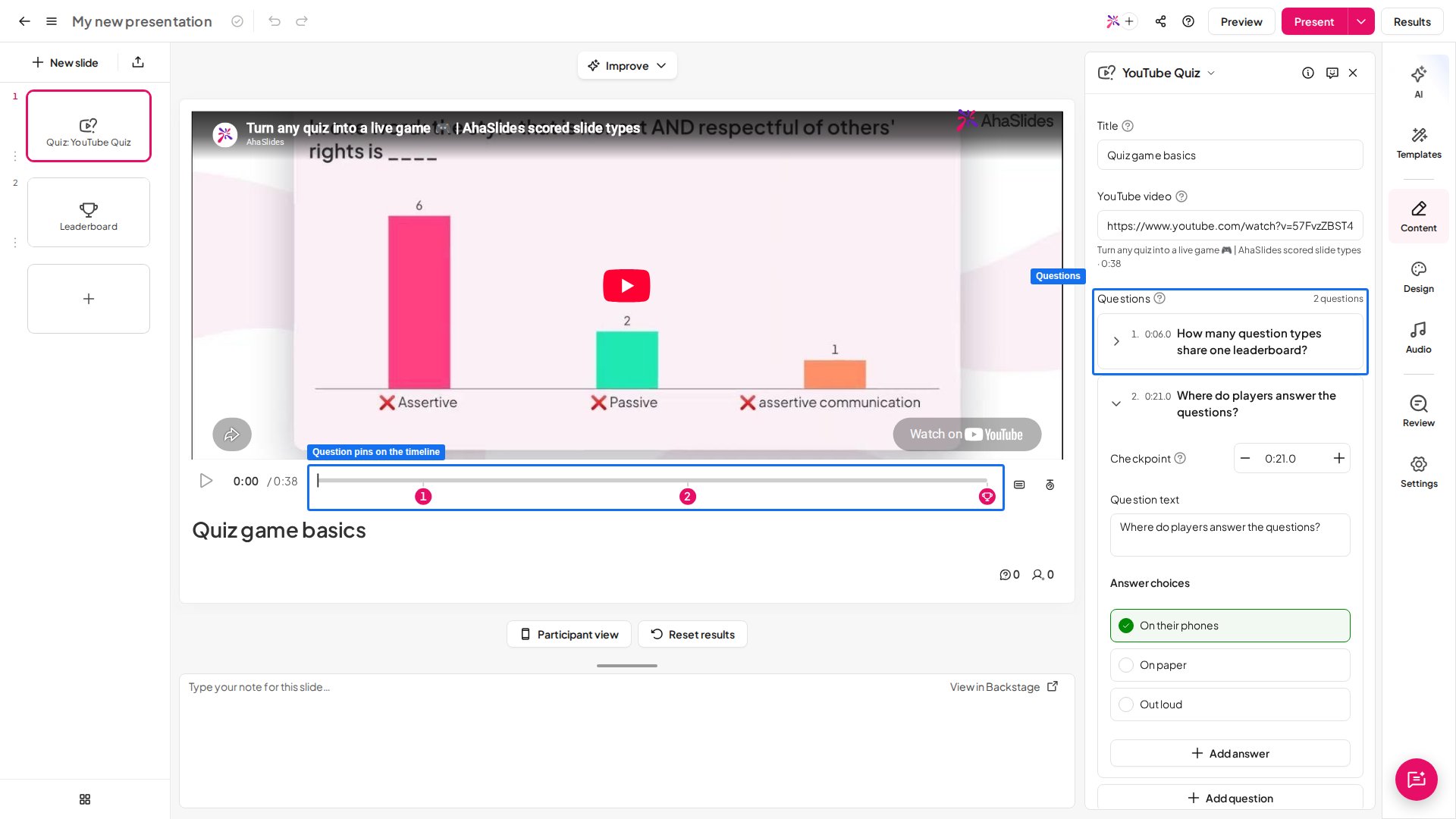
Cole o endereço do vídeo em Paste a YouTube link no slide, ou em YouTube video no painel da direita. O painel então mostra o título e a duração do vídeo. Você também pode dar ao quiz um Title (título), que aparece no slide.
3
Corte o vídeo
Mude a área de edição para Trim & cut. Arraste qualquer ponta da linha do tempo para cortar o início ou o fim. Selecione New cut para pular uma parte no meio e depois arraste o corte ou as bordas dele. A lixeira remove um corte.
4
Fixe suas perguntas
Volte para Question. Pause o vídeo onde quiser uma pergunta e selecione Add question. Um marcador numerado aparece na linha do tempo. Você também pode clicar na linha do tempo em um momento, ou usar + Add question no painel da direita.
5
Escreva cada pergunta
Clique em um marcador para abrir a pergunta. Digite o Question text (texto da pergunta) e as Answer choices (opções de resposta) e marque a certa com Mark as correct. Use + Add answer para mais opções e Adicionar imagem (Add image) para colocar uma imagem em uma resposta. Checkpoint define o momento em que o vídeo pausa; os botões − e + o movem um segundo.
Apresentar um slide YouTube Quiz
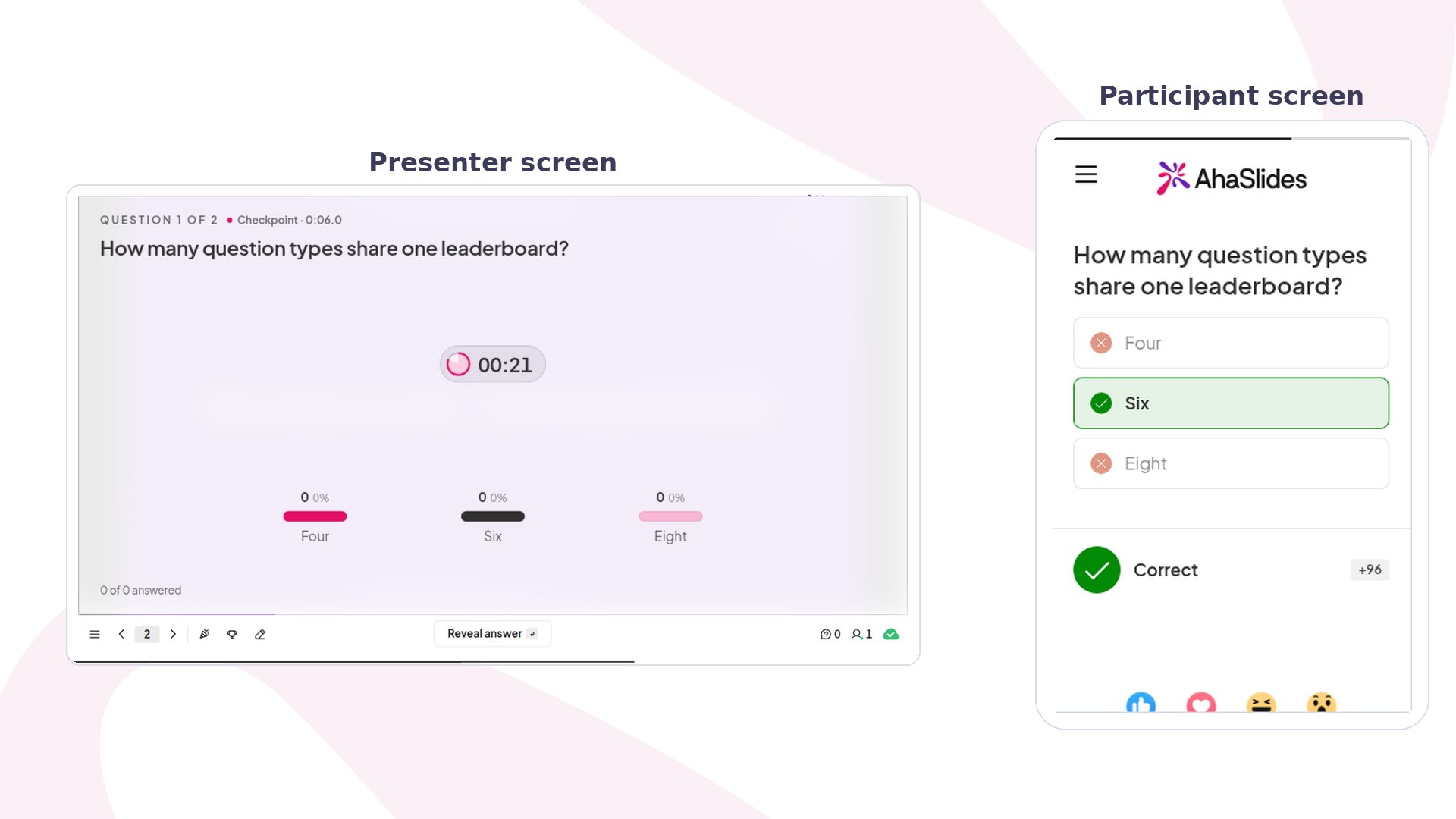
Clique em Pré-visualização (Preview) para testar primeiro como jogador e depois em Apresentar (Present). Os participantes entram com o código de acesso exibido na tela, e você clica em Iniciar (Start) para tocar o vídeo. Enquanto o vídeo toca, os celulares dos jogadores pedem para olharem a tela principal, e uma etiqueta na sua tela faz a contagem até a próxima pergunta. Em cada ponto de parada, o vídeo pausa e uma contagem curta “Look at your device!” aparece. Depois a pergunta abre nas duas telas, com um cronômetro e um gráfico das respostas ao vivo. Os jogadores escolhem uma resposta e tocam em Submeter (Submit). Quando o tempo acaba ou todos responderam, a resposta correta é revelada e cada celular mostra os pontos ganhos. Você também pode clicar em Reveal answer para fechar a pergunta mais cedo. Depois o vídeo continua até a próxima pergunta, e a pontuação é somada na tabela de classificação quando o vídeo termina. O YouTube pode exibir anúncios em alguns vídeos. Assista ao vídeo inteiro uma vez antes de apresentar, para que nenhum anúncio interrompa o seu quiz.Configurações do YouTube Quiz
As configurações de pontuação valem para todas as perguntas do quiz. A tabela de classificação funciona como em todos os slides de quiz: veja as configurações do quiz.
Ideias para usar o YouTube Quiz
- Vídeo de treinamento: fixe uma pergunta depois de cada etapa importante para conferir se todos acompanharam.
- Revisão da aula: passe um vídeo explicativo curto e pergunte sobre cada ideia quando ela aparecer.
- Adivinhe o que acontece: pause logo antes de um resultado e deixe os jogadores adivinharem.
- Rodada da noite de quiz: use um trecho sobre natureza ou ciência e pergunte o que os jogadores notaram.
- Integração de novos colegas: transforme um vídeo de boas-vindas em um jogo rápido para quem acabou de chegar.