Pular para o conteúdo principal
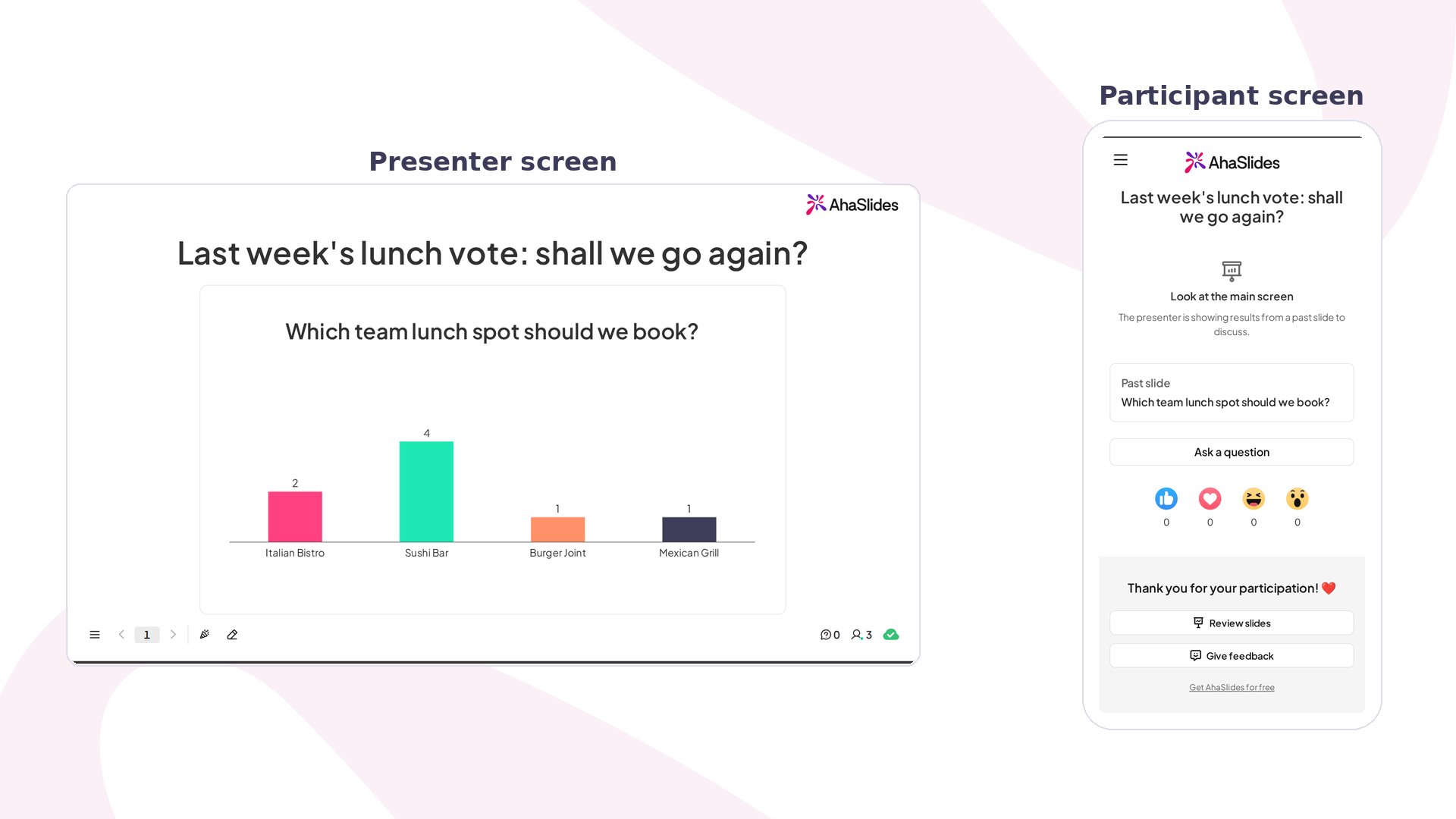
Look Back do AhaSlides mostrando os resultados da enquete sobre o almoço da equipe da semana passada sob uma nova pergunta, ao lado de um celular com a mensagem Look at the main screen
A enquete da semana passada, a nuvem de palavras do mês passado ou o quiz do início do curso muitas vezes merecem uma segunda olhada. Look Back é um slide sem pontuação que mostra os resultados de um slide que você já apresentou, nesta apresentação ou em outra, para que você possa discuti-los, dar continuidade ao assunto ou compará-los com os de hoje.

Look Back em resumo

Crie um slide Look Back

1

Adicione o slide

No editor, clique em Novo slide (New slide) e depois pesquise por Look Back.
2

Escolha o slide passado

Em Apresentação (Presentation), pesquise e escolha a apresentação que tem os resultados. Depois, em Slide, escolha o slide ao qual você quer voltar.
3

Faça sua pergunta

Em A sua pergunta (Your question), digite o que você quer discutir, como “Votação do almoço da semana passada: vamos de novo?”.
4

Posicione os resultados

No slide, arraste os resultados para movê-los, arraste um canto para redimensioná-los ou clique duas vezes para centralizá-los.

Apresente um slide Look Back

Clique em Pré-visualização (Preview) para testar, ou em Apresentar (Present) e compartilhe o código de acesso. Na sua tela, os resultados do slide passado aparecem sob a sua pergunta, com “From” e o nome da apresentação de onde vêm. Nos celulares, os participantes veem “Look at the main screen” e o título do slide passado, para que todos saibam o que você está discutindo. Os resultados aparecem somente na sua tela. Eles não são adicionados ao relatório desta sessão, e os participantes que seguem a apresentação no próprio ritmo veem uma breve nota no lugar.

Configurações do Look Back

Ideias para usar o Look Back

  • Reunião de acompanhamento: mostre a enquete da semana passada e pergunte à equipe se algo mudou.
  • Antes e depois: no fim de um curso, volte ao quiz do primeiro dia e depois aplique-o de novo para comparar.
  • Retrospectiva: traga de volta as ideias do brainstorming da última sprint e confira quais saíram do papel.
  • Resumo de workshop: comece o segundo dia com a nuvem de palavras do primeiro.

Look Back ou voltar a um slide

Voltar a um slide passado na mesma sessão o mostra de novo e permite que as pessoas continuem respondendo. O Look Back mostra os resultados de qualquer apresentação e de qualquer sessão passada, somente para leitura, sob uma nova pergunta sua.

Perguntas frequentes

Posso voltar a um slide de outra apresentação?

Sim. Qualquer apresentação sua ou compartilhada com você pode ser escolhida em Apresentação (Presentation).

Os resultados são atualizados?

Eles são lidos do relatório do slide a cada vez que o slide Look Back é aberto, então incluem todas as respostas registradas até o momento.

Os participantes podem responder de novo?

Não. O Look Back só mostra os resultados passados. Para coletar novas respostas, adicione depois dele o mesmo tipo de slide.

Por que vejo “This slide could not be opened”?

O slide passado pode ter sido excluído, ou a apresentação dele não está mais compartilhada com você. Escolha outro slide no painel de configurações. Tem alguma dúvida? Fale com a nossa equipe de suporte: se você estiver conectado, use o ícone de chat no canto inferior direito do painel; caso contrário, fale conosco aqui ou envie um e-mail para hi@ahaslides.com. Quer se conectar com outros usuários? Participe da comunidade AhaSlides para compartilhar dicas, sugerir funcionalidades e ver como outras pessoas engajam suas audiências.