

O Pick-a-Boo em resumo
Criar um slide Pick-a-Boo
1
Adicionar o slide
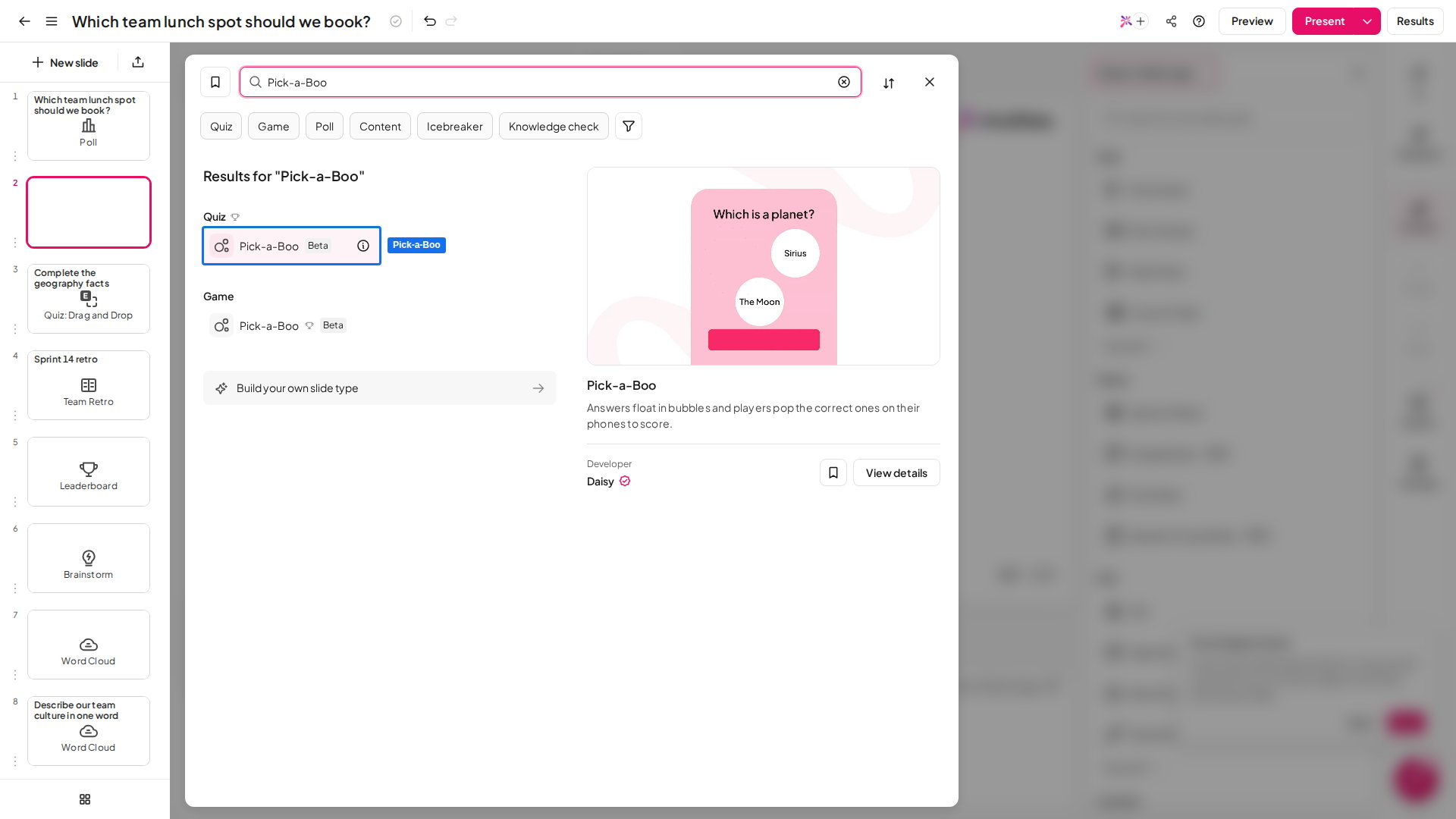
No editor, clique em Novo slide (New slide) e busque Pick-a-Boo ou encontre-o no grupo Questionário (Quiz). Um slide de ranking é adicionado depois dele, para que os jogadores vejam as pontuações quando a pergunta fechar.
2
Escrever a pergunta
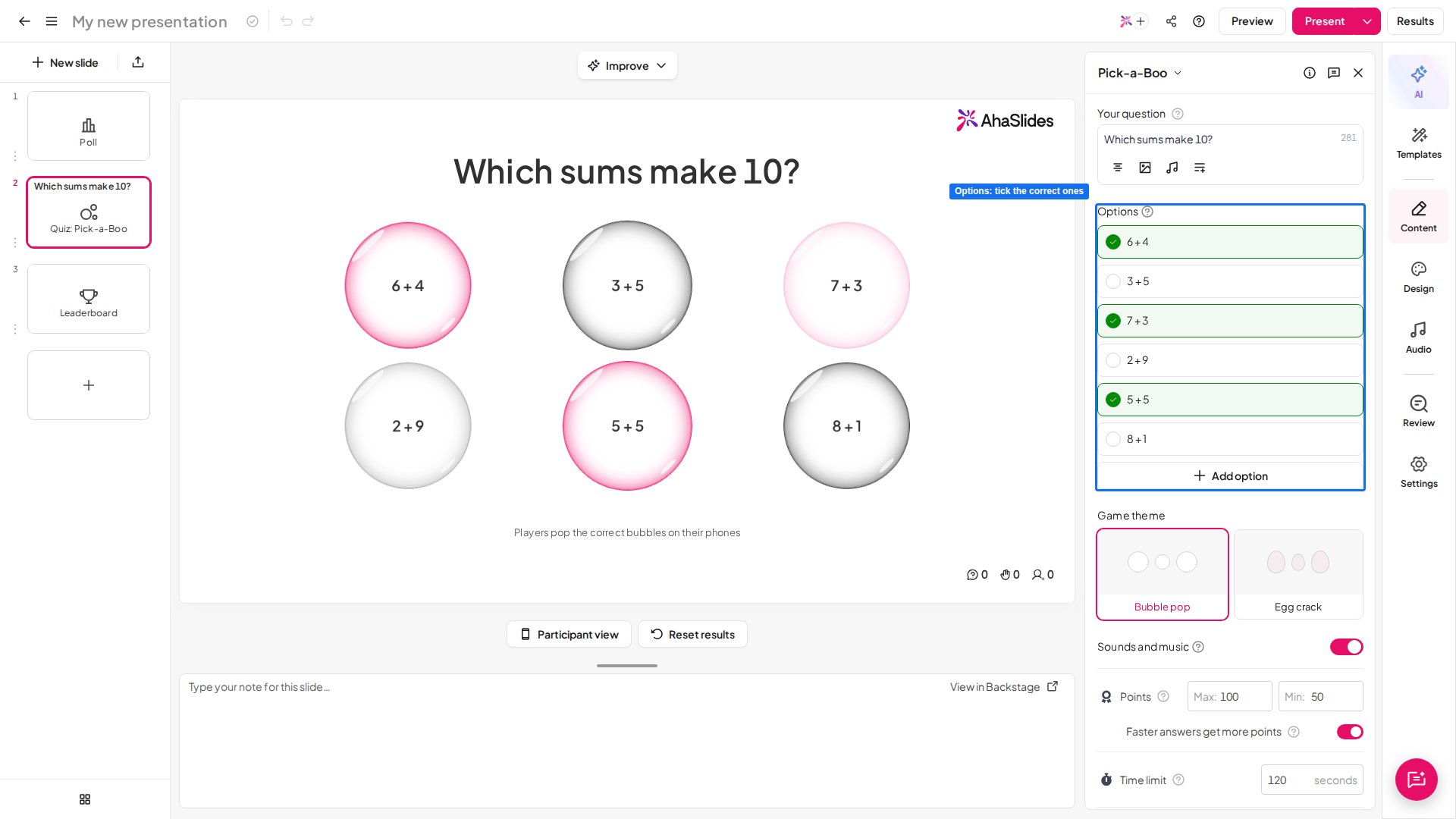
Digite-a em A sua pergunta (Your question), no painel da direita, por exemplo “Quais somas dão 10?”. Mantenha-a curta, para poder lê-la em voz alta para crianças que ainda estão aprendendo a ler.
3
Adicionar as bolhas de resposta
Em Opções (Options), digite uma resposta por linha e clique em Adicionar opção (Add option) para incluir mais. Cada opção vira uma bolha, então respostas curtas como “6 + 4” funcionam melhor.
4
Marcar as respostas corretas
Marque o círculo ao lado de cada opção correta. Você pode marcar quantas quiser, mas pelo menos uma.
5
Conferir os pontos e o cronômetro
Os valores padrão servem para a maioria das turmas. Para alterá-los, veja Configurações do Pick-a-Boo.
Apresentar um slide Pick-a-Boo
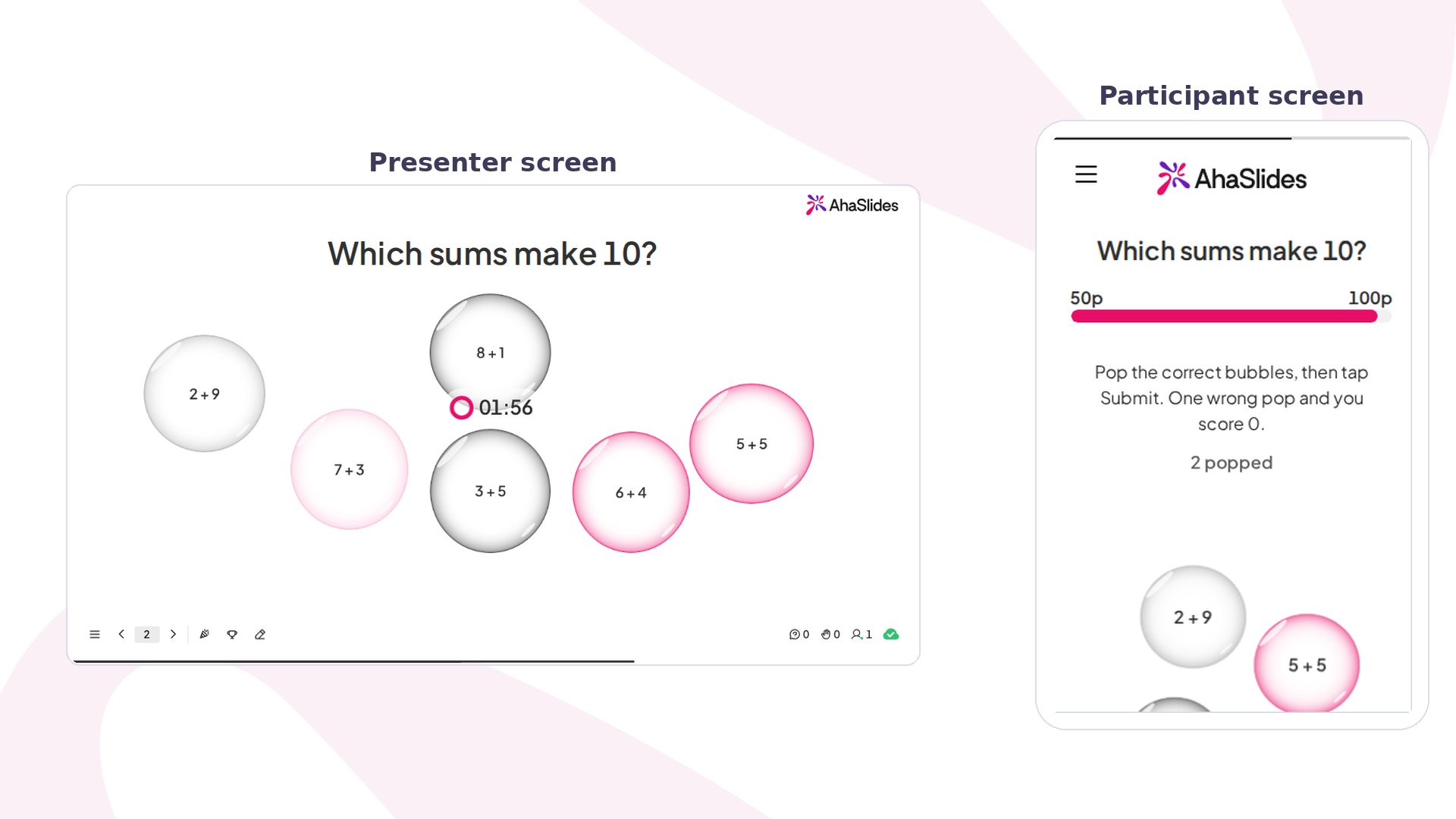
Clique em Pré-visualização (Preview) para testar como jogador e depois em Apresentar (Present). Os participantes entram com o código de acesso mostrado na tela, e você clica em Iniciar (Start) para abrir a pergunta. Em cada celular, as respostas flutuam em bolhas abaixo da pergunta. Os jogadores estouram cada bolha que acham correta e depois tocam em Enviar (Submit). Uma bolha estourada desaparece, e o celular conta quantas já foram estouradas. Uma única bolha errada vale 0 nessa pergunta, então vale a pena pensar antes de tocar. Na sua tela, as mesmas bolhas flutuam enquanto o cronômetro corre. Quando a pergunta fecha, as respostas corretas são marcadas e vão para o centro, e cada bolha mostra quantos jogadores a estouraram. As pontuações vão para o ranking, e as respostas corretas mais rápidas ganham mais pontos.Configurações do Pick-a-Boo
O ranking e os outros controles de pontuação funcionam como em qualquer slide de quiz: veja as configurações do quiz.
Ideias para usar o Pick-a-Boo
- Cálculo: “Quais somas dão 10?” com 6 + 4, 7 + 3 e 5 + 5 entre as bolhas.
- Par e ímpar: “Estoure os números pares” com 2, 7, 12, 15 e 18.
- Classificar: “Quais são animais?” com gato, cadeira, cavalo, colher e peixe.
- Formas: “Quais formas têm 4 lados?” com quadrado, triângulo, retângulo e círculo.
- Revisão no fim da aula: uma pergunta rápida para ver quem lembra o tema do dia.