

Categorise кратко
Создание слайда Categorise
1
Добавьте слайд
В редакторе нажмите Создание (New slide) и выберите Categorise в разделе Викторина (Quiz) окна выбора типа слайда.
2
Напишите вопрос
Щёлкните в поле Ваш вопрос (Your question) и введите задание для участников. Чётко укажите, что именно они сортируют.
3
Добавьте элементы для сортировки
В разделе Категория и варианты (Category & options) введите все элементы, которые участники будут сортировать, в общее поле «Enter options, separated by commas». AhaSlides автоматически разделит их на перетаскиваемые элементы на экране участника. Вместо запятой после каждого элемента можно нажимать Enter. В каждом элементе может быть до 150 символов. Если элемент содержит запятую или точку с запятой, см. Почему один из моих элементов разделился на несколько?.
4
Назовите категории
Укажите название для каждого блока категории. Можно добавить до 8 категорий, нажимая + Add Category. Также можно ввести элементы конкретной категории в поле «Enter options, separated by commas» внутри неё, чтобы заранее назначить их правильными ответами.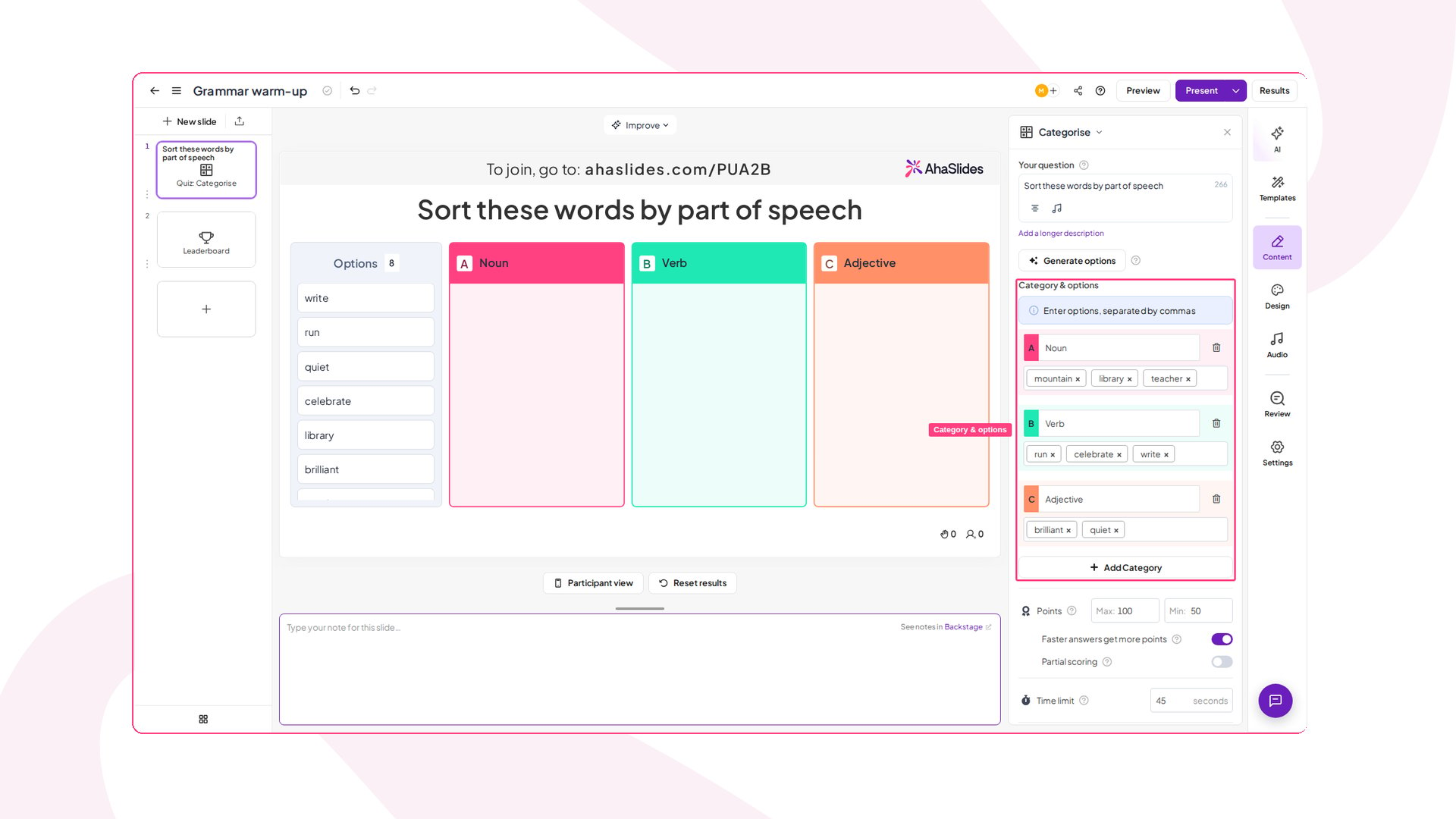
5
Настройте параметры и сохраните
Настройте оценку и время — см. Настройки Categorise — затем сохраните слайд.
Показ слайда Categorise
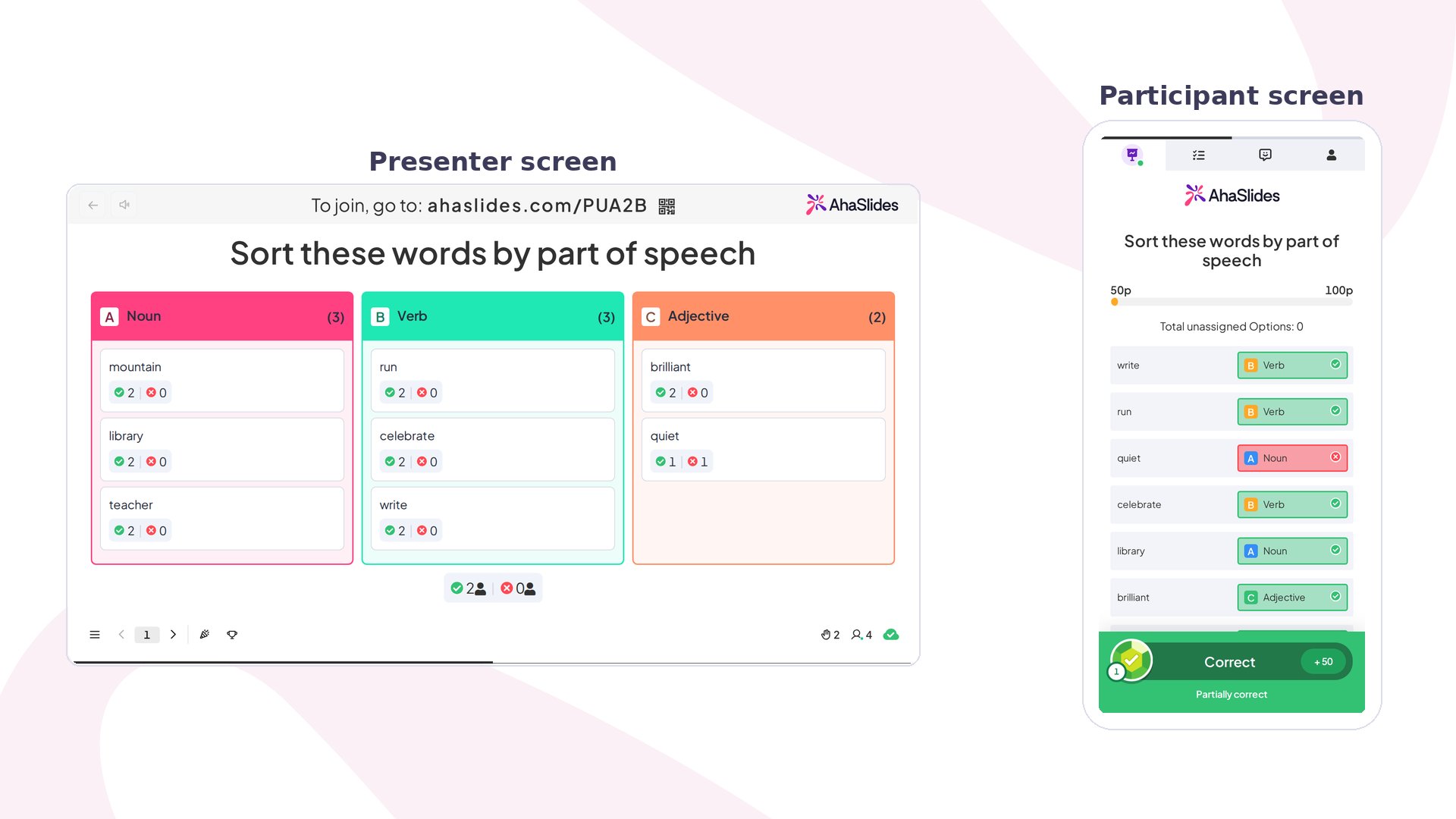
Когда вы показываете слайд Categorise, участники видят на своих устройствах список перемешанных элементов и перетаскивают каждый в категорию, к которой, по их мнению, он относится. Чем больше элементов они определяют верно и чем быстрее отвечают, тем больше баллов получают. На экране ведущего столбцы категорий заполняются элементами в реальном времени по мере поступления ответов. О том, как работает оценка, о таблице лидеров и других настройках всей викторины читайте в статье Как создать и провести викторину.Настройки Categorise
Идеи для использования Categorise
Класс и образование
Сортируйте слова по грамматическим категориям, классифицируйте организмы по царствам или группируйте исторические события по эпохам — живые результаты показывают учителю, что классу стоит повторить.
Корпоративное обучение и адаптация
Попросите новых сотрудников распределить ценности компании по группам «стратегический приоритет» и «культурная опора» или классифицировать жалобы клиентов по уровням поддержки.
Командные воркшопы и ретроспективы
Рассортируйте список идей по улучшению на группы «быстрая победа», «крупная ставка» и «отложить на потом» или сгруппируйте препятствия по первопричине.
Знакомства и мероприятия
Распределите интересные факты, командные загадки или функции продукта по тематическим категориям, чтобы разогреть сессию конференции или общее собрание.
Исследование рынка
Попросите участников распределить характеристики продукта по столбцам «обязательно», «желательно» и «не нужно» или сгруппировать сценарии использования по отделам.
Попробуйте шаблон «Корпоративное обучение и адаптация»
Нужен готовый пример? Этот шаблон содержит три раунда Categorise для адаптации: распределите ценности компании на Strategic Priority и Cultural Pillar, классифицируйте жалобы клиентов по уровню поддержки и назначьте задачи адаптации на Эйчар (HR), IT или Manager.Часто задаваемые вопросы
Почему один из моих элементов разделился на несколько?
Потому что в тексте элемента была запятая или точка с запятой. Поле вариантов считает разделителями элементов и,, и ;, а нажатие Enter или Tab тоже завершает текущий элемент. Символа экранирования нет, поэтому элемент не может содержать запятую или точку с запятой в собственном тексте: если вставить целое предложение с запятой, на экране участника оно появится как две отдельные перетаскиваемые карточки.
Это особенно важно для языковых и грамматических заданий, где элементы — целые предложения, а не отдельные слова. Если элементам нужна внутренняя пунктуация, замените её тем, по чему поле не делит текст:
Тире, двоеточие или скобки остаются внутри одного элемента. Если вашему заданию пригодился бы разделитель, который можно выбрать самому, сообщите об этом нашей службе поддержки — мы передаём такие отзывы команде продукта.