

Fill in the Blanks кратко
Создание слайда Fill in the Blanks
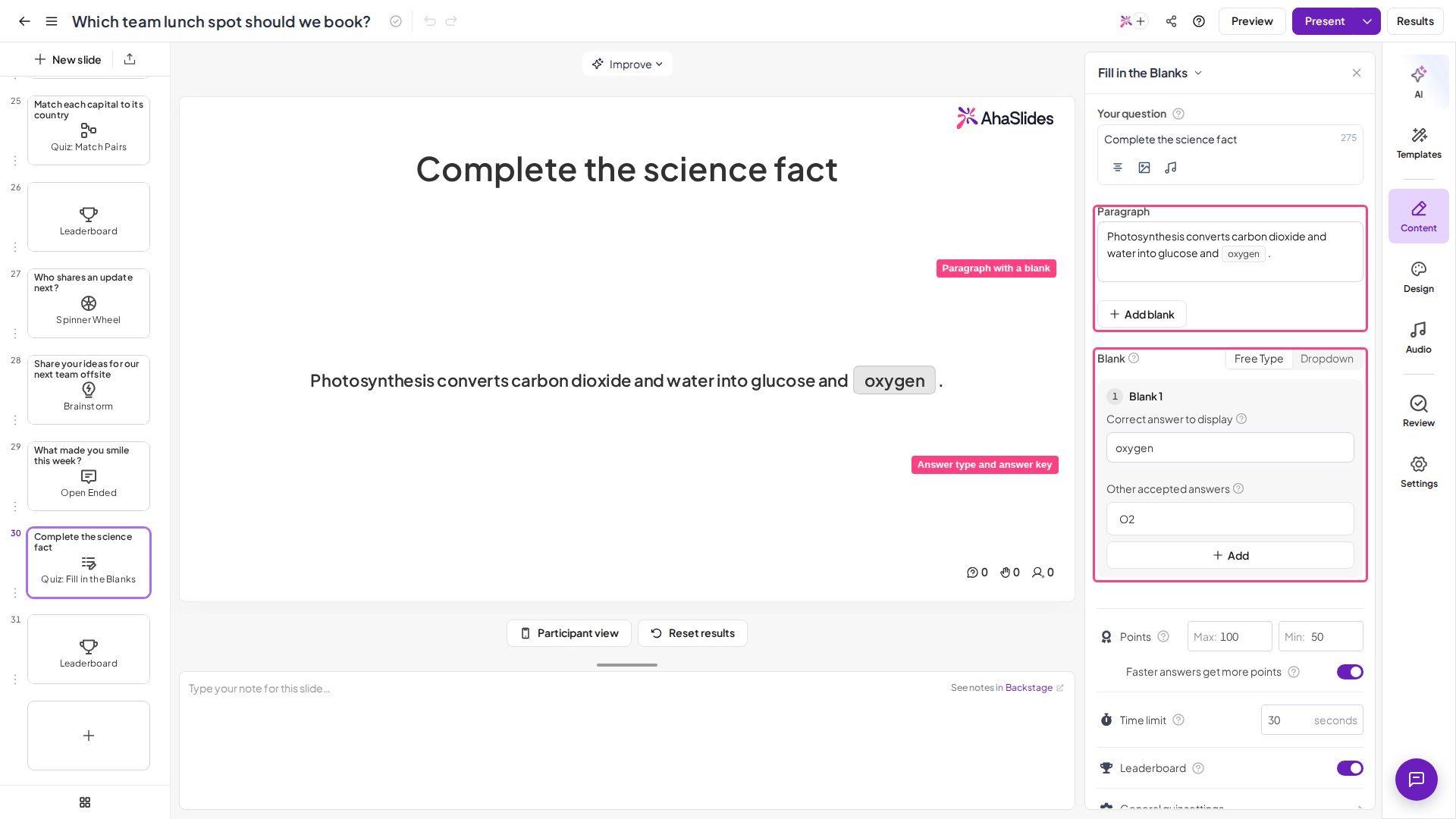
Чтобы сделать пропуски, подчёркивания вводить не нужно: введите предложение целиком, затем выделите каждое слово, которое хотите скрыть, и нажмите Add blank.1
Добавьте слайд
Нажмите Создание (New slide) в редакторе и выберите Fill in the Blanks в группе Викторина (Quiz).
2
Напишите предложение
Введите полное предложение в поле Paragraph — именно в таком виде, в каком его нужно прочитать после раскрытия ответов. Сначала напишите его целиком — пропуски вы отметите на следующем шаге. Для необязательной подсказки или заголовка над предложением есть отдельное поле заголовка Question.
3
Скройте ключевые слова
Выделите слово и нажмите Add blank (когда слово выделено, кнопка называется Convert to a blank), чтобы превратить его в пропуск. На одном слайде можно скрыть до 4 слов, поэтому выбирайте термины, которые действительно проверяют запоминание, а не служебные слова.
4
Выберите, как отвечает зал
В разделе Пустой (Blank) выберите один тип ответа для всего слайда: Free Type позволяет игрокам вводить собственный ответ, а Dropdown — выбирать из заданных вами вариантов.
5
Задайте ключ ответов
Для пропуска Free Type заполните поле Правильный ответ для отображения (Correct answer to display) — ответ, который показывается при раскрытии, — и добавьте Другие принятые ответы (Other accepted answers) (синонимы или варианты написания, которые тоже засчитываются, но никогда не показываются). Для пропуска Dropdown напишите Параметры (Options) и отметьте один правильный ответ. На каждый пропуск можно задать до 4 принимаемых ответов или 4 вариантов.
6
Настройте баллы и таймер
Задайте баллы, обратный отсчёт и бонус за скорость в настройках викторины слайда и включите таблицу лидеров, чтобы ранжировать игроков (см. Настройки Fill in the Blanks).
Показ слайда Fill in the Blanks
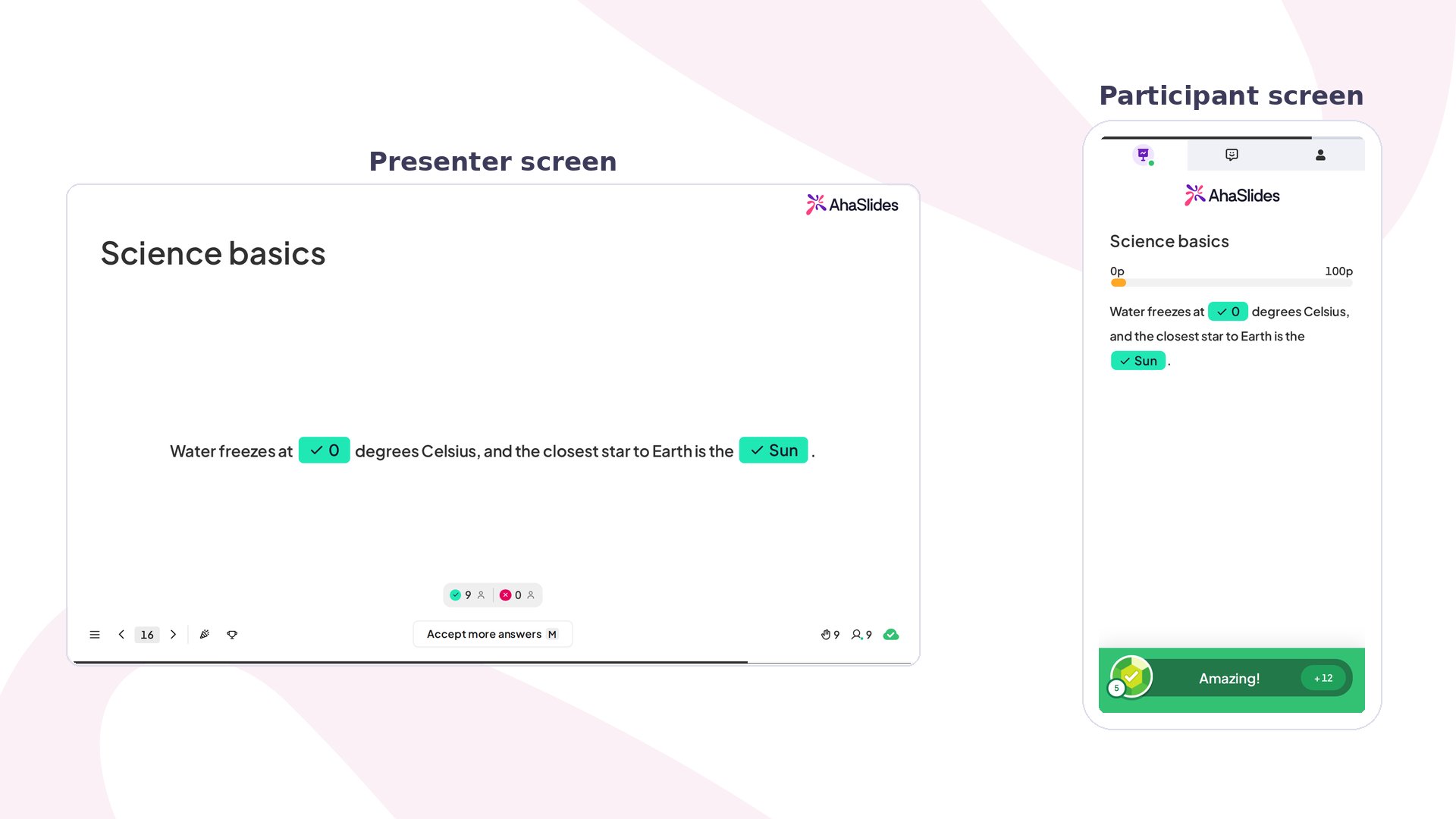
Нажмите Предпросмотр (Preview), чтобы отрепетировать, затем Подарить (Present). Участники подключаются по коду доступа на экране, заполняют пропуски до конца обратного отсчёта и видят готовое предложение и своё место в таблице лидеров. На телефонах участники видят предложение, в котором каждый пропуск — это поле для заполнения прямо в тексте: поле Type answer… для Free Type или выпадающий список Select answer…. Затем они нажимают Подтвердить (Submit) до окончания таймера. Когда вы нажимаете Reveal answers, появляются готовое предложение и результат каждого игрока, а таблица лидеров обновляется. Для слайда Free Type в режиме ведущего есть элемент Принять больше ответов (Accept more answers): после раскрытия можно отметить как правильный допустимый ответ, который ввели игроки, — синоним или другой вариант написания, которого не было в вашем списке, — и результаты обновятся соответственно.Настройки Fill in the Blanks
Fill in the Blanks использует те же элементы управления оценкой, что и любой слайд викторины в AhaSlides, — они находятся в настройках викторины слайда, — а также два собственных.Идеи для использования Fill in the Blanks
Fill in the Blanks не нужно объяснять ни игроку, ни ведущему — предложение с пропусками понятно сразу, — а заполнение пропуска доказывает настоящее запоминание, а не просто узнавание. Вот предложение, которое можно взять для каждого зала:Класс и повторение
Проверяйте лексику, определения, формулы или языковую практику, когда ответ встроен в предложение. «Фотосинтез превращает углекислый газ и воду в глюкозу и ___». (кислород)
Обучение и адаптация
Проверьте, что шаги процесса, факты о продукте или детали правил действительно усвоены. «Возврат нужно одобрить в течение ___ рабочих дней».
События и конференции
Проведите знакомый раунд викторины, в который любой может сразу включиться; с Dropdown большая аудитория отвечает одним нажатием. «AhaSlides основана в ___ году».
Развлечения и викторины
Слова песен, известные цитаты, слоганы фильмов — оставьте пропуск и дайте залу закончить строку. «Да пребудет с тобой ___». (Сила)