Chuyển đến nội dung chính
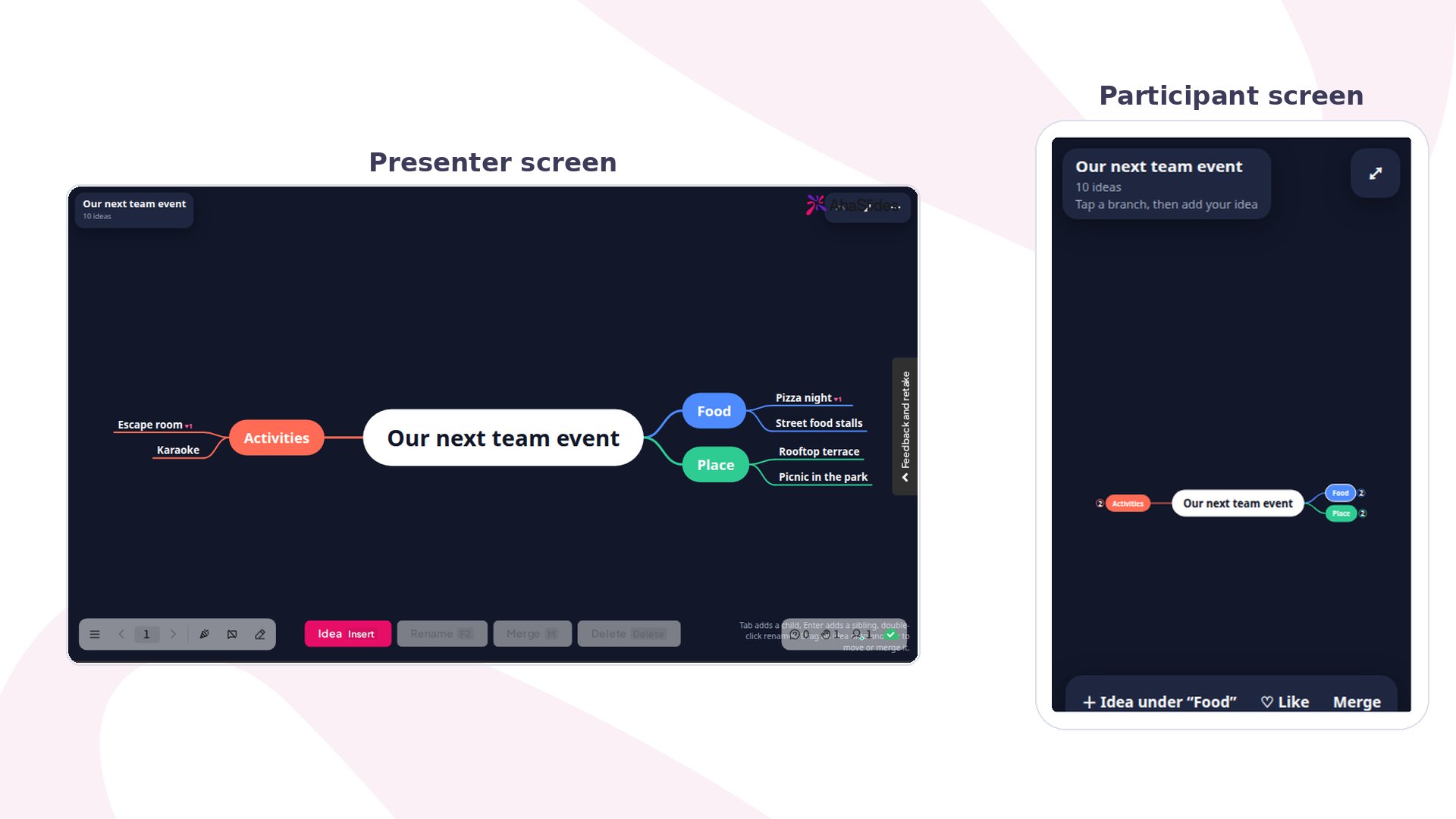
Mind Map của AhaSlides ở chế độ xem trước: màn hình người trình bày hiện sơ đồ trực tiếp về một sự kiện của nhóm với ba nhánh, bên cạnh điện thoại sẵn sàng thêm ý dưới Food
Giấy nhớ dán trên tường dễ chồng chất thành một đống, còn nửa phòng trầm tính thì chẳng bao giờ lên được phía trước. Mind Map là slide không tính điểm, nơi mọi người cùng xây một sơ đồ chung từ điện thoại bằng cách chạm vào bất kỳ ý nào và thêm ý của mình, nên khi kết thúc bạn thấy rõ các ý liên kết với nhau thế nào.

Tổng quan Mind Map

Tạo slide Mind Map

1

Thêm slide

Trong trình chỉnh sửa, nhấn Slide mới (New slide), rồi tìm Mind Map hoặc tìm trong nhóm Poll.
2

Đặt ý trung tâm

Nhập chủ đề vào Centre idea, ví dụ “Ý tưởng cho sự kiện sắp tới của chúng ta” hoặc “Vòng tuần hoàn của nước”. Ý này nằm ở giữa sơ đồ. Nếu bạn để trống Câu hỏi của bạn (Your question), ý trung tâm cũng là tiêu đề trên màn hình.
3

Thêm ý khởi đầu

Trong Starting ideas, nhập các nhánh đầu tiên, như “Đồ ăn”, “Hoạt động” và “Địa điểm”. Dùng Add another idea để thêm. Ý khởi đầu cho mọi người điểm bám, nên sơ đồ có ba bốn nhánh sẽ đầy nhanh hơn một trung tâm trống.
4

Bật bộ lọc từ xấu nếu cần

Trong Các cài đặt khác (Other settings), bật Lọc từ xấu (Filter profanity) để ẩn từ ngữ xúc phạm trong các ý gửi từ điện thoại.

Trình chiếu slide Mind Map

Nhấn Xem trước (Preview) để thử, hoặc Trình bày (Present) rồi chia sẻ mã truy cập. Trên màn hình của bạn, sơ đồ hiện ý trung tâm với một nhánh màu cho mỗi ý khởi đầu. Ý mới mọc lên sơ đồ ngay khi được gửi, tên người gửi hiện thoáng qua, và thẻ tiêu đề đếm số ý. Bạn có thể sắp xếp sơ đồ ngay trong lúc chạy bằng thanh công cụ ở dưới:
  • Idea thêm một ý dưới ý bạn đang chọn. Tab thêm một ý bên dưới, còn Enter thêm một ý bên cạnh.
  • Đổi tên (Rename) sửa ý đang chọn, hoặc nhấp đúp vào ý đó.
  • Merge gộp hai ý nói cùng một điều. Bạn cũng có thể kéo một ý thả lên ý khác để di chuyển hoặc gộp.
  • Xóa (Delete) bỏ ý đang chọn. Các ý xây trên nó sẽ chuyển lên dưới ý phía trên.
Trên mỗi điện thoại, người tham gia thấy cùng một sơ đồ. Họ chạm vào bất kỳ ý nào, rồi chạm Idea under để thêm ý, và thấy “Sent. Watch the big screen.” khi ý đã lên sơ đồ. Họ cũng có thể chạm Like cho một ý, mỗi ý một lần, và lượt thích hiện thành số đếm kèm trái tim bên cạnh. Mỗi người tham gia có thể thêm bao nhiêu ý tùy thích.

Cài đặt Mind Map

Ý tưởng dùng Mind Map

  • Động não cả nhóm: bắt đầu từ “Ý tưởng cho sự kiện sắp tới của chúng ta” với các nhánh đồ ăn, hoạt động và địa điểm.
  • Mở đầu workshop: đặt mục tiêu của workshop ở giữa và hỏi “Chúng ta cần gì để đạt được?”.
  • Sơ đồ chủ đề bài học: gom những gì học sinh đã biết về một chủ đề, như núi lửa hay ăn uống lành mạnh, trước khi bạn giảng.
  • Lập kế hoạch dự án: cho mỗi mảng việc một nhánh và để nhóm thêm việc cần làm và rủi ro bên dưới.

Mind Map và Brainstorm

Brainstorm thu ý tưởng thành một danh sách phẳng, rồi cả phòng bình chọn và bạn công bố các ý theo mức độ được yêu thích. Mind Map giữ các ý liên kết với nhau, nên cho thấy chúng nối với nhau ra sao, còn lượt thích chỉ là tín hiệu nhanh chứ không phải kết quả xếp hạng. Nếu muốn xếp ý vào các cột giấy nhớ, hãy dùng Idea Board.

Câu hỏi thường gặp

Mind Map có tính điểm không?

Không. Không có điểm, đáp án đúng hay bảng xếp hạng.

Vì sao tôi không sửa được ý trung tâm hoặc ý khởi đầu?

Khi đã có ý gửi đến, ý trung tâm và các ý khởi đầu hiện có bị khóa để sơ đồ luôn nhất quán. Hãy xóa kết quả của slide để thay đổi chúng. Bạn vẫn có thể thêm ý khởi đầu mới mà không cần xóa kết quả.

Nếu ai đó gửi một ý đã có thì sao?

Nếu cùng ý đó đã nằm dưới nhánh ấy, ý sẽ không được thêm lần nữa và điện thoại báo rằng ý đã được liên kết ở đó. Chữ hoa hay chữ thường đều như nhau.

Khi sơ đồ đầy thì sao?

Một sơ đồ chứa tối đa 350 ý. Sau đó, điện thoại hiện “This branch is full.” và ý mới không được thêm.

Tôi có xem được ai đã gửi từng ý không?

Mỗi ý được lưu làm câu trả lời của người tham gia đó, nên ý xuất hiện trong báo cáo người tham gia sau phiên. Bạn có câu hỏi? Hãy liên hệ đội ngũ hỗ trợ của chúng tôi: nếu đã đăng nhập, bạn dùng biểu tượng trò chuyện ở góc dưới bên phải bảng điều khiển; nếu chưa, hãy liên hệ với chúng tôi tại đây hoặc gửi email đến hi@ahaslides.com. Muốn kết nối với những người dùng khác? Hãy tham gia cộng đồng AhaSlides để chia sẻ mẹo, đề xuất tính năng và xem cách người khác thu hút khán giả của họ.