

Split the Points trong nháy mắt
Tạo slide Split the Points
1
Thêm slide
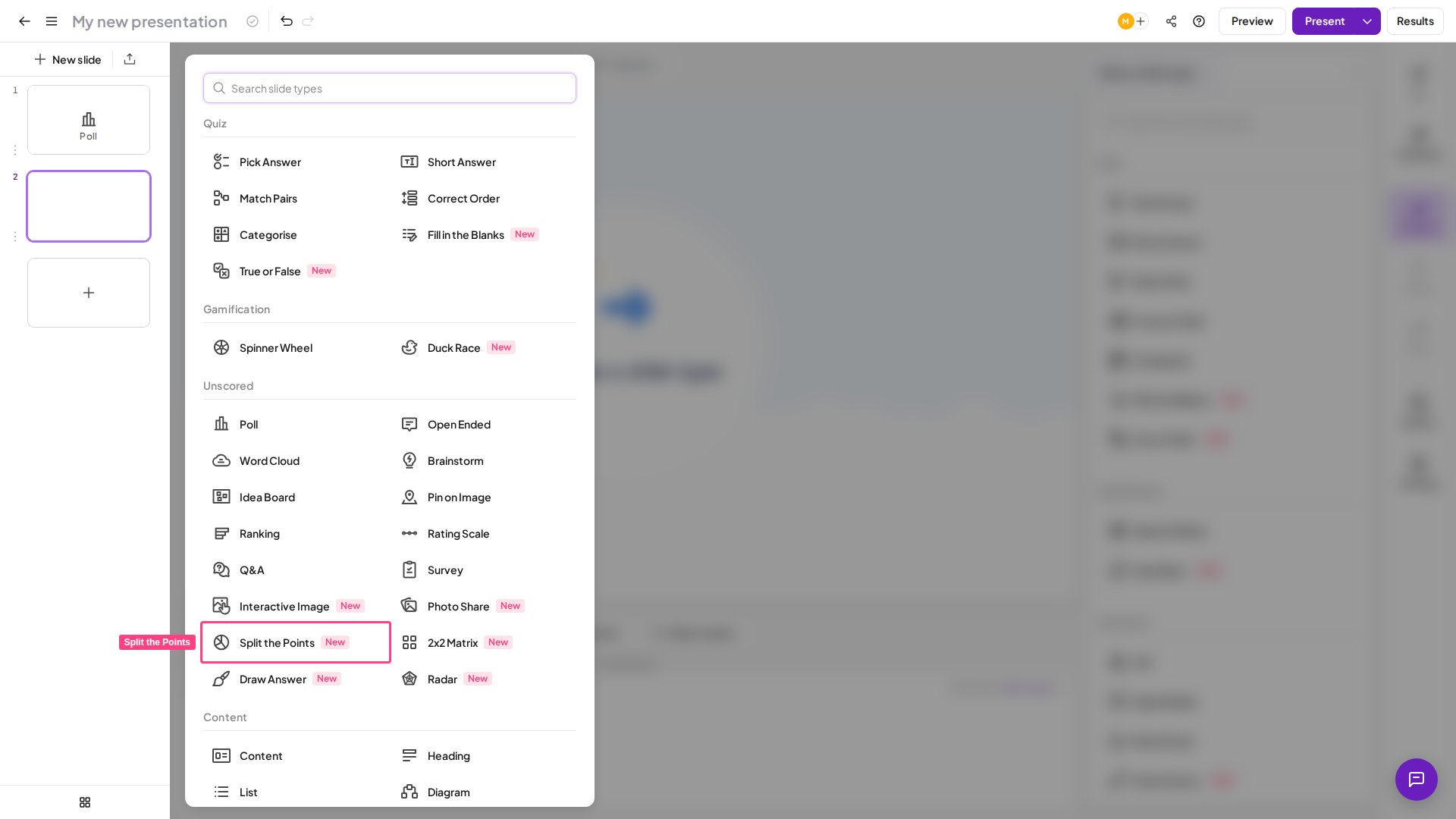
Trong trình chỉnh sửa, nhấp vào Slide mới (New slide) và chọn Split the Points trong mục Vote của bộ chọn loại slide.
2
Viết câu hỏi của bạn
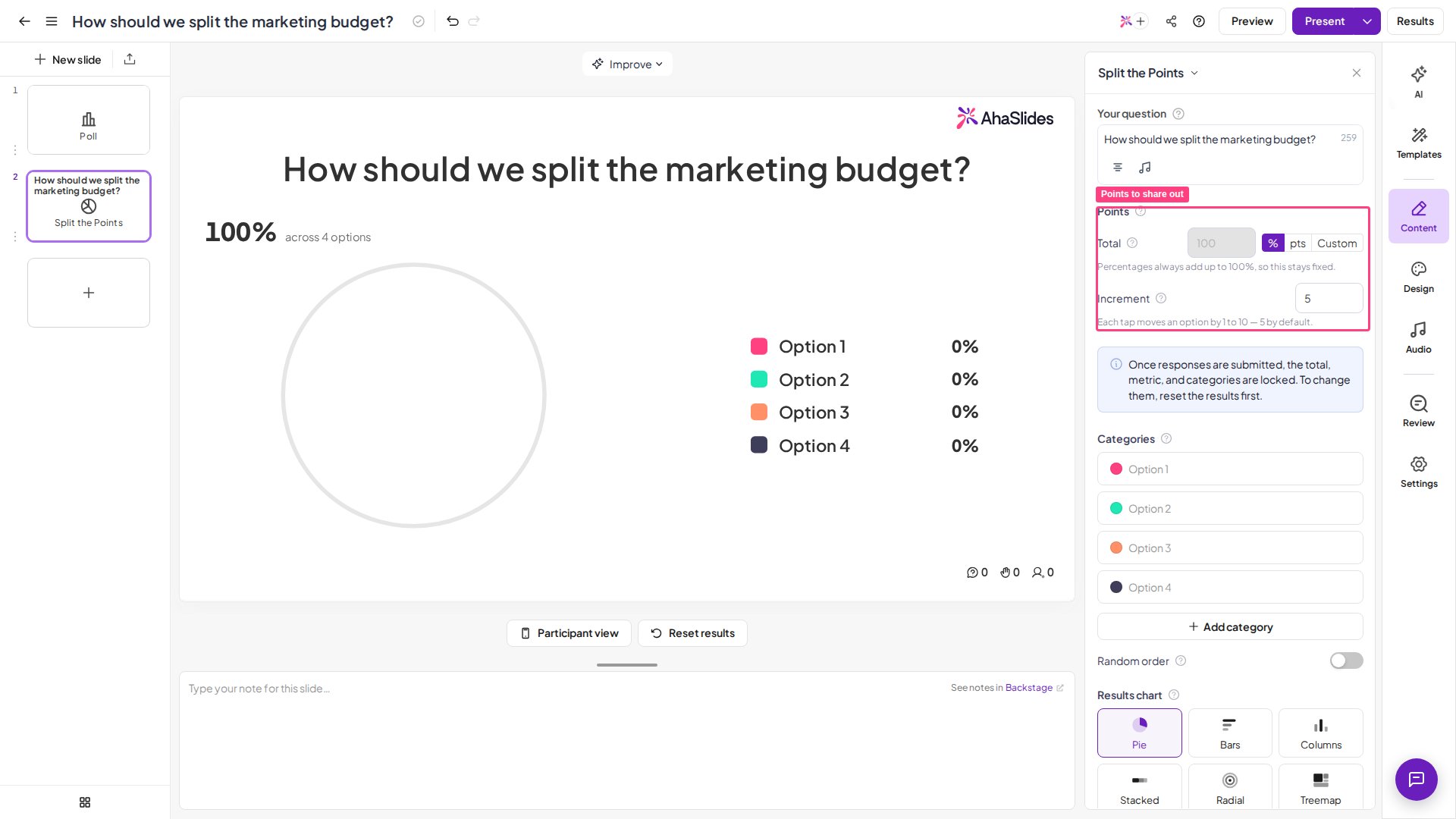
Nhấp vào trường tiêu đề của slide và nhập nội dung khán giả sẽ trả lời — ví dụ, “Bạn sẽ chia ngân sách quý tới như thế nào?” hoặc “Chúng ta nên tập trung vào đâu trước?”.
3
Đặt quỹ điểm và đơn vị
Trong bảng cài đặt, mục Điểm (Points) kiểm soát quỹ mà mọi người cùng chia. Đặt Tổng cộng (Total), Increment và đơn vị — %, pts hoặc Tùy chỉnh (Custom) (xem Cài đặt Split the Points).
4
Thêm các lựa chọn của bạn
Trong mục Danh mục (Categories), liệt kê các lựa chọn bạn muốn cả phòng chia điểm cho. Dùng Add category để thêm hàng, kéo để sắp xếp lại, và bật Random order nếu bạn muốn mỗi người tham gia thấy các lựa chọn theo thứ tự xáo trộn riêng của họ.
5
Chọn cách hiển thị kết quả
Trong mục Results chart, chọn cách hiển thị phần chia của cả phòng trên màn hình của bạn. Mọi kiểu đều đọc cùng một bộ câu trả lời, nên bạn có thể chuyển đổi thoải mái sang kiểu kể câu chuyện tốt nhất.
Trình bày slide Split the Points
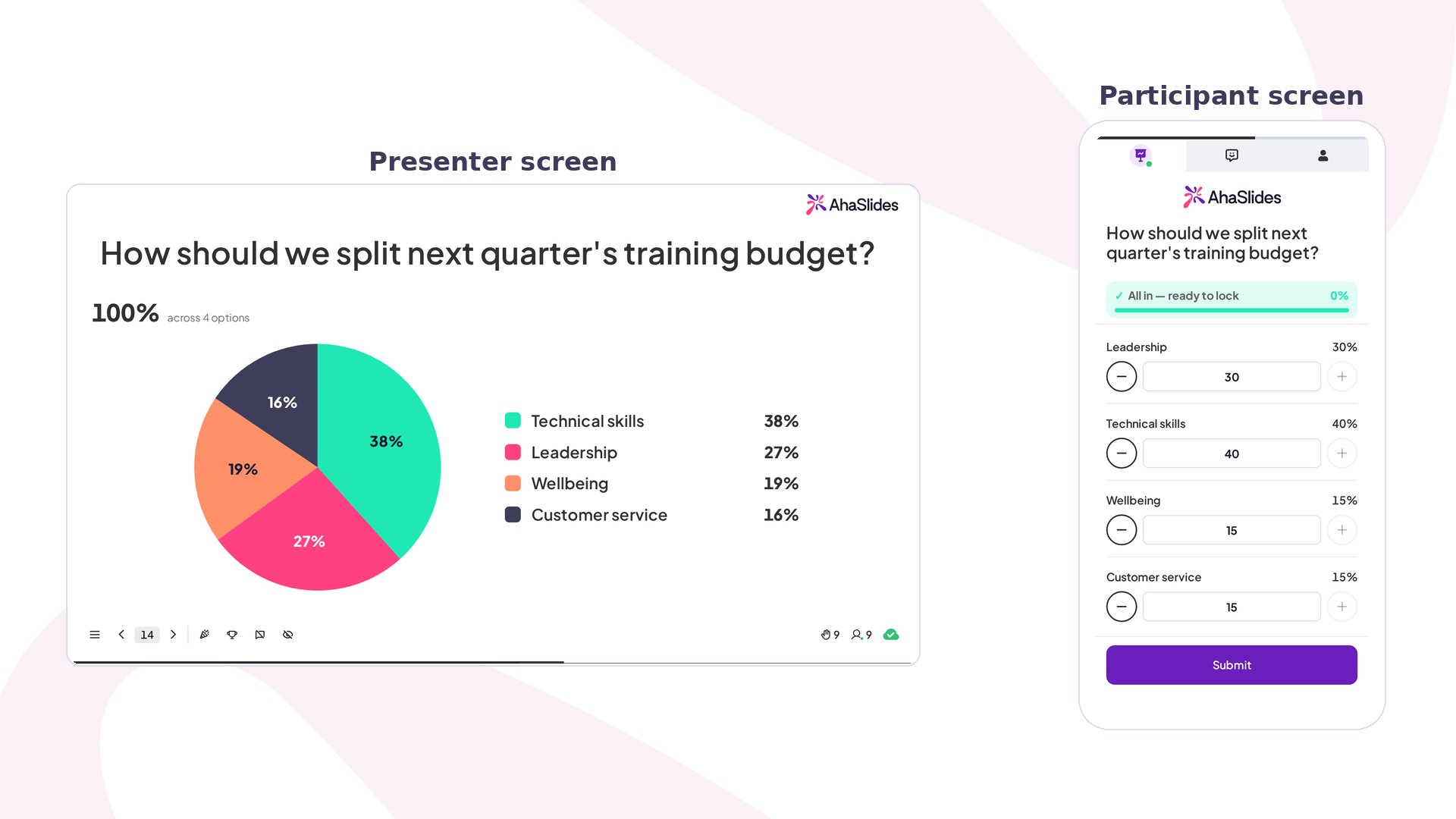
Nhấp vào Xem trước (Preview) trên thanh tiêu đề phía trên để tập dượt slide trước khi bắt đầu trực tiếp — không cần người tham gia. Bạn sẽ thấy cả chế độ xem kết quả của người trình bày lẫn chế độ phân bổ của người tham gia trên màn hình điện thoại. Khi đã sẵn sàng, nhấp vào Trình bày (Present). Người tham gia vào bằng mã truy cập hiển thị trên màn hình, và phần chia của họ lần lượt điền vào biểu đồ của bạn theo thời gian thực khi họ gửi.Trên màn hình người trình bày
Câu trả lời của cả phòng được tổng hợp trực tiếp: mỗi lựa chọn hiển thị tỷ lệ trung bình mà mọi người dành cho nó, mặc định được vẽ dưới dạng biểu đồ tròn để phần chia theo tỷ lệ dễ đọc ngay lập tức. Khi có thêm người gửi, bức tranh dần ổn định về phía sự đồng thuận của nhóm.Trên điện thoại của người tham gia
Người tham gia thấy câu hỏi của bạn, các lựa chọn và quỹ điểm họ cần chia. Mỗi lựa chọn có các nút trừ và cộng cùng một ô nhập số lượng, và bộ đếm cho biết còn bao nhiêu trong quỹ left to place. Họ chạm vào các nút hoặc nhập số lượng để đặt trọng số cho các lựa chọn, và khi đã đặt hết quỹ, họ được nhắc rằng mọi thứ đã đầy đủ và sẵn sàng để khóa. Dành nhiều hơn cho một lựa chọn nghĩa là bạn cho rằng nó quan trọng hơn; tổng chạy giúp mọi người nhớ rằng số điểm phải khớp tổng. Người tham gia có thể gửi ngay cả khi còn một phần quỹ chưa đặt — một bước xác nhận nhanh sẽ kiểm tra đó có đúng ý họ không trước khi khóa. Sau khi gửi, phần chia của họ được lưu lại, và kết quả trực tiếp được xây dựng trên màn hình người trình bày.Cài đặt Split the Points
Ý tưởng sử dụng Split the Points
Split the Points phát huy tác dụng bất cứ khi nào cần chia sẻ một nguồn lực có hạn, hoặc khi bạn muốn biết trọng số tương đối thay vì chỉ một lựa chọn.Nhóm sản phẩm và kinh doanh
Chia một ngân sách cố định cho các sáng kiến cạnh tranh và ưu tiên thực sự của cả phòng sẽ hiện ra dưới dạng tỷ lệ, không chỉ là một danh sách xếp hạng. Đây là cách nhanh để chạy một bài tập sắp xếp ưu tiên gọn nhẹ ngay trực tiếp.
Người đào tạo và hội thảo
Phát 100 điểm và nhờ nhóm chia cho các giá trị, mục tiêu hoặc lĩnh vực trọng tâm. Sự phân bố mở đầu cuộc trò chuyện — chỗ mọi người bất đồng chính là điều đáng thảo luận.
Nhóm và cuộc họp
Phân bổ công sức, nhân sự hoặc thời gian cho các dự án để làm rõ các đánh đổi. Vì quỹ là cố định, cả phòng không thể nói “cái gì cũng quan trọng” — họ phải chọn.
Giáo viên và giảng viên
Nhờ học sinh phân bổ một số điểm để cho thấy họ cân nhắc các yếu tố trong một quyết định thế nào, rồi so sánh mức trung bình của lớp để khơi dậy tranh luận.
Vui chơi và gắn kết nhóm
Chia một ngân sách giả định cho các phúc lợi văn phòng, ý tưởng chuyến đi của nhóm hoặc đồ ăn vặt. Xem điểm rơi vào đâu — và không rơi vào đâu — là một nửa niềm vui.
Chiến lược và lập kế hoạch
Đặt trọng số cho rủi ro, cơ hội hoặc tiêu chí so với nhau để nhóm thấy toàn cảnh trong một biểu đồ thay vì tranh luận từng cái một.
Split the Points so với Poll và Ranking
Split the Points không phải là gì
- Không phải câu đố có tính điểm — không có cách chia đúng và không có điểm nào được trao cho người tham gia; “điểm” là thứ họ phân bổ, không phải thứ họ giành được.
- Không phải bình chọn một lựa chọn — nếu bạn chỉ muốn cả phòng chọn một lựa chọn, poll đơn giản hơn. Split the Points dùng để đặt trọng số cho nhiều lựa chọn cùng lúc.
- Không phải xếp hạng nghiêm ngặt — nếu bạn muốn một danh sách có thứ tự thay vì các phần chia theo tỷ lệ, hãy dùng slide Ranking.
Khi nào không nên dùng Split the Points
Hãy chọn loại slide khác khi:- Bạn chỉ cần cân nhắc một khía cạnh hoặc một người thắng duy nhất — poll hoặc thang đánh giá sẽ nhanh hơn.
- Bạn muốn cả phòng cân nhắc các lựa chọn trên hai thang đo cùng lúc — 2×2 Matrix vẽ hai khía cạnh cùng nhau.
- Câu trả lời cần là văn bản mở hoặc phản hồi tự do thay vì phép chia một quỹ cố định.