

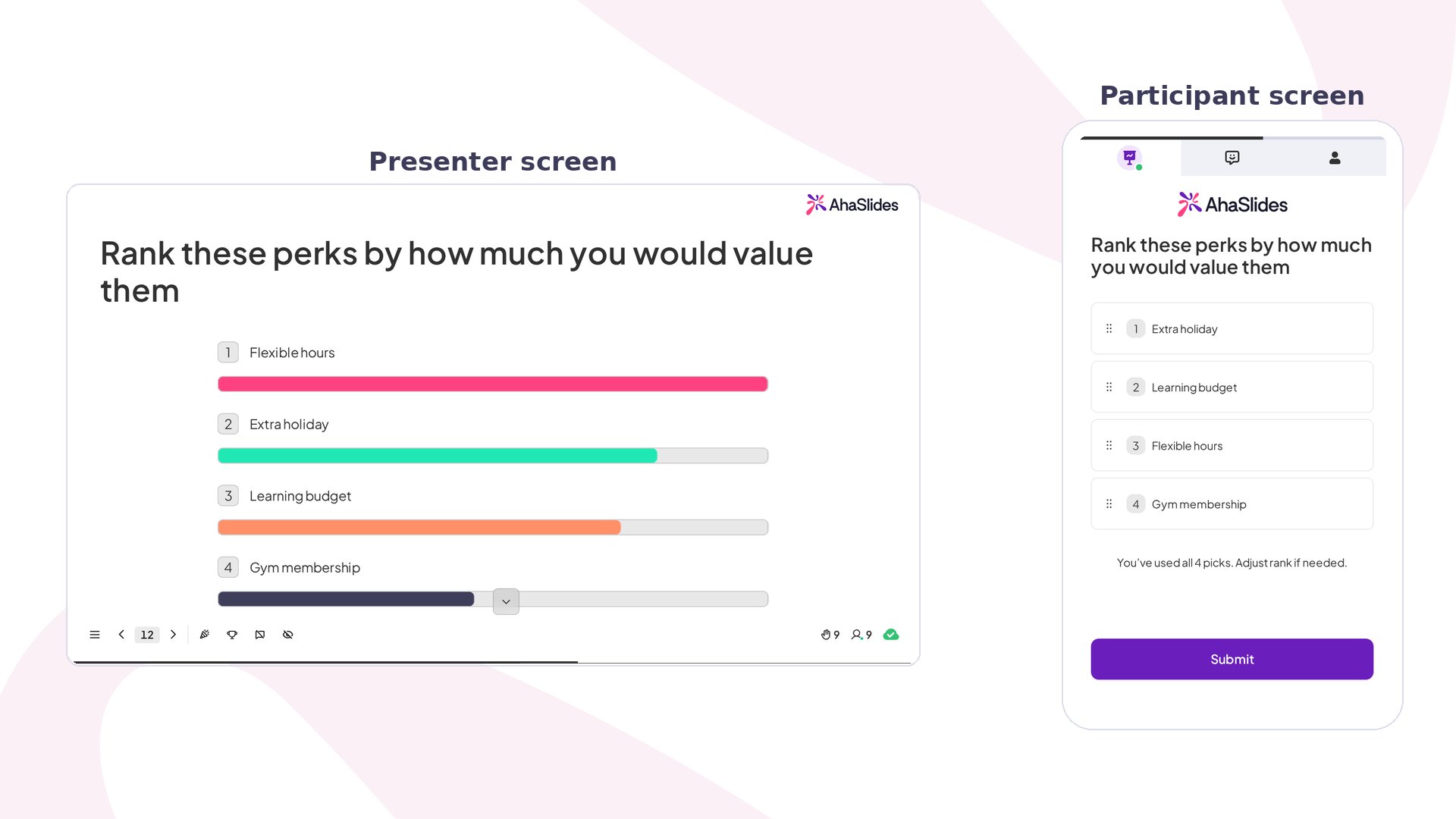
Ranking trong nháy mắt
Tạo slide Ranking
1
Mở bài thuyết trình của bạn
Mở bài thuyết trình của bạn trong trình chỉnh sửa AhaSlides.
2
Thêm slide Ranking
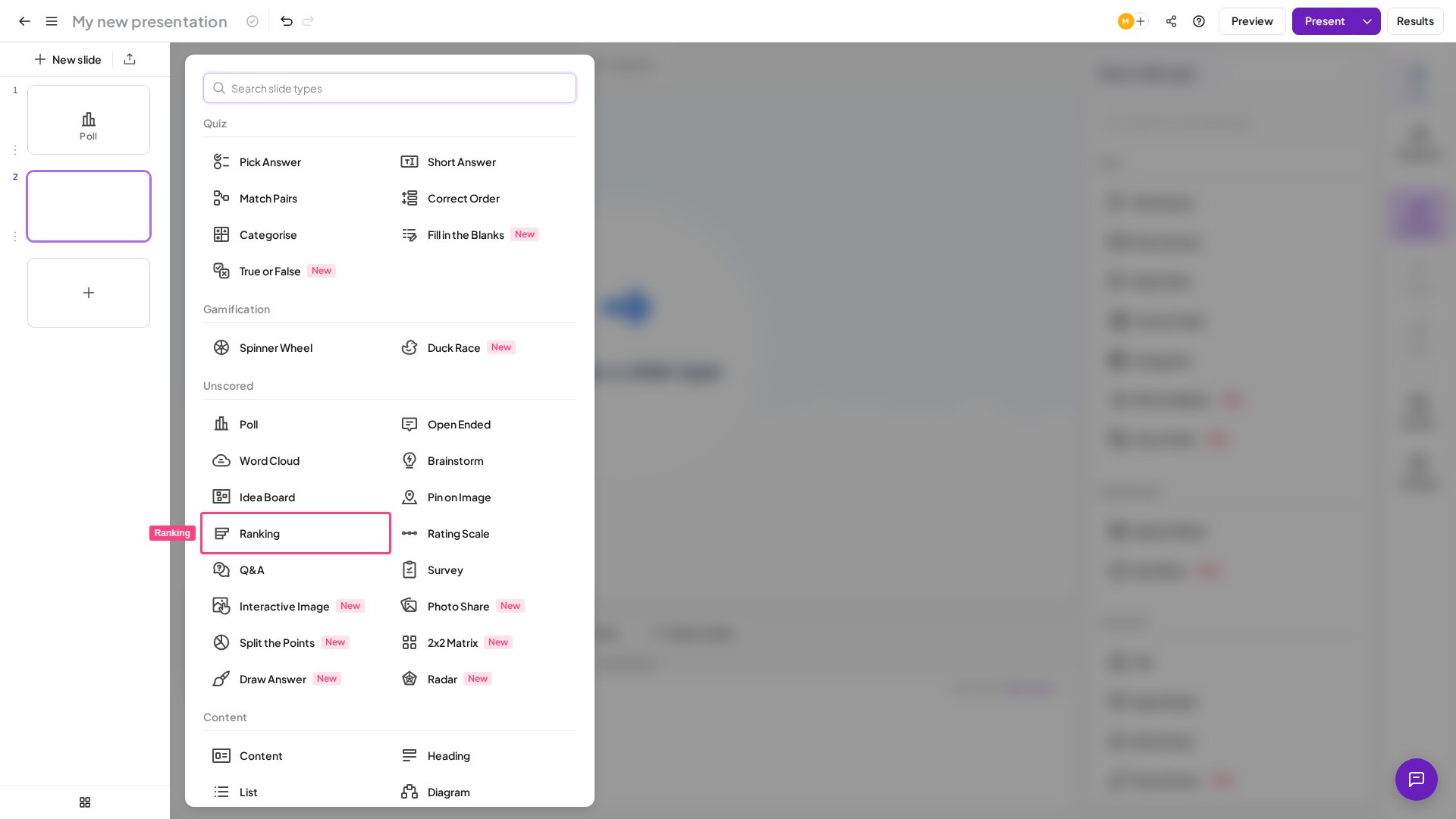
Nhấp vào Slide Mới (New Slide) và chọn Ranking.
3
Nhập câu hỏi của bạn
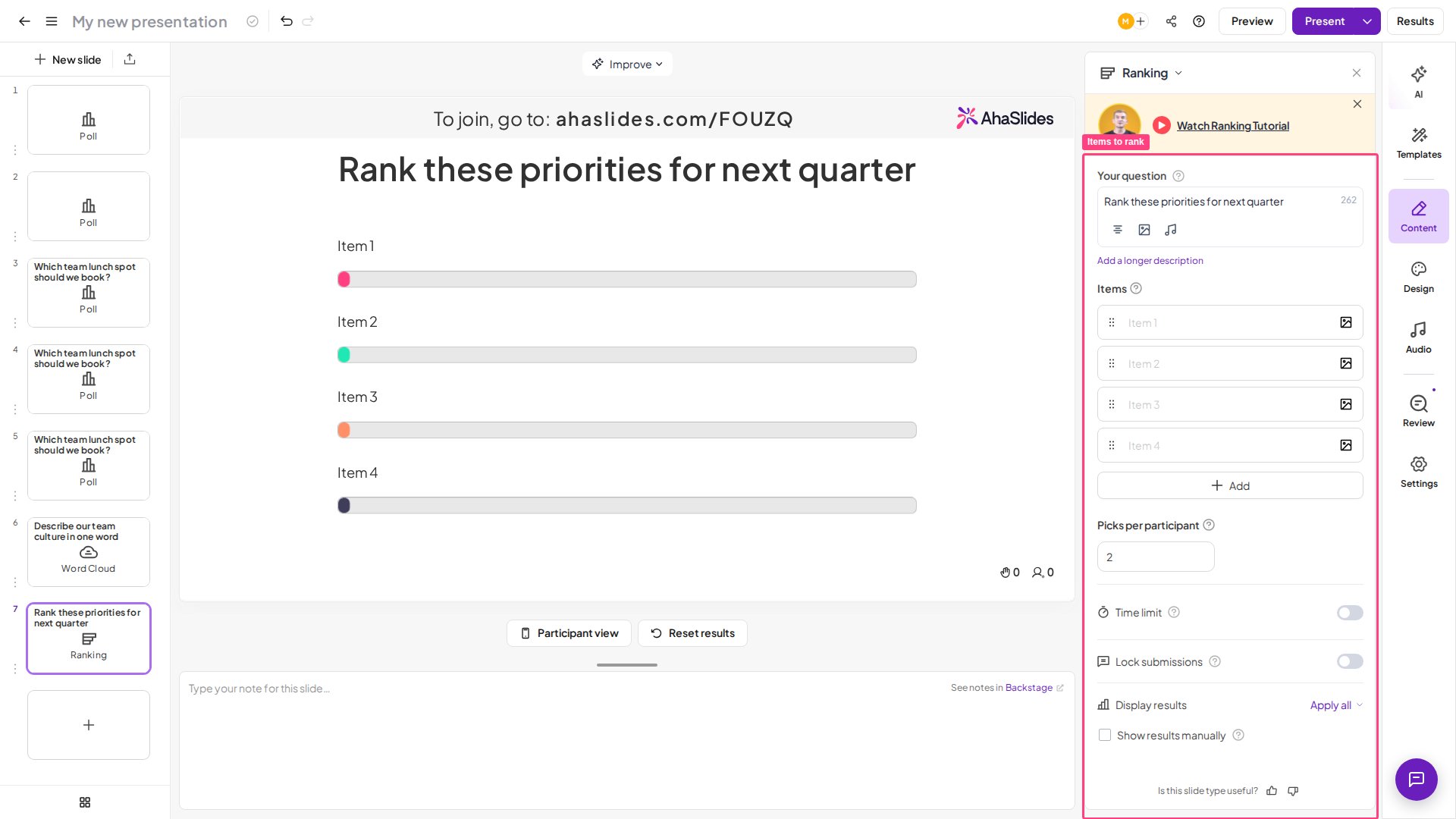
Nhập câu hỏi của bạn vào trường Câu hỏi của bạn (Your question).
4
Thêm các mục để xếp hạng
Nhập danh sách các mục bạn muốn người tham gia xếp hạng — tối đa 10 mục. Bạn cung cấp toàn bộ danh sách trước khi trình bày; sau đó người tham gia chọn một số lượng mục nhất định trong danh sách và chỉ xếp hạng những mục họ đã chọn — đặt số lượng bằng Picks per participant (mặc định 2).
5
Thêm hình ảnh (tùy chọn)
Nhấp vào biểu tượng hình ảnh bên cạnh câu hỏi hoặc bất kỳ mục nào để thêm hình ảnh.
- Rõ ràng và cụ thể — đảm bảo người tham gia hiểu chính xác họ đang xếp hạng điều gì và dựa trên tiêu chí nào.
- Cho đủ thời gian — khoảng 60 giây với buổi trực tiếp tại chỗ, 90 giây với buổi trực tuyến.
- Dùng xếp hạng để ưu tiên — chọn Ranking khi bạn cần thứ tự và sự cân nhắc đánh đổi, không chỉ ý kiến chung chung.
- Thu hẹp danh sách trước nếu cần — nếu danh sách dài, hãy dùng poll để chọn ra danh sách rút gọn trước khi nhờ người tham gia xếp hạng.
- Tập trung vào kết quả đứng đầu — các mục đứng đầu và cuối thường đáng tin cậy nhất; thứ hạng ở giữa có thể dao động nhiều hơn.
Trình bày slide Ranking
Người tham gia thực hiện các bước sau trên thiết bị của họ:1
Tham gia bài thuyết trình
Tham gia qua liên kết hoặc mã QR.
2
Chọn các mục để xếp hạng
Chạm vào các mục để chọn. Chạm lại vào một mục, hoặc kéo nó về danh sách, để bỏ chọn.
3
Sắp xếp lại các mục
Kéo các mục vào thứ tự mà họ ưu tiên.
4
Gửi
Gửi câu trả lời. Sau khi đã gửi, câu trả lời không thể thay đổi.
Cách tính điểm của Ranking
Mỗi người tham gia chỉ chấm điểm cho những mục mà người đó chọn. Cài đặt Picks per participant quy định mỗi người tham gia chọn bao nhiêu mục. Slide Ranking dùng hệ thống tính điểm có trọng số (Borda count): mục xếp cao được nhiều điểm hơn, mục xếp thấp được ít điểm hơn, và tất cả điểm được cộng lại để xác định thứ tự cuối cùng. Kết quả đứng đầu có thể không có nhiều lượt chọn nhất — nó phản ánh mức ưu tiên tổng thể cao nhất. Ví dụ, trong danh sách 10 mục, lựa chọn số 1 của một người tham gia được 10 điểm, số 2 được 9 điểm, số 3 được 8 điểm, và cứ thế đến lựa chọn cuối cùng được 1 điểm. Điểm của mọi người tham gia được cộng lại, và mục có tổng điểm cao nhất sẽ thắng.Cài đặt Ranking
Ý tưởng sử dụng Ranking
Hội thảo và buổi chiến lược
Ưu tiên các sáng kiến, ý tưởng hoặc dự án, và giúp các nhóm thống nhất nên tập trung vào điều gì trước.
Đào tạo và giáo dục
Khuyến khích người học đánh giá các đánh đổi bằng cách xếp hạng các yếu tố hoặc giải pháp cạnh tranh.
Ưu tiên sản phẩm và tính năng
Xác định tính năng hoặc cải tiến nào nên được xây dựng trước dựa trên ý kiến của nhóm hoặc khách hàng.
Họp nhìn lại và họp nhóm
Xếp hạng các thách thức hoặc lĩnh vực cần cải thiện để quyết định điều cần giải quyết trong sprint tiếp theo.
Gắn kết nhân viên và hoạch định nhân sự
Tìm hiểu nhân viên đánh giá cao chương trình, phúc lợi hoặc lĩnh vực phát triển nào nhất.
Nghiên cứu và khảo sát khách hàng
Thu thập thông tin sâu hơn bằng cách nhờ người trả lời ưu tiên nhu cầu, sở thích hoặc tính năng.