

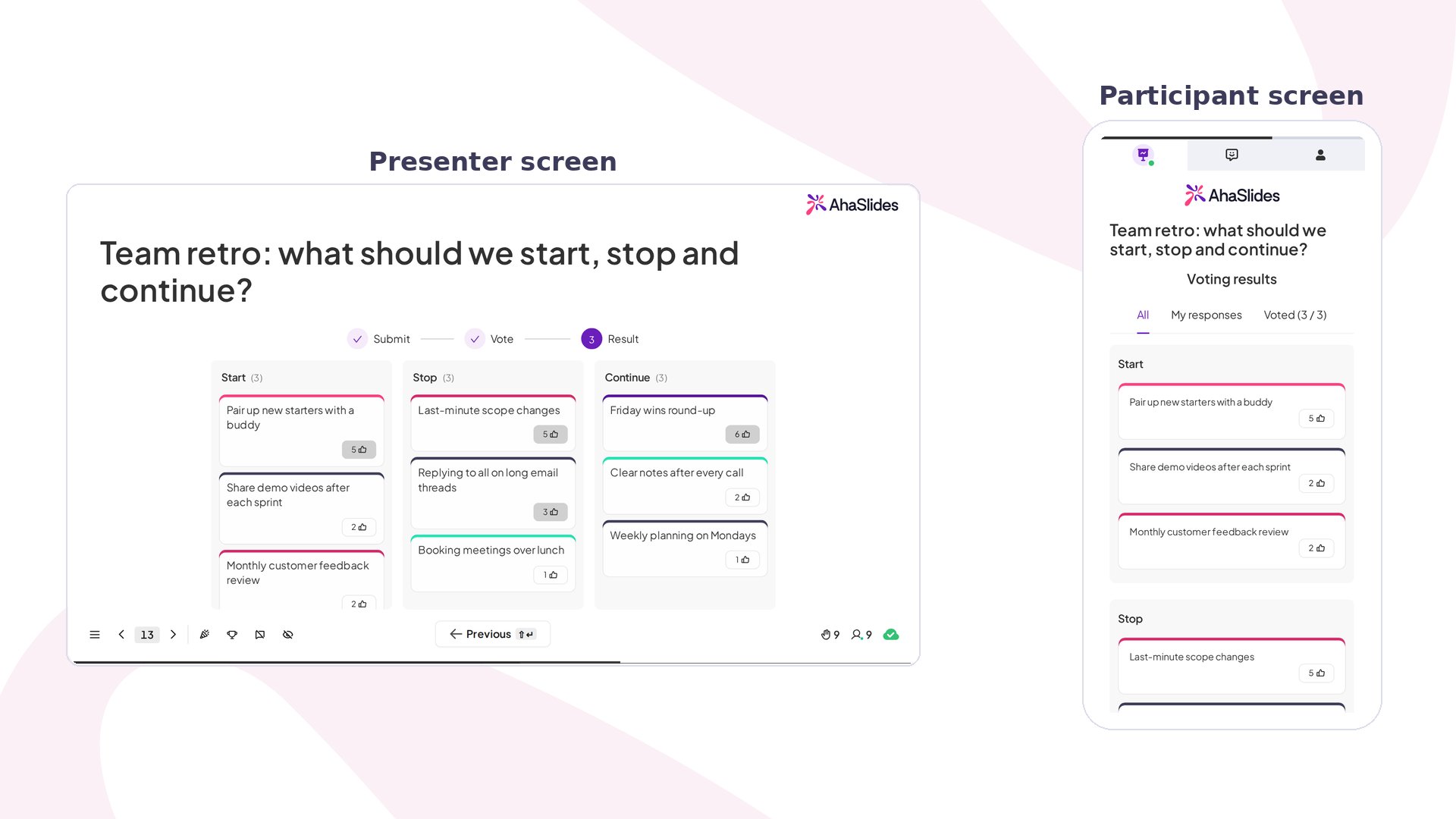
Idea Board trong nháy mắt
Tạo slide Idea Board
1
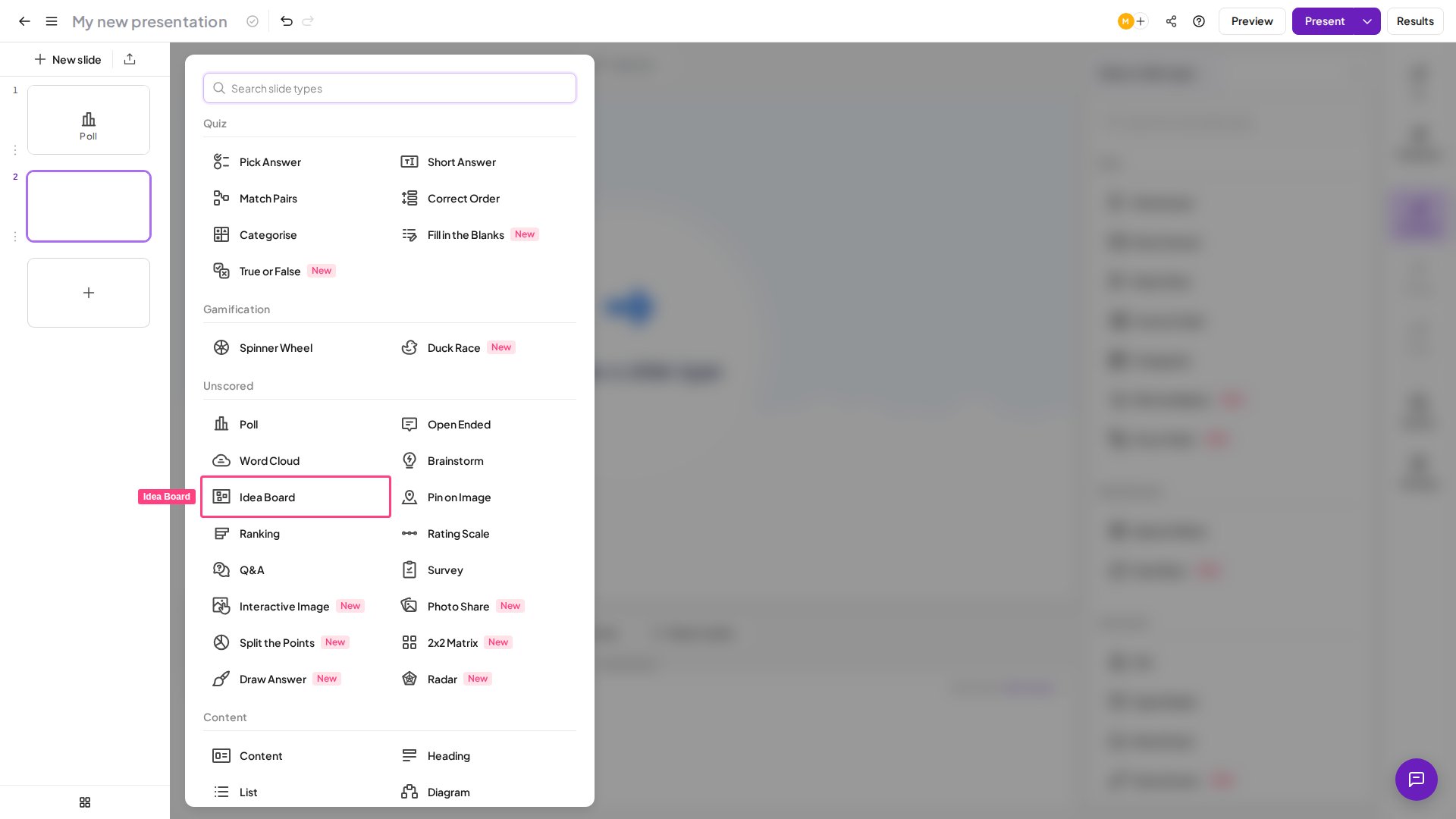
Thêm slide mới
Nhấp vào Slide Mới (New Slide) và chọn Idea Board.
2
Nhập câu hỏi của bạn
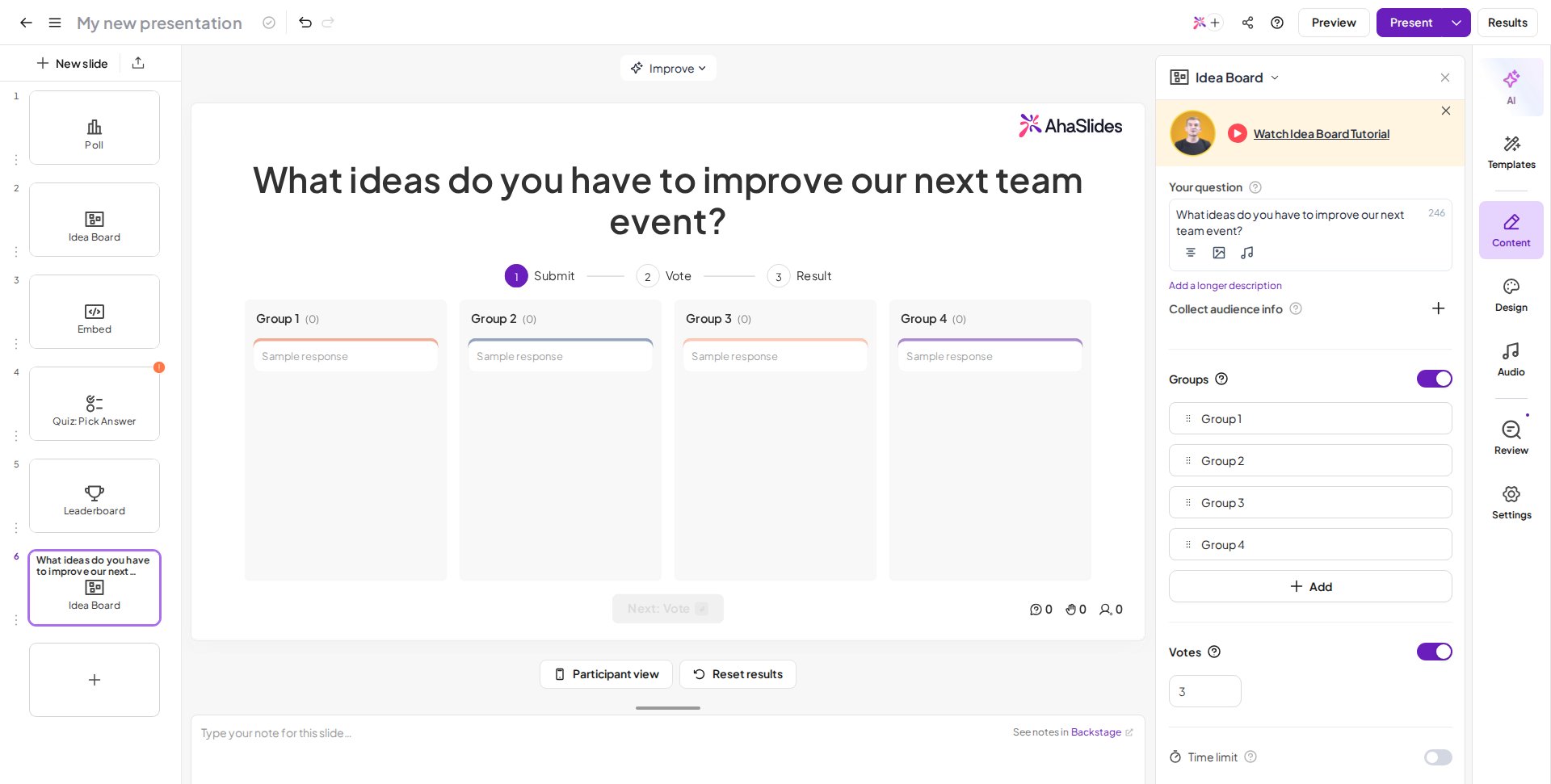
Nhập câu hỏi hoặc chủ đề của bạn vào trường Câu hỏi của bạn (Your question).
3
Chọn cách nhóm
Bật tùy chọn Groups để thêm nhóm định sẵn từ đầu (tốt nhất khi bạn đã biết cấu trúc), hoặc để tắt để ý tưởng tự gom thành cụm bằng nhóm bằng AI sau khi bạn thu thập xong (tốt nhất cho việc khám phá). Xem Cách nhóm trong Idea Board hoạt động để biết chi tiết về cả hai.
4
Thêm hình ảnh (không bắt buộc)
Nhấp vào biểu tượng hình ảnh bên cạnh câu hỏi để đính kèm một hình ảnh.
- Viết chủ đề cụ thể — mơ hồ: “Hãy chia sẻ suy nghĩ của bạn”; tốt hơn: “Thách thức cụ thể nào bạn đang gặp khi cộng tác từ xa?”
- Chọn đúng cách nhóm — dùng nhóm định sẵn khi dạy một khung lý thuyết hoặc áp dụng các danh mục đã biết; dùng nhóm bằng AI khi khám phá xem có những chủ đề nào. AI rất giỏi nhận diện quy luật ban đầu nhưng có thể hiểu sai ngữ cảnh, nên hãy luôn xem lại và tinh chỉnh.
- Dành đủ thời gian — khoảng 2-3 phút cho buổi trực tiếp tại chỗ, 3-4 phút cho buổi trực tuyến, nơi mọi người cần thêm thời gian để chuyển ngữ cảnh và gõ.
- Đừng sắp xếp quá mức — nhắm tối đa 6-8 nhóm; quá nhiều nhóm làm mất mục đích tìm quy luật.
- Để giai đoạn phân kỳ kết thúc trước giai đoạn hội tụ — đừng bắt đầu nhóm ý tưởng khi mọi người vẫn đang gửi.
- Di chuyển các bài gửi không khớp — các ý ngoại lệ hoặc cho thấy một chủ đề mới bạn đã bỏ sót, hoặc là tư duy sáng tạo đáng khám phá. Tạo một nhóm mới hoặc đánh dấu là “Other” để thảo luận.
Trình bày slide Idea Board
Người tham gia gõ ý tưởng từ điện thoại hoặc thiết bị của họ, xem các ý tưởng được sắp xếp thành nhóm, bình chọn cho điều quan trọng nhất và thảo luận các quy luật khi chúng xuất hiện.Người tham gia làm gì
1
Tham gia bài thuyết trình
Tham gia qua liên kết hoặc mã QR.
2
Chọn một nhóm (nếu được bật)
Chọn một nhóm cho phản hồi của họ dưới Submit into.
3
Gõ ý tưởng của họ
Gõ ý tưởng hoặc phản hồi của họ vào trường Your Response.
4
Thêm hình ảnh (nếu được bật)
Đính kèm hình ảnh nếu cần, bằng nút Upload image.
5
Gửi
Nhấn Gửi (Submit), rồi xem các ý tưởng xuất hiện trên bảng và được sắp xếp thành nhóm.
6
Bình chọn (nếu được bật)
Bình chọn cho những ý tưởng họ thấy quan trọng khi người trình bày chuyển sang giai đoạn Vote.
Dùng chức năng bình chọn
Nếu Vote được bật, hãy chuyển sang giai đoạn Vote bằng cách nhấp Vote phía trên các bài gửi, nhấp Next: Vote ở cuối khung làm việc, hoặc nhấn Enter. Người tham gia sau đó nhấp nút Thumbs up dưới một câu trả lời để bình chọn cho nó — nếu câu trả lời nằm trong một nhóm, họ mở nhóm trước để tìm. Khi mọi người đã bình chọn xong, hãy chuyển sang giai đoạn Result theo cách tương tự; các câu trả lời được bình chọn nhiều nhất xuất hiện ở trên cùng.Hai con số khác nhau trên Idea Board đều được gọi là phiếu bầu, nên cần phân biệt chúng. Cài đặt Vote là số phiếu mỗi người tham gia được dùng — 1 đến 20 phiếu mỗi người. Con số hiển thị dưới một bài gửi trên bảng là tổng số phiếu bài gửi đó nhận được từ tất cả những người đã bình chọn, không phải số phiếu mà một người tham gia còn lại.
Chuyển giữa các giai đoạn bình chọn
Idea Board chạy qua ba giai đoạn — Gửi (Submit), Vote và Result — và bạn luôn kiểm soát chúng. Bạn có thể chuyển sang bất kỳ giai đoạn nào, theo cả hai chiều, vào bất kỳ lúc nào trong bài thuyết trình: quay lại Gửi (Submit) để thu thêm ý tưởng, tiến tới Result để cho thấy ý tưởng nào thắng, hoặc quay lại Vote để mở lại bình chọn sau khi kết quả đã hiển thị. Có hai cách để làm:- Nhấp vào giai đoạn bạn muốn trong thanh giai đoạn phía trên bảng để chuyển thẳng đến đó. Tính năng này khả dụng khi đã có ít nhất một ý tưởng được gửi.
- Hoặc đi qua từng giai đoạn một bằng các nút Next: Vote / Next: Result và Previous ở cuối khung làm việc, hoặc bằng Enter và Shift + Enter.
Về phía người tham gia, vì các phiếu trước đó được giữ lại, những người đã dùng hết phiếu sẽ không nhận phiếu mới khi bạn mở lại bình chọn. Họ vẫn có thể đổi ý: nhấp nút Thumbs up trên câu trả lời họ đã bình chọn sẽ rút lại phiếu đó, giải phóng nó để dùng cho câu trả lời khác.
Cài đặt của Idea Board
Cách nhóm trong Idea Board hoạt động
Nhóm định sẵn — khi Groups được bật, người tham gia chọn từ các nhóm bạn đã tạo trước khi họ gửi. Hữu ích khi bạn có cấu trúc rõ ràng, chẳng hạn “What went well / What didn’t” hoặc “Strategic / Operational / Tactical”. Một bảng bắt đầu với bốn nhóm (tối đa mười). Để thay đổi, mở mục Groups ở bảng bên phải của trình chỉnh sửa: đổi tên nhóm bằng cách gõ vào trường của nó, nhấp Thêm (Add) để tạo nhóm khác, hoặc di chuột lên hàng của một nhóm và nhấp biểu tượng thùng rác để xóa. Khi các phản hồi bắt đầu đến, bạn không thể tắt nhóm định sẵn nữa, dù vẫn có thể đổi tên và thêm nhóm. Nhóm bằng AI — khi Groups bị tắt, các câu trả lời xuất hiện lần lượt trên khung làm việc khi chúng đến. Khi bạn sẵn sàng sắp xếp, nhấp Summarise để hệ thống phân tích các bài gửi và đề xuất cách nhóm dựa trên chủ đề và ngôn ngữ tương tự, sau đó nhấp Group responses into themes để bật Groups với các nhóm được đề xuất. Tinh chỉnh nhóm — kéo và thả câu trả lời giữa các nhóm, hoặc dùng menu 3 chấm của câu trả lời để di chuyển. Nhấp vào tên nhóm để đổi tên, nhấp nút + bên cạnh nhóm cuối cùng (hoặc nhấn G) để tạo nhóm mới, và dùng menu 3 chấm của nhóm để xóa khi nhóm đã trống. Một nhóm đang chứa phản hồi không thể bị xóa, và bạn không thể xóa nhóm duy nhất — phải còn lại ít nhất một nhóm.Ý tưởng sử dụng Idea Board
Idea Board hữu ích bất cứ khi nào bạn cần thu thập, sắp xếp và thảo luận suy nghĩ của nhóm. Sau đây là những cách dùng phổ biến nhất:Thu thập phản hồi
Hỏi mọi người nghĩ gì sau một sự kiện, buổi đào tạo hoặc cuộc họp — nhận phản hồi theo chủ đề ngay lập tức thay vì đọc hàng chục bình luận rời rạc. Hoàn hảo cho phản hồi về phiên hội nghị, đánh giá đào tạo, phản hồi sau sự kiện, phản hồi của khách hàng và khảo sát nhanh nhân viên.
Dạy học qua phân loại
Cho học viên phân loại các ví dụ vào các nhóm định sẵn, buộc họ hiểu điều xác định từng danh mục thay vì chỉ học thuộc nhãn. Hoàn hảo cho các khóa học kinh doanh, đào tạo y khoa và phát triển lãnh đạo.
Họp rút kinh nghiệm
Xác định điều đã tốt và chưa tốt sau một sprint, dự án hoặc quý. AI nhóm các bài gửi thành chủ đề, phát hiện các vấn đề mang tính hệ thống thay vì những lời phàn nàn đơn lẻ. Hoàn hảo cho họp rút kinh nghiệm sprint, tổng kết dự án và đánh giá nhóm theo quý.
Động não và giải quyết vấn đề
Tách tư duy phân kỳ (tự do tạo ý tưởng) khỏi tư duy hội tụ (sắp xếp và ưu tiên các ý tưởng thô thành chủ đề). Hoàn hảo cho design sprint, hội thảo đổi mới và lập kế hoạch chiến lược.
Nghiên cứu người dùng và đánh giá nhu cầu
Khám phá những quy luật tồn tại mà không làm lệch phản hồi bằng các danh mục định sẵn — thu thập 200 phản hồi và sắp xếp thành 8 chủ đề thay vì ngập trong từng phản hồi riêng lẻ. Hoàn hảo cho nghiên cứu khám phá sản phẩm và xác định điểm khó của khách hàng.
Thu thập yêu cầu và lập lộ trình
Thu thập nhu cầu của các bên liên quan và sắp xếp thành lộ trình ưu tiên. Các yêu cầu tương tự gom lại với nhau, cho thấy nhu cầu thực so với yêu cầu đơn lẻ. Hoàn hảo cho lập lộ trình sản phẩm và các buổi ưu tiên tính năng.
Bảng cam kết
Yêu cầu người tham gia đăng một cam kết cá nhân dưới dạng thẻ ý tưởng — như một mẩu giấy ghi chú kỹ thuật số — vào cuối hội thảo, buổi đào tạo hoặc chuyến đi nhóm. Không cần nhóm; mục tiêu là một bản ghi chung, hiển thị rõ những gì mọi người đã cam kết.