

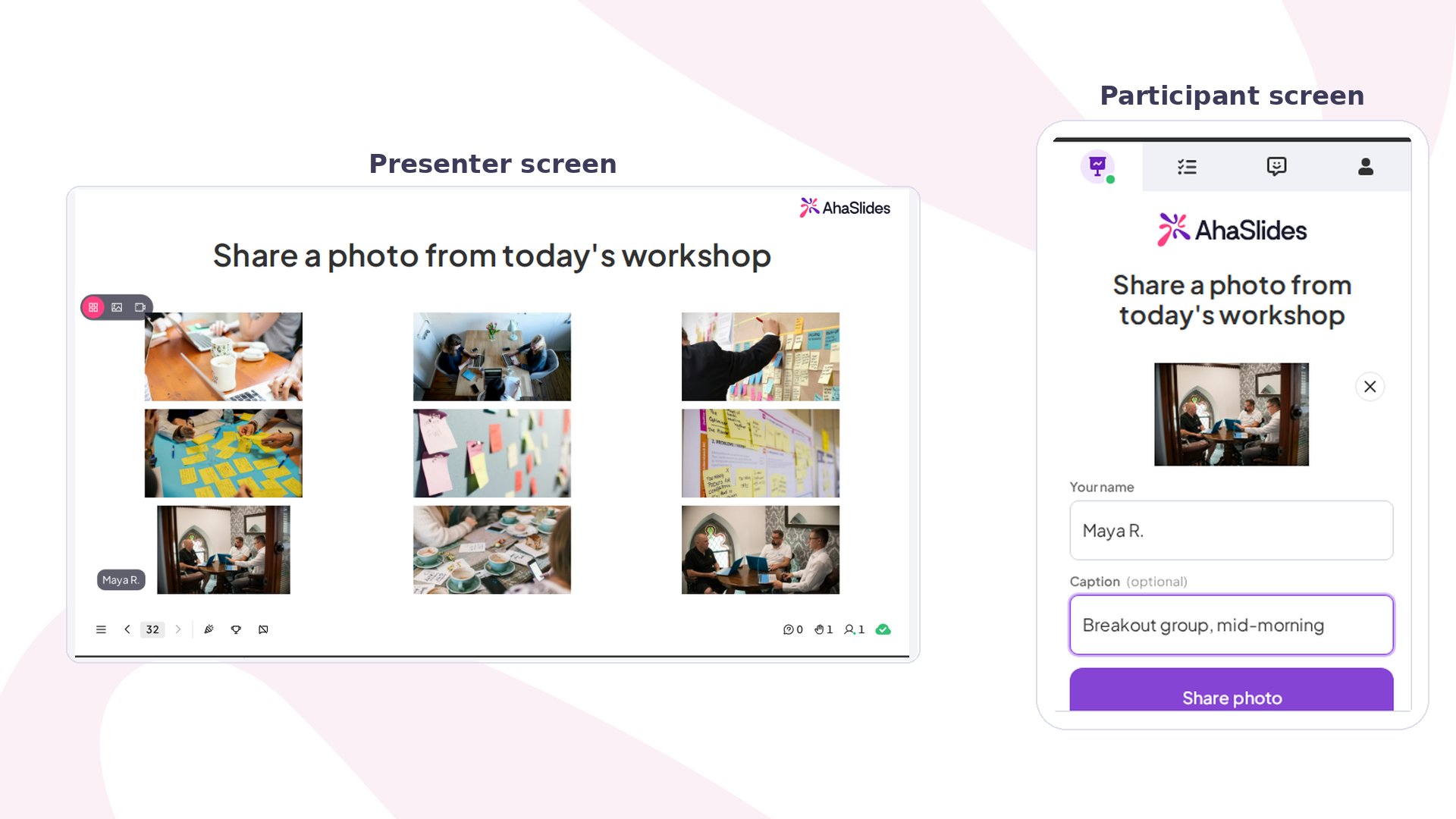
Photo Share trong nháy mắt
Người tham gia vào theo cách thông thường, bằng mã tham gia hoặc mã QR, và không cần ứng dụng hay đăng nhập.
Tạo slide Photo Share
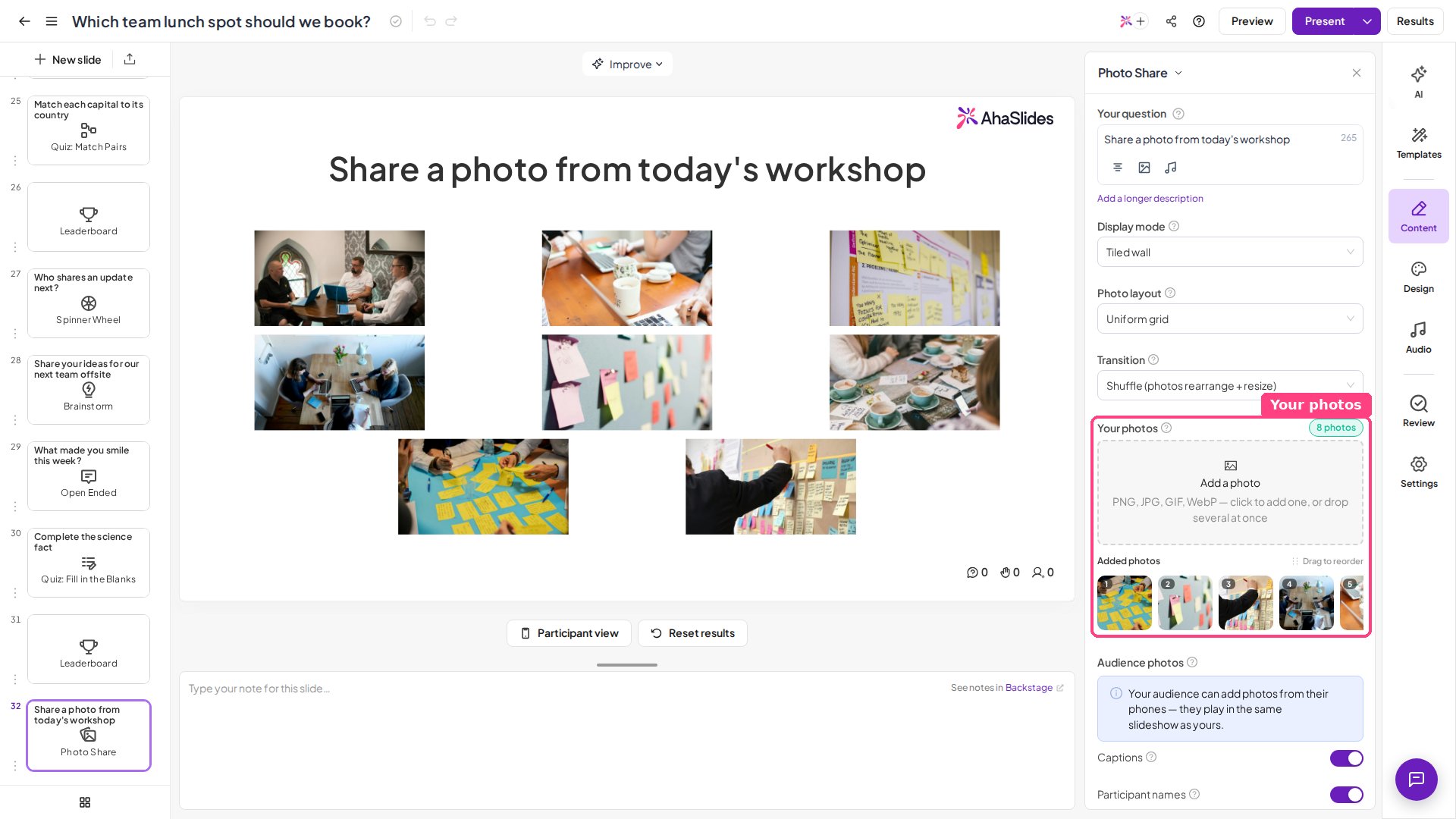
Bạn cũng có thể thêm ảnh của riêng mình từ trước trong trình chỉnh sửa — chúng được phát trong cùng một trình chiếu với ảnh của khán giả, nên bạn có thể thêm ảnh sẵn cho tường ảnh trước khi mọi người tham gia, hoặc chạy cả slide chỉ bằng ảnh do bạn cung cấp. Khi thiết lập slide, khung trình chỉnh sửa hiển thị bản xem trước hình dạng của chế độ hiển thị bạn chọn trước khi có bất kỳ ảnh nào, nên bạn có thể so sánh các chế độ mà không cần chờ ảnh gửi trực tiếp.1
Thêm slide
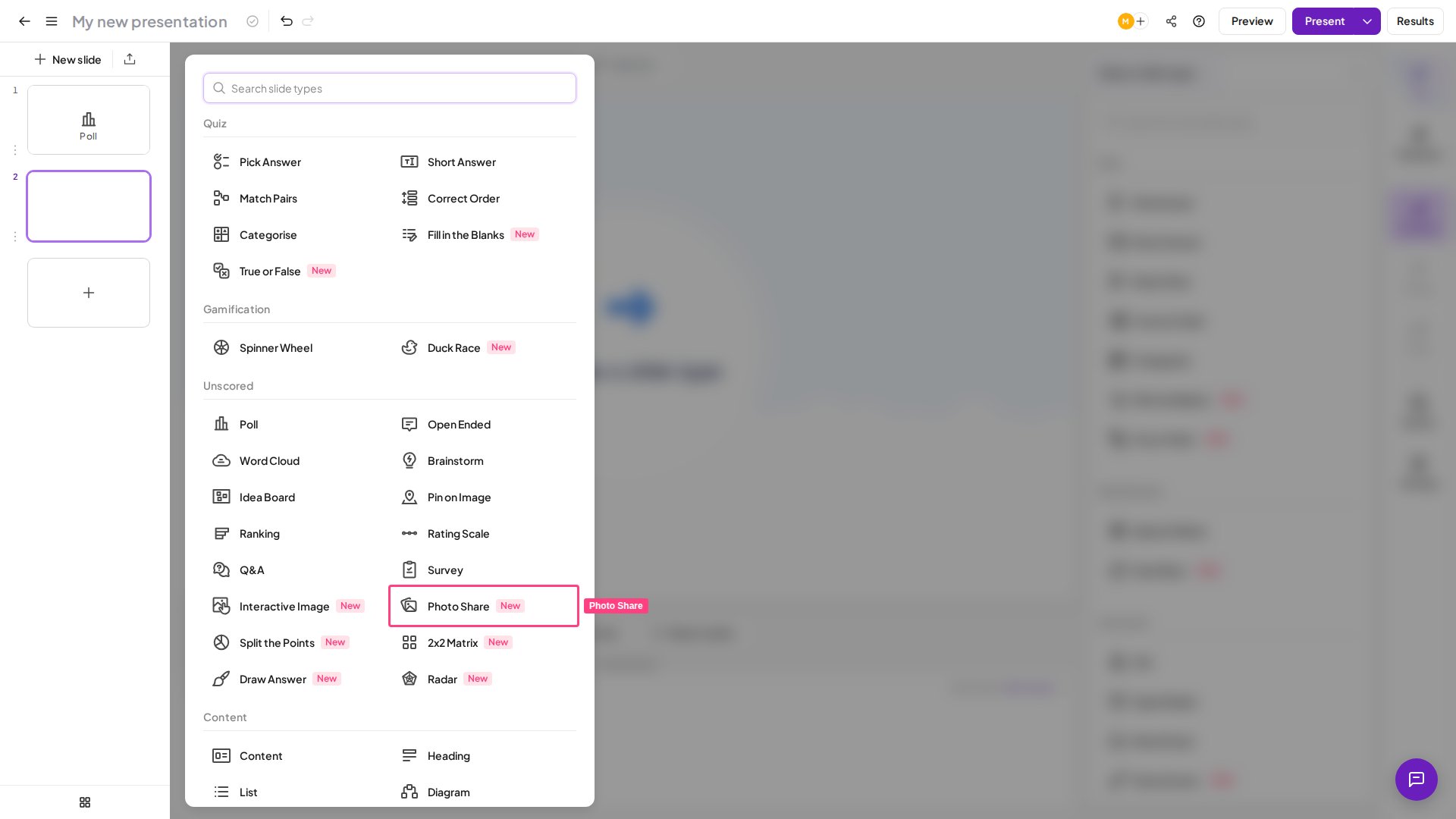
Trong trình chỉnh sửa, nhấp vào Slide mới (New slide) và chọn Photo Share trong mục Không tính điểm (Unscored) của bộ chọn loại slide.
2
Viết gợi ý của bạn
Đặt tiêu đề cho slide — là gợi ý mà khán giả sẽ trả lời bằng một bức ảnh. Bạn có thể thêm phần mô tả tùy chọn để đưa ra hướng dẫn bổ sung.
3
Chọn chế độ hiển thị
Chọn cách ảnh xuất hiện trên màn hình ở mục Display mode — Tiled wall, Carousel hoặc Ken Burns (xem Các chế độ hiển thị của Photo Share). Khung trình chỉnh sửa hiển thị bản xem trước hình dạng của chế độ bạn chọn trước khi có bất kỳ ảnh nào, nên bạn có thể so sánh chúng ngay khi thiết lập.
4
Thêm ảnh của riêng bạn (tùy chọn)
Trong mục Your photos, dùng Add a photo để tải ảnh của bạn lên — nhấp để thêm một ảnh, hoặc thả nhiều tệp cùng lúc (PNG, JPG, GIF hoặc WebP). Chúng sẽ nằm chung trình chiếu với ảnh khán giả tải lên. Quản lý những ảnh bạn đã thêm trong dải Added photos bên dưới: sắp xếp lại ảnh bằng cách kéo (thứ tự này là thứ tự phát) hoặc xóa bất kỳ ảnh nào bằng dấu ✕.
5
Bật chú thích và tên
Bạn có thể tùy chọn cho phép người tham gia thêm chú thích dưới ảnh của họ, và hiển thị tên của người tải ảnh lên bên cạnh.
Các chế độ hiển thị của Photo Share
Display mode quyết định nhịp điệu của tường ảnh. Có ba chế độ:Tiled wall
Mọi ảnh đều hiển thị cùng lúc trên màn hình, và ảnh mới hiện ra ngay khi được gửi — kiểu tường ảnh trực tiếp quen thuộc. Hai tùy chọn bổ sung giúp định hình chế độ này:- Photo layout — cách sắp xếp các ô ảnh: Uniform grid, Mosaic (featured tiles), Masonry columns hoặc Polaroid collage. Trong Mosaic, AhaSlides chọn những ảnh nào được ô lớn hơn, và mỗi ảnh giữ nguyên kích thước khi có ảnh mới đến.
- Transition — cách tường ảnh tiếp tục chuyển động giữa các lần có ảnh mới: Shuffle, Drift, Spotlight, Cascade wave, Flip, Zigzag, Tornado, Orbit hoặc Reveal one by one.
Carousel
Hiển thị lần lượt từng ảnh và tự động chuyển tiếp, với nhiều lựa chọn Transition giữa các ảnh: Zoom blur, Flip, Cube, Swirl, Slide across, Slide up, Fade hoặc cắt thẳng. Đặt Seconds per photo để điều chỉnh tốc độ.Ken Burns
Hiển thị lần lượt từng ảnh với hiệu ứng lia và thu phóng chậm, đậm chất điện ảnh trên mỗi ảnh. Đặt Seconds per photo để điều chỉnh thời gian giữ từng ảnh. Trong Carousel và Ken Burns, bạn cũng có thể tự chuyển qua các ảnh khi đang trình bày: nhấp vào các mũi tên trên ảnh hoặc các chấm bên dưới, hoặc nhấp vào slide rồi nhấn phím mũi tên trái và phải. Chuyển bằng tay sẽ khởi động lại bộ đếm ngược, nên chuỗi ảnh vẫn tiếp tục tự chạy sau đó. Ở mọi chế độ, nhấp vào một ảnh để mở toàn màn hình.Trình bày slide Photo Share
Bạn đặt tiêu đề cho slide — một gợi ý như “Hãy chia sẻ ảnh bàn làm việc của bạn” — và bật cho phép khán giả tham gia. Mỗi người tham gia nhận được một màn hình tải ảnh lên trên điện thoại, nơi họ chụp hoặc chọn ảnh, thêm chú thích tùy chọn và chạm vào Share photo. Ảnh được đưa lên màn hình người trình bày theo thời gian thực, và bạn chọn cách hiển thị: Tiled wall để mọi ảnh hiện cùng lúc, Carousel để hiện từng ảnh một, hoặc Ken Burns để lia và thu phóng chậm trên từng ảnh. Nếu bạn để mở phần gửi ảnh của khán giả, mọi người có thể tiếp tục thêm ảnh trong suốt buổi trình bày. Nhấp vào Xem trước (Preview) trên thanh tiêu đề phía trên để kiểm tra trước giao diện của người trình bày và người tham gia. Khi bạn trình bày, ảnh xuất hiện trên màn hình lớn khi khán giả chia sẻ. Để gỡ một ảnh khỏi tường, hãy di chuột lên ảnh đó và nhấp vào Xóa (Remove). Hãy để mở phần gửi ảnh để tường ảnh tiếp tục đầy lên, hoặc đóng lại khi mọi người đã chia sẻ đủ. Sau phiên, bạn có thể tải xuống mọi ảnh mà khán giả đã chia sẻ: mở báo cáo bài thuyết trình, mở phiên từ tab Phiên (Sessions), vào tab Slide (Slides) của phiên đó, tìm slide Photo Share rồi nhấp vào Download photos. Một slide có nhiều ảnh có thể mất một lúc để tải xuống, vì vậy bạn hãy chờ một chút.Ý tưởng sử dụng Photo Share
Photo Share phù hợp với mọi khoảnh khắc mà một hình ảnh chung có thể gắn kết cả phòng.Sự kiện và giao lưu
- Tường ảnh sự kiện trực tiếp — thu thập ảnh từ một bữa tiệc, hội nghị hoặc buổi gặp mặt và chiếu chúng dưới dạng Tiled wall trên màn hình chính.
- Trò phá băng — “cho chúng tôi xem khung cảnh của bạn ngay lúc này” hoặc “thú cưng của bạn” sẽ làm ấm không khí chỉ trong vài giây.
Họp hành và nơi làm việc
- Điểm danh nhóm — ảnh bàn làm việc, bữa trưa hoặc không gian làm việc của mọi người dành cho nhóm làm việc từ xa hoặc kết hợp.
- Ăn mừng — gom các bức ảnh từ một dự án, chuyến đi hoặc cột mốc thành một thước phim Ken Burns.
Giáo dục
- Thực địa hoặc dự án — học sinh gửi ảnh kết quả, thí nghiệm hoặc bản phác thảo của mình lên tường ảnh chung.
- Show and tell — một cách nhanh chóng, trực quan để cả lớp cùng đóng góp.