

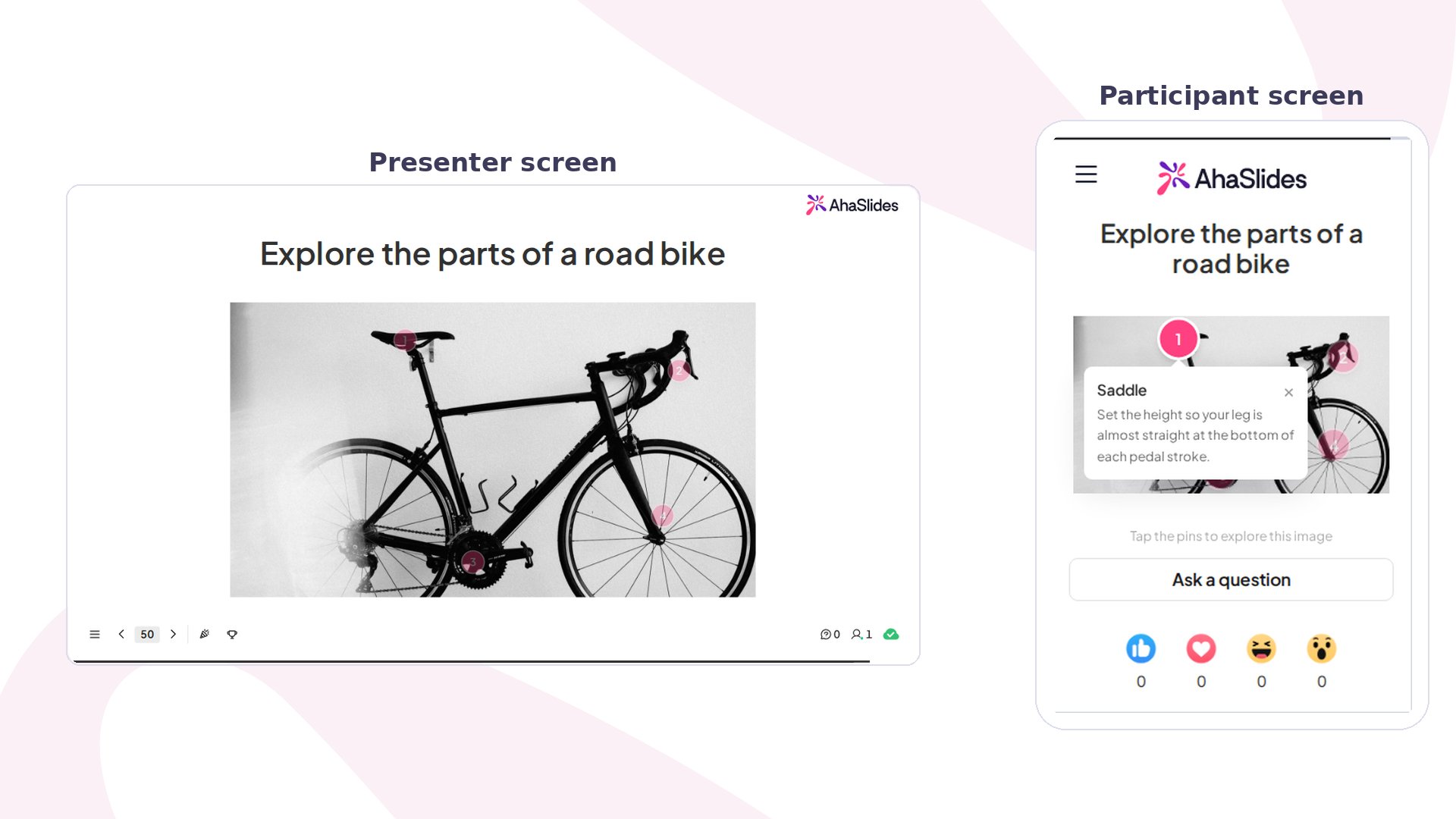
Interactive Image 速览
如何运行 Interactive Image
在上传的图片上放置最多八个热点。每个热点包含一条简短备注——一个标题加一两句话——标记按您添加的顺序编号。演示时,每位参与者都会在手机上看到完整图片,并可按任意顺序、任意次数点击任一标记以打开其备注。再次点击标记会关闭该备注。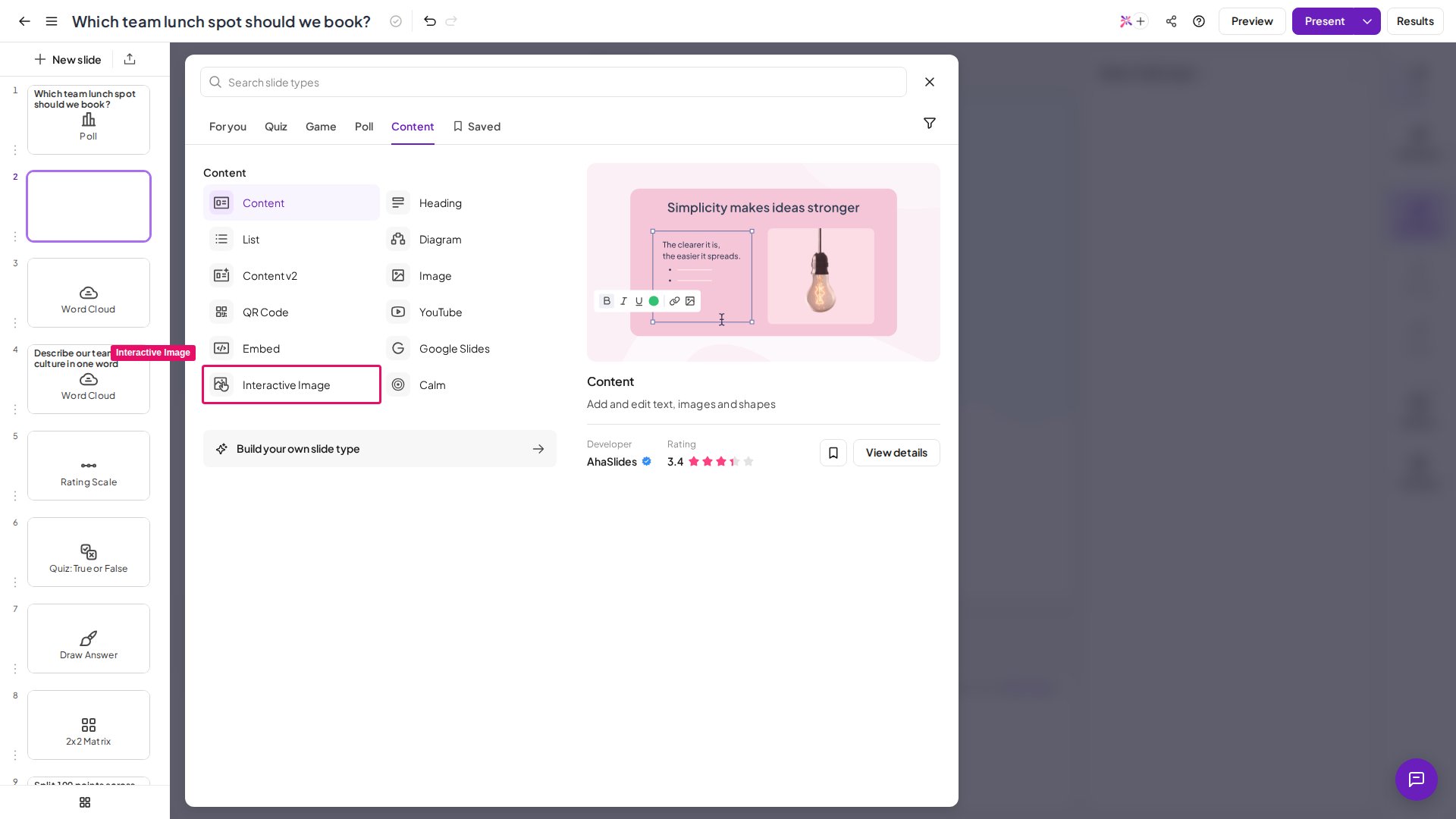
1
添加幻灯片
在编辑器中,点击 新幻灯片 (New slide),然后从幻灯片类型选择器中选择 Interactive Image。
2
上传您的图片
添加一张图片——图表、地图、产品截图或照片。它会铺满整张幻灯片,所以请选择值得探索的内容。
3
放置您的热点
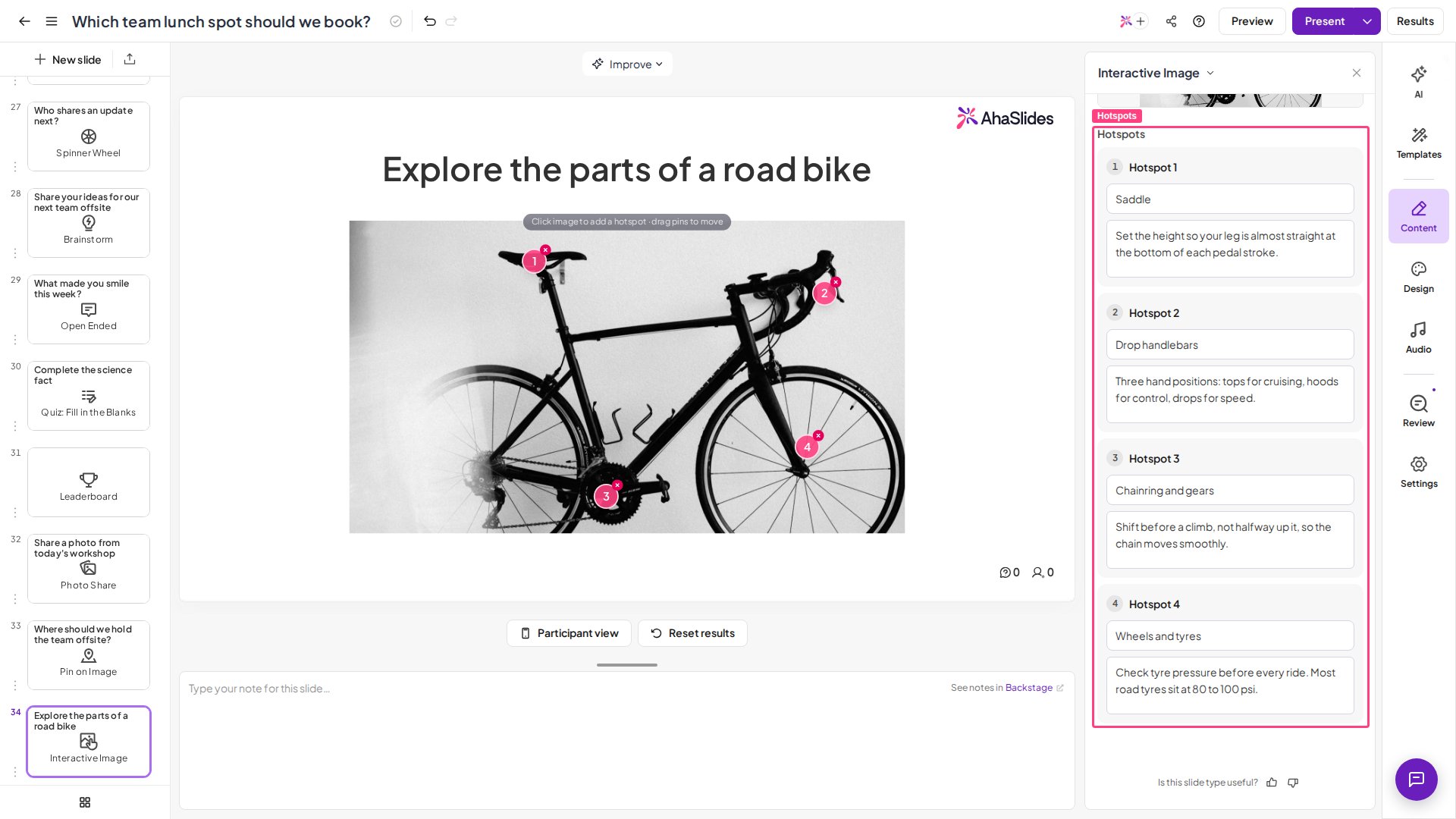
点击图片上的任意位置即可添加热点,最多八个,顺序即您希望大家浏览的顺序。拖动标记可重新定位,也可删除一个标记以腾出名额。
4
撰写每条备注
为每个热点设置一个标题(最多 40 个字符)和一条备注(最多 150 个字符)。计数器会显示剩余字符数。请让每条备注都能独立成立,因为大家会以任意顺序阅读。
预览和演示
先点击顶部标题栏中的 预览 (Preview),查看演示者视图和参与者视图。演示时,图片会铺满主屏幕,标记在会场后排也清晰可读。在大屏幕上打开某条备注不会控制任何人的手机——每个人都按自己的速度继续阅读。Interactive Image 的使用创意
Interactive Image 适合所有这样的场景:图片承载着细节,您希望大家去探索它,而不是对它投票。教育
- 图表与解剖结构——标注系统的各个部分,让学生点击每个部分了解其运作方式。
- 地图与时间线——在地点或日期上添加背景信息,供大家自主学习。
培训和工作坊
- 流程演练——在一张图片上标出工作流程或安全布局的每个步骤。
- 产品导览——为截图添加注释,让学员按自己的节奏探索界面。
会议和活动
- 组织架构图或平面图——让大家四处点击,找到与自己相关的内容。
- 丰富的视觉内容——把信息密集的信息图变成大家可以在自己设备上阅读的内容。