

Diagram 概览
当您需要展示关系、流程、数据或结构,而不是一列文字或投票结果时,都可以使用 Diagram 幻灯片。该幻灯片支持七种图表类型:
- 流程图和网络图 — 展示各步骤或各系统之间如何连接。
- 组织结构图和决策树 — 构建带有嵌套层级的层级结构。
- 条形图、柱状图、折线图、饼图和环形图 — 展示带标签的数值数据。
- 时间线、路线图和金字塔图 — 排布有先后顺序或分层的项目。
- 对比 — SWOT 分析、象限图、二元对比。
- 词云 — 以权重决定大小来直观呈现词语。
- 自定义信息图 — 编写原始 AntV 语法以获得完全的控制权。
创建 Diagram 幻灯片
1
添加幻灯片
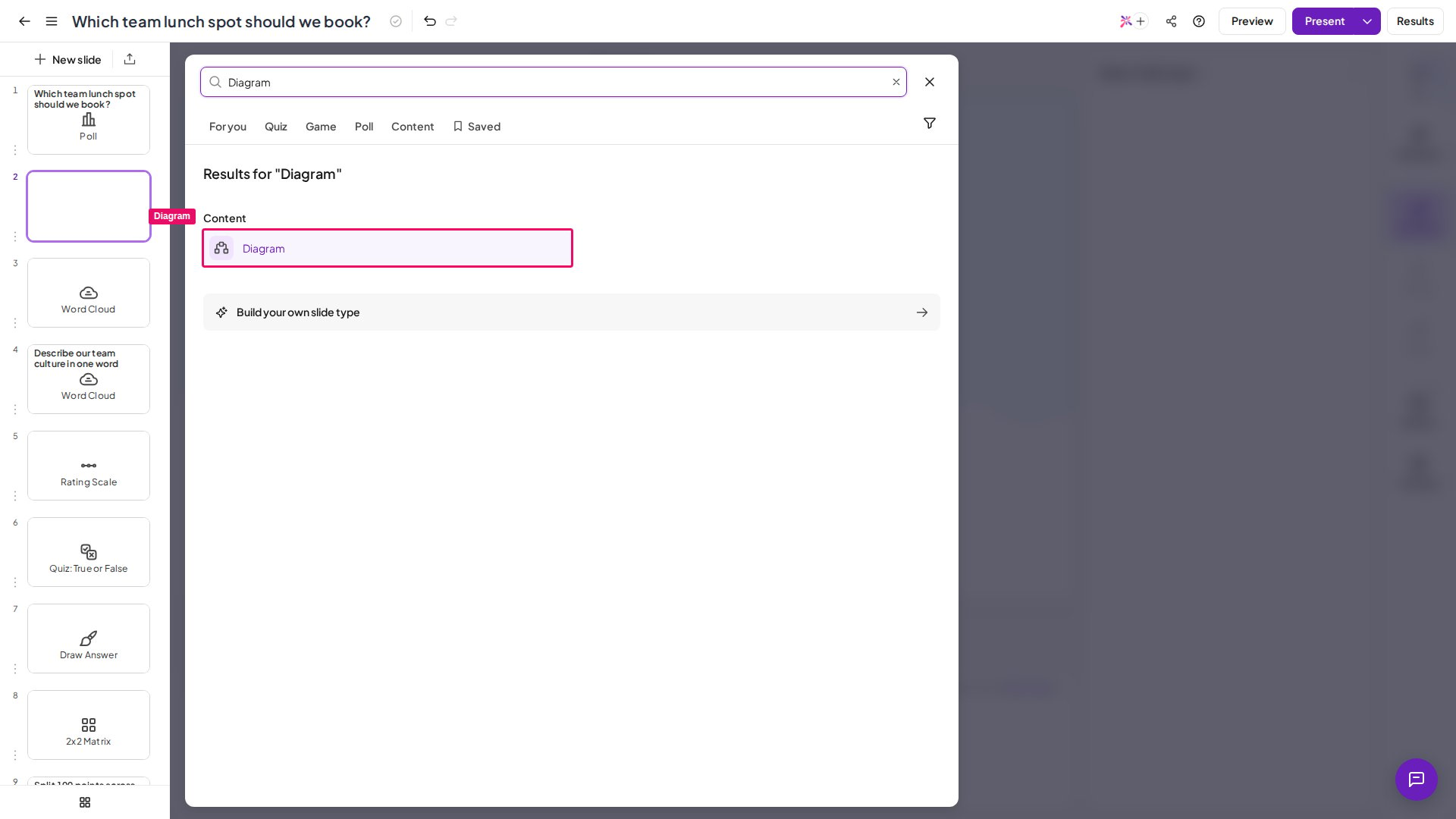
在编辑器中,点击 新幻灯片 (New slide),然后从幻灯片类型选择器的 内容 (Content) 标签页中选择 Diagram。
2
选择图表类型
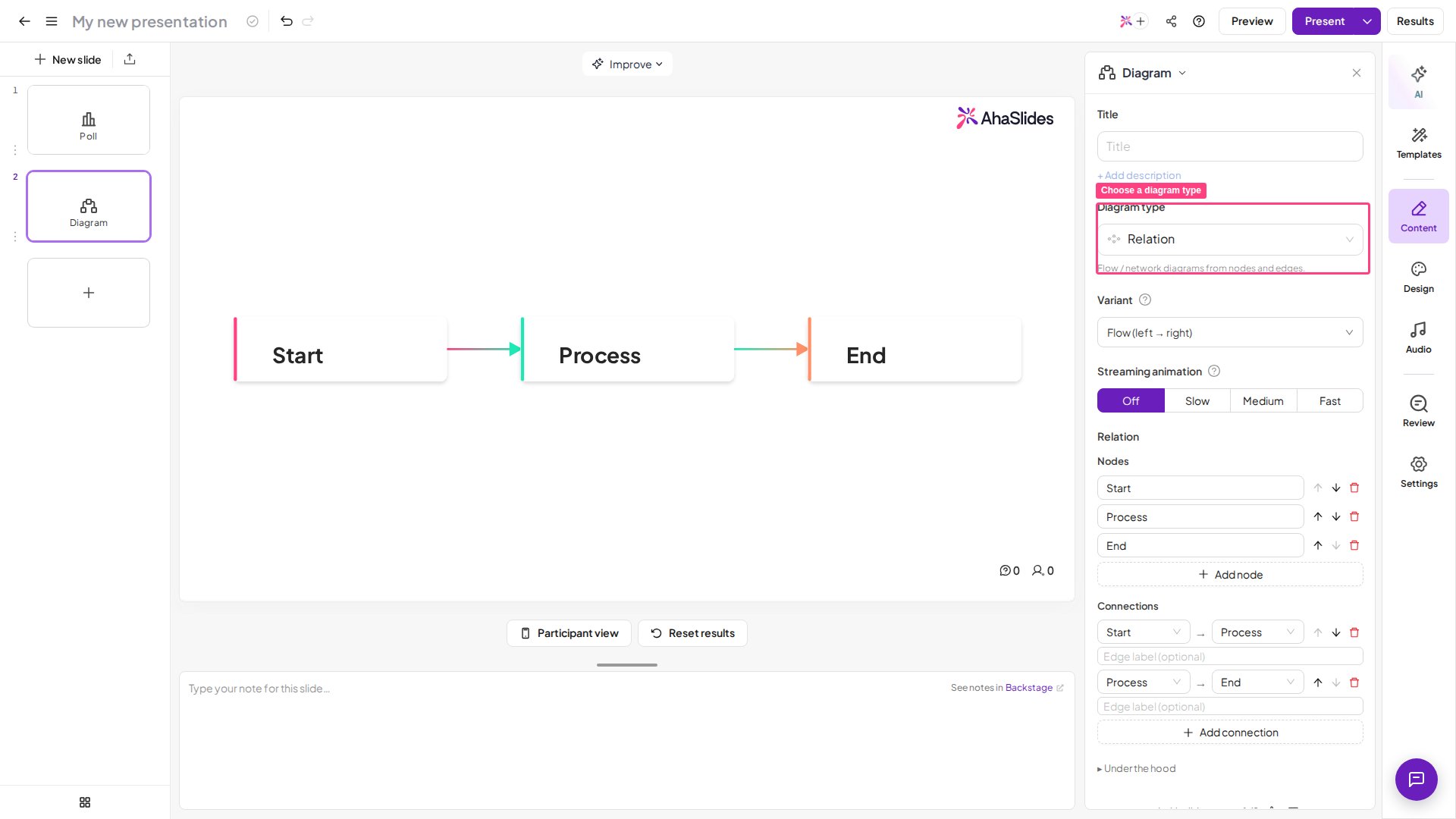
在右侧面板中,打开 Diagram type 下拉菜单,选择适合您内容的类型。切换类型时,画布会预览该图表。
3
选择变体
打开 Variant 下拉菜单,选择图表的视觉布局方式。下拉菜单中会显示可视化预览,帮助您挑选。
4
填写您的内容
根据类型的不同:添加节点和连接(Relation),在根节点下嵌套子节点(Hierarchy),添加带有标签和描述的项目(Items),添加带有标签和数值的数据点(Chart),添加带有权重的词语(Word Cloud),添加分组及其项目(Compare),或直接输入 AntV 语法(高级 (Advanced))。
5
设置流式动画(可选)
使用 Streaming animation 控件,使图表在幻灯片首次出现时带有动画。选项有 关闭 (Off)(默认)、Slow、中型 (Medium) 和 Fast。
6
添加标题(可选)
在右侧面板顶部的 Title 字段中输入标题,下方还可添加一段简短的说明。
AhaSlides MCP 的
create_slides() 工具目前不支持 Diagram 幻灯片。请在编辑器中手动添加 Diagram 幻灯片。演示 Diagram 幻灯片
在演示过程中进入 Diagram 幻灯片时,图表会铺满演示者屏幕上的幻灯片区域。在自己设备上观看的参与者会以只读格式看到同样的画面,Diagram 幻灯片不需要观众做出任何回应或互动。如果启用了流式动画,图表会在幻灯片首次出现时以动画方式呈现。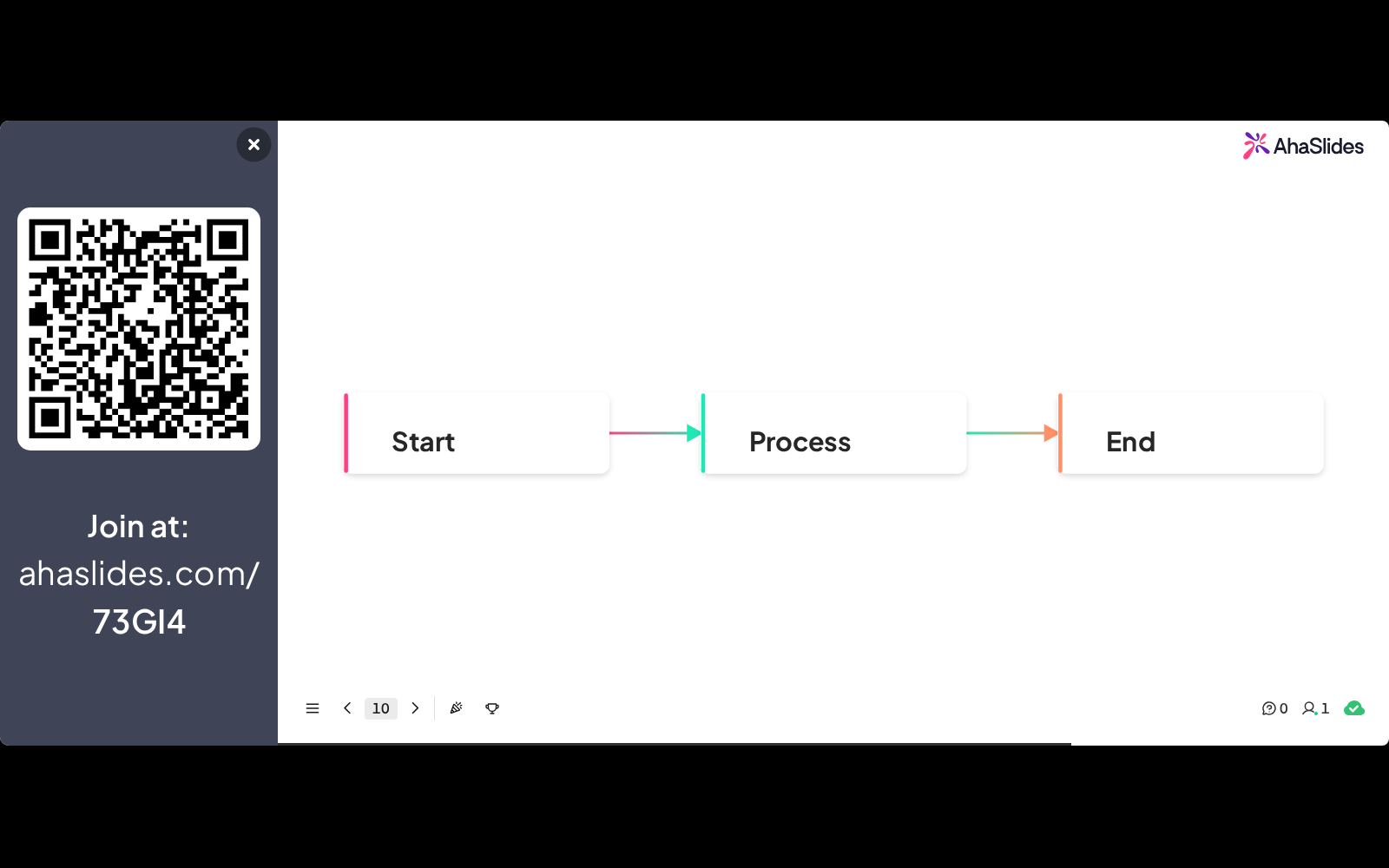
图表类型和变体
Word Cloud 图表类型生成的是由您自行配置的静态加权词云,它不同于参与者提交实时回应的交互式 Word Cloud 幻灯片。
Diagram 幻灯片与 Content 幻灯片对比
有疑问?
请联系我们的支持团队:如果您已登录,请使用控制面板右下角的聊天图标;如果尚未登录,请在此联系我们,或发送邮件至 hi@ahaslides.com。
想与其他用户交流?欢迎加入 AhaSlides 社区,分享使用技巧、提出功能建议,了解其他人如何与观众互动。