

Ask on Page im Überblick
Eine Ask on Page-Folie erstellen
1
Folie hinzufügen
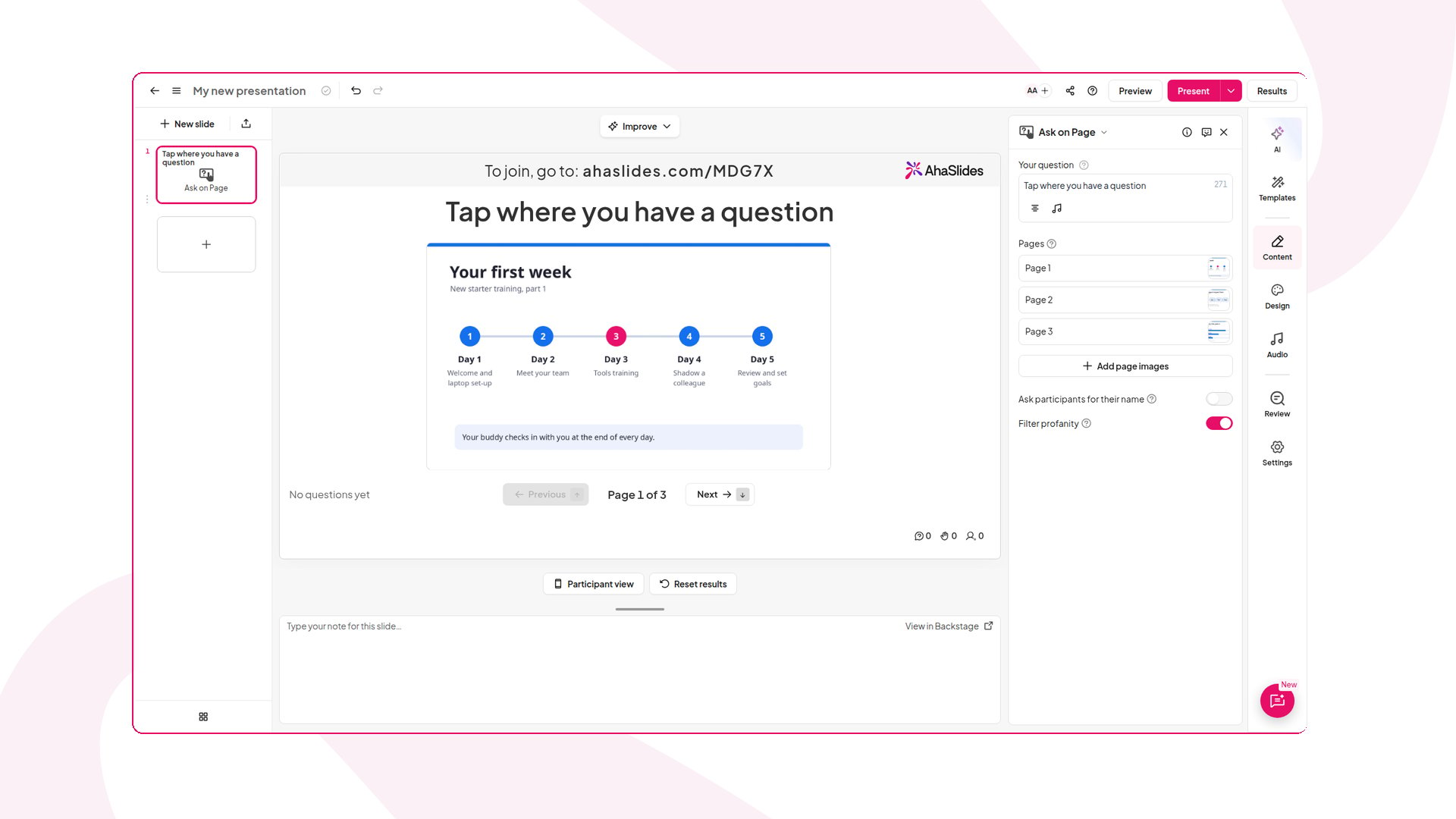
Klicken Sie auf Neue Folie (New slide) und wählen Sie Ask on Page. Geben Sie unter Ihre Frage (Your question) eine Anweisung ein, etwa „Tippe auf die Stelle, zu der du eine Frage hast“.
2
Seiten hinzufügen
Klicken Sie auf Seiten hinzufügen (Add page images) und laden Sie bis zu 10 Bilder hoch. Jedes Bild wird zu einer Seite, in der Reihenfolge unter Seiten (Pages). Sie nutzen PowerPoint, Keynote oder ein PDF? Exportieren Sie die Seiten zuerst als Bilder (PNG oder JPG) und fügen Sie sie dann hier hinzu.
3
Festlegen, wie Fragen gesendet werden
Aktivieren Sie Teilnehmende nach ihrem Namen fragen (Ask participants for their name), wenn Sie wissen möchten, wer welche Frage gestellt hat. Lassen Sie die Option aus, damit Fragen anonym bleiben.
Eine Ask on Page-Folie präsentieren
Auf dem Präsentationsbildschirm- Klicken Sie auf Präsentieren (Present). Die erste Seite erscheint mit Noch keine Fragen (No questions yet), bis jemand fragt.
- Wechseln Sie die Seite mit Zurück (Previous) und Weiter (Next). Die Smartphones der Teilnehmenden folgen der Seite, die Sie zeigen.
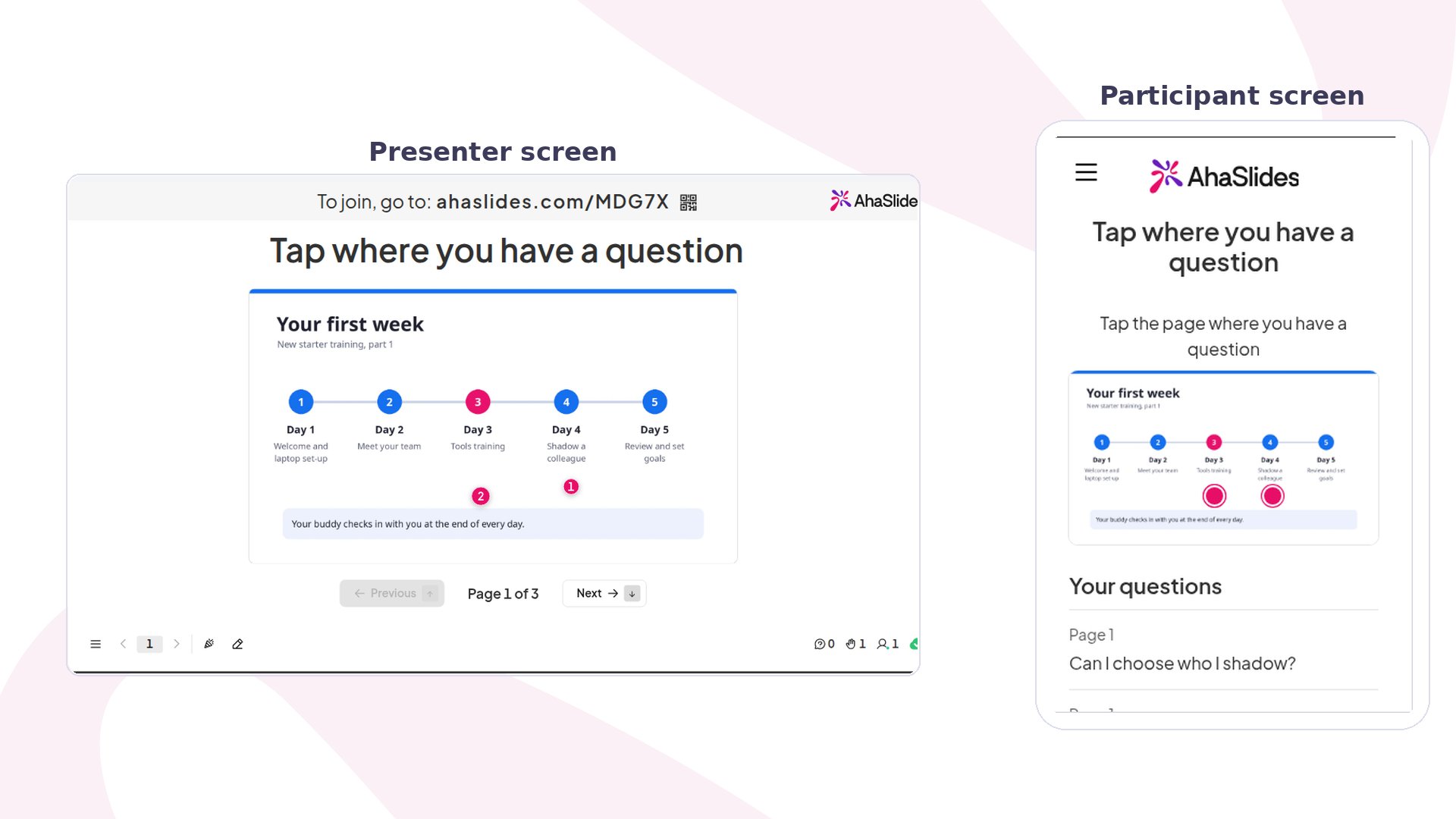
- Jede Frage erscheint als Markierung an der Stelle, an der sie gestellt wurde. Nah beieinander gestellte Fragen teilen sich eine Markierung, und die Zahl darauf zeigt, wie viele noch offen sind.
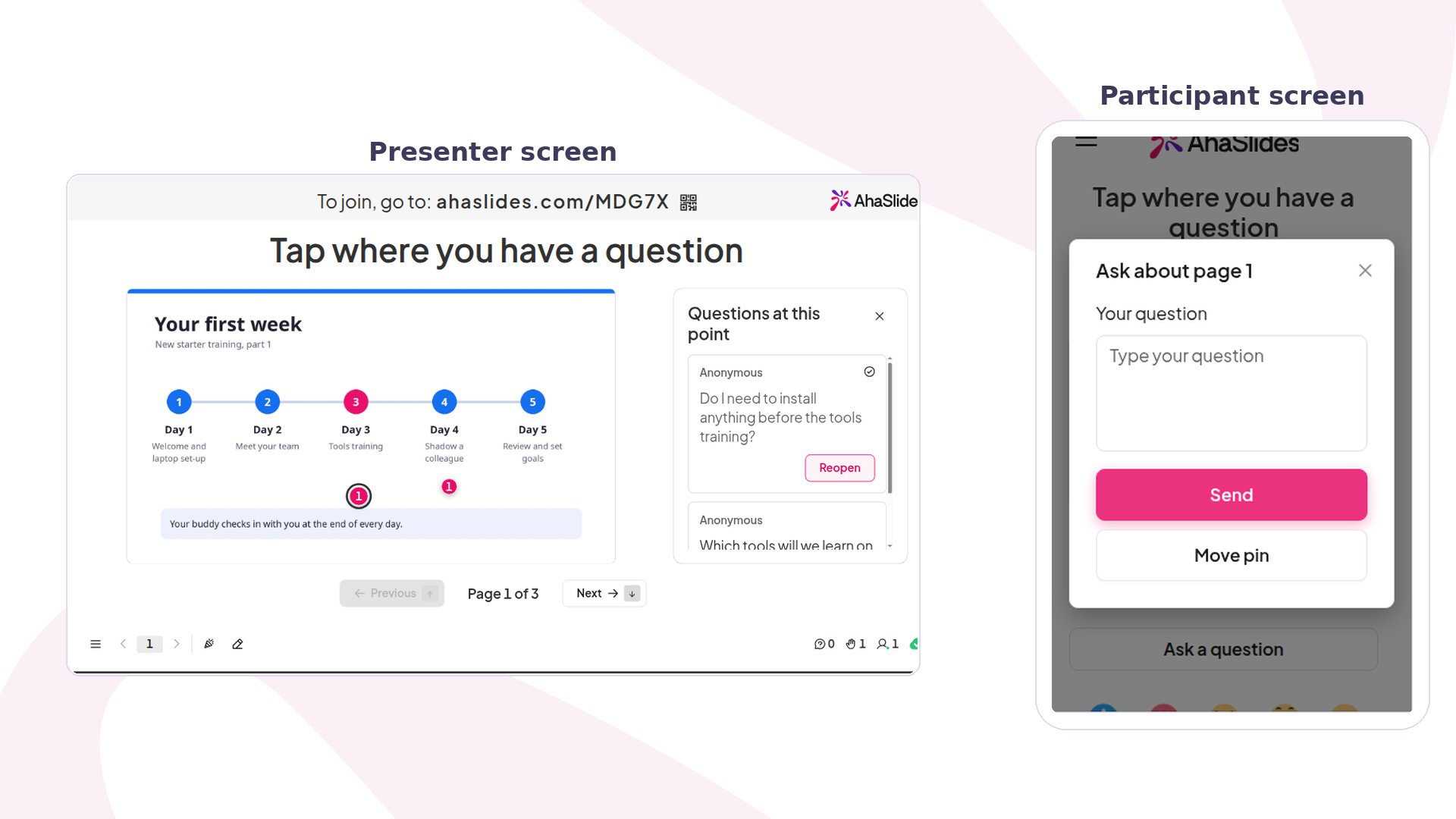
- Klicken Sie auf eine Markierung, um Fragen an dieser Stelle (Questions at this point) zu öffnen, mit der neuesten Frage zuerst. Jede Frage zeigt den Namen der teilnehmenden Person oder Anonym (Anonymous).
- Klicken Sie auf Als beantwortet markieren (Mark as answered), sobald Sie die Frage beantwortet haben. Die Zahl auf der Markierung sinkt, und ein Häkchen erscheint, wenn alle Fragen an dieser Stelle beantwortet sind. Mit Wieder öffnen (Reopen) machen Sie das rückgängig.
- Teilnehmende sehen dieselbe Seite mit Tippe auf die Seite, zu der du eine Frage hast (Tap the page where you have a question).
- Sie tippen auf die Stelle, geben ihre Frage in das sich öffnende Formular ein und tippen auf Senden (Send). Um die Stelle zu ändern, tippen sie auf Pin verschieben (Move pin), ziehen den Pin und tippen erneut darauf.
- Ihre Fragen erscheinen unter Deine Fragen (Your questions), mit einem Häkchen, sobald Sie sie als beantwortet markieren.
Ask on Page-Einstellungen
Ideen für Ask on Page
- Schulung und Onboarding: Zeigen Sie ein Prozessdiagramm oder einen Plan für die erste Woche, und neue Mitarbeitende zeigen auf den Schritt, den sie nicht verstehen.
- Unterricht: Zeigen Sie ein Arbeitsblatt oder ein beschriftetes Diagramm, damit Lernende zu einem bestimmten Teil fragen können, ohne es laut auszusprechen.
- Produkt- und Design-Reviews: Teilen Sie einen Bildschirmentwurf und sammeln Sie Fragen genau zu der Schaltfläche oder dem Abschnitt, um den es geht.
- Richtlinien durchgehen: Zeigen Sie eine Seite einer Richtlinie oder eines Formulars und beantworten Sie Fragen Zeile für Zeile.
Ask on Page vs. Q&A
- Ask on Page: Jede Frage ist an eine Stelle auf einer gezeigten Seite gebunden, und Sie markieren Fragen als beantwortet. Es gibt kein Upvoting.
- Q&A: Q&A sammelt Fragen in einer Liste, für die Teilnehmende abstimmen können. Das passt zu einer allgemeinen Fragerunde.