

Pick-a-Boo in sintesi
Creare una slide Pick-a-Boo
1
Aggiungere la slide
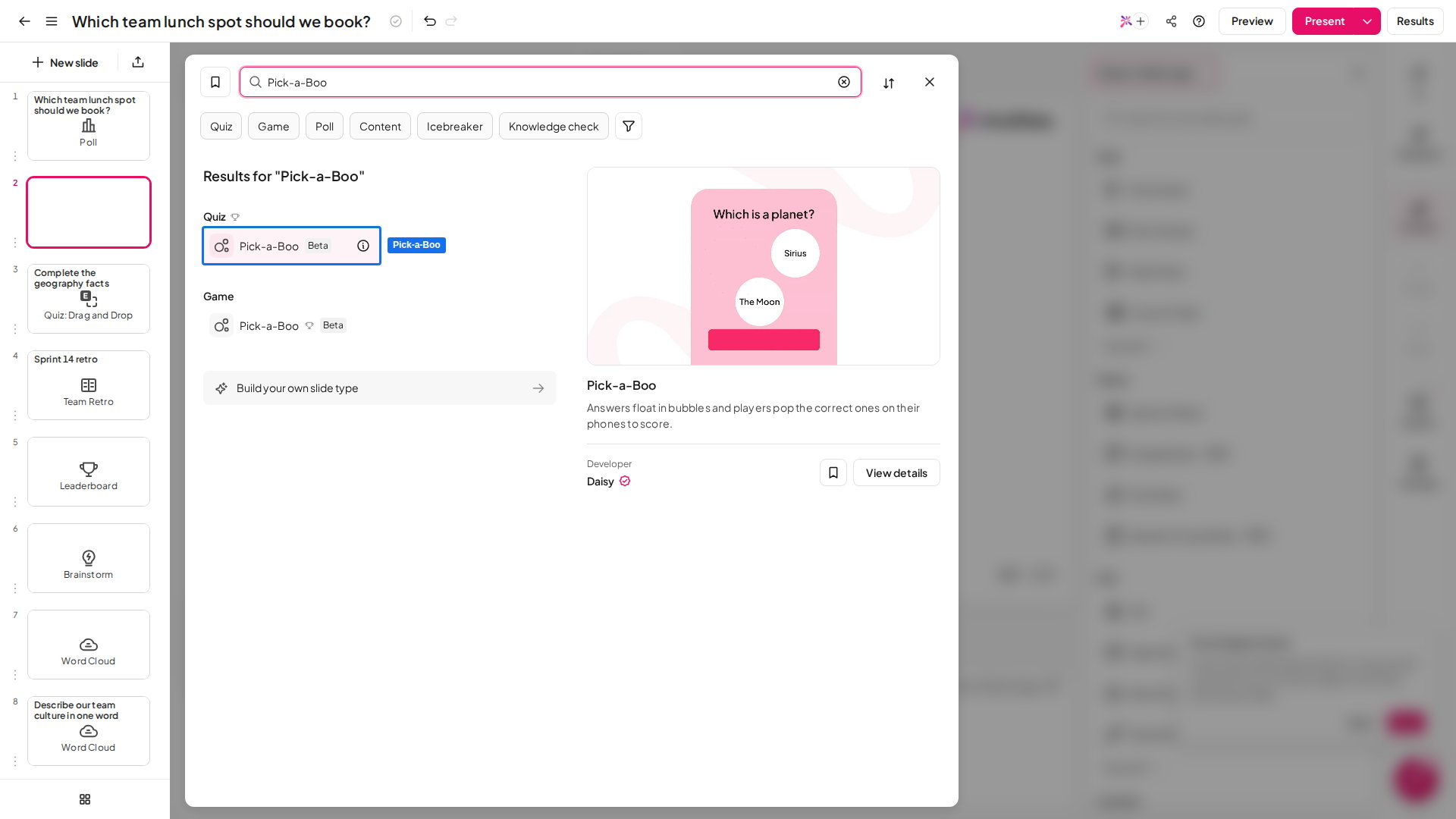
Nell’editor, fai clic su Nuova slide (New slide), poi cerca Pick-a-Boo o trovala nel gruppo Quiz. Dopo di essa viene aggiunta una slide di classifica, così i giocatori vedono i punteggi quando la domanda si chiude.
2
Scrivere la domanda
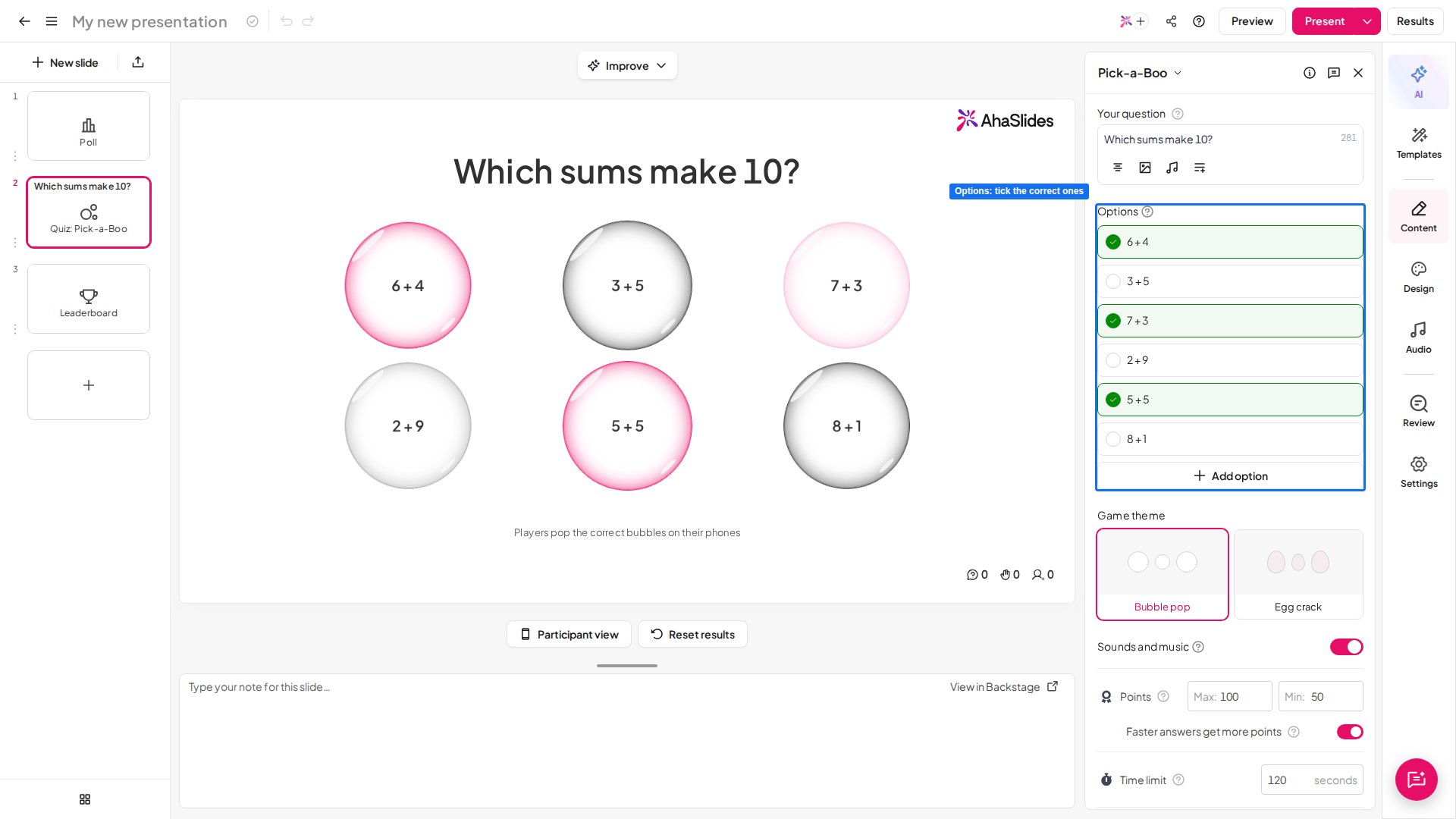
Scrivila in La tua domanda (Your question), nel pannello a destra, per esempio «Quali somme fanno 10?». Tienila breve, così puoi leggerla ad alta voce ai bambini che stanno ancora imparando a leggere.
3
Aggiungere le bolle con le risposte
In Opzioni (Options), scrivi una risposta per riga e fai clic su Aggiungi opzione (Add option) per aggiungerne altre. Ogni opzione diventa una bolla, quindi risposte brevi come «6 + 4» funzionano meglio.
4
Segnare le risposte corrette
Spunta il cerchio accanto a ogni opzione corretta. Puoi segnarne quante vuoi, ma almeno una.
5
Controllare punti e timer
I valori predefiniti vanno bene per la maggior parte delle classi. Per cambiarli, vedi Impostazioni di Pick-a-Boo.
Presentare una slide Pick-a-Boo
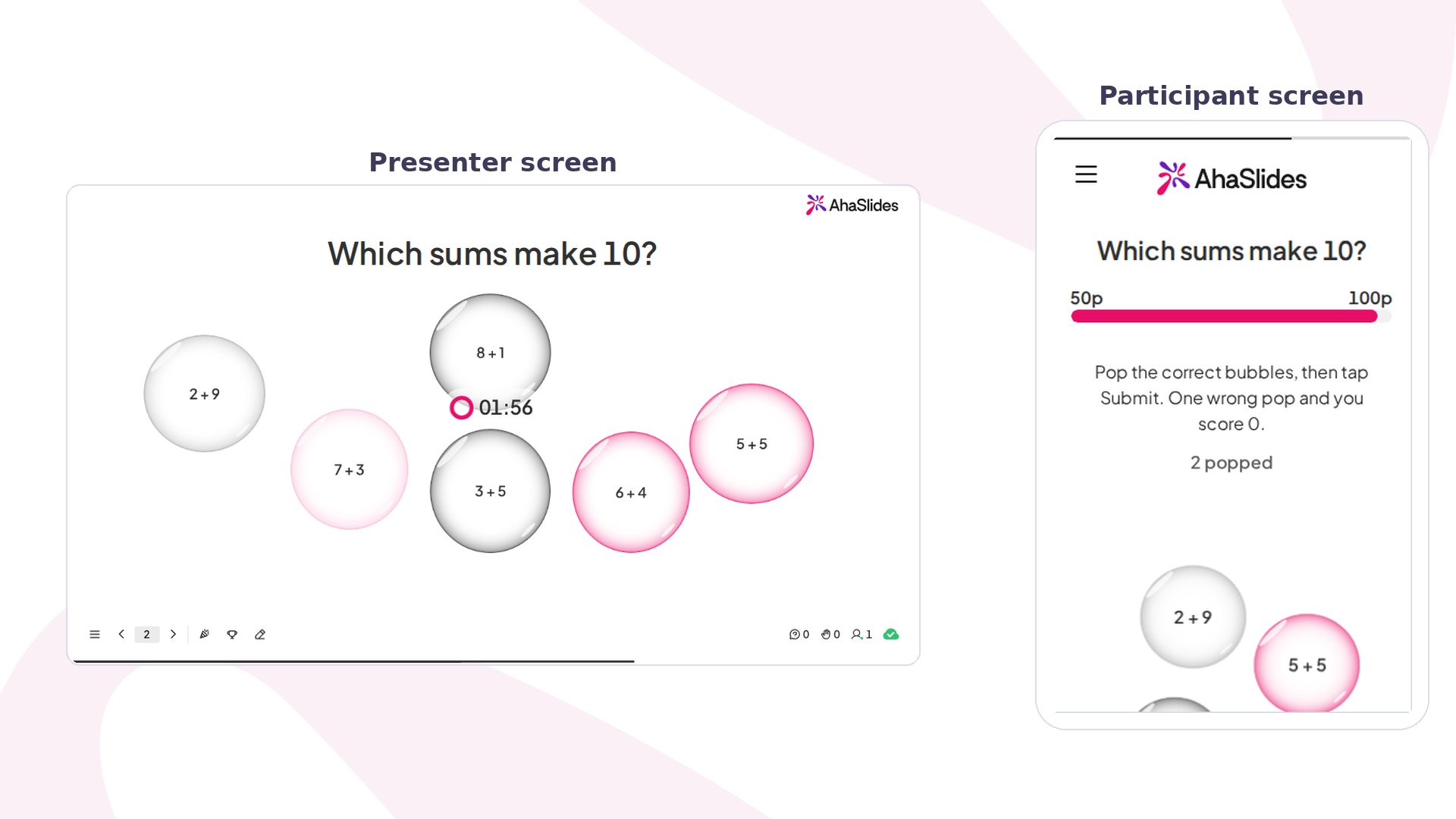
Fai clic su Anteprima (Preview) per provarla come giocatore, poi su Presente (Present). I partecipanti entrano con il codice di accesso mostrato sullo schermo e tu fai clic su Inizia (Start) per aprire la domanda. Su ogni telefono, le risposte fluttuano in bolle sotto la domanda. I giocatori scoppiano ogni bolla che ritengono corretta, poi toccano Invia (Submit). Una bolla scoppiata scompare e il telefono conta quante ne sono state scoppiate. Una sola bolla sbagliata vale 0 punti per quella domanda, quindi conviene pensarci prima di toccare. Sul tuo schermo, le stesse bolle fluttuano mentre scorre il timer. Quando la domanda si chiude, le risposte corrette vengono segnate e si spostano al centro, e ogni bolla mostra quanti giocatori l’hanno scoppiata. I punteggi vanno in classifica e le risposte corrette più veloci guadagnano più punti.Impostazioni di Pick-a-Boo
La classifica e gli altri controlli del punteggio funzionano come in ogni slide di quiz: vedi le impostazioni del quiz.
Idee per usare Pick-a-Boo
- Calcolo: «Quali somme fanno 10?» con 6 + 4, 7 + 3 e 5 + 5 tra le bolle.
- Pari e dispari: «Scoppia i numeri pari» con 2, 7, 12, 15 e 18.
- Classificare: «Quali sono animali?» con gatto, sedia, cavallo, cucchiaio e pesce.
- Forme: «Quali forme hanno 4 lati?» con quadrato, triangolo, rettangolo e cerchio.
- Verifica a fine lezione: una domanda veloce per vedere chi ricorda l’argomento del giorno.