

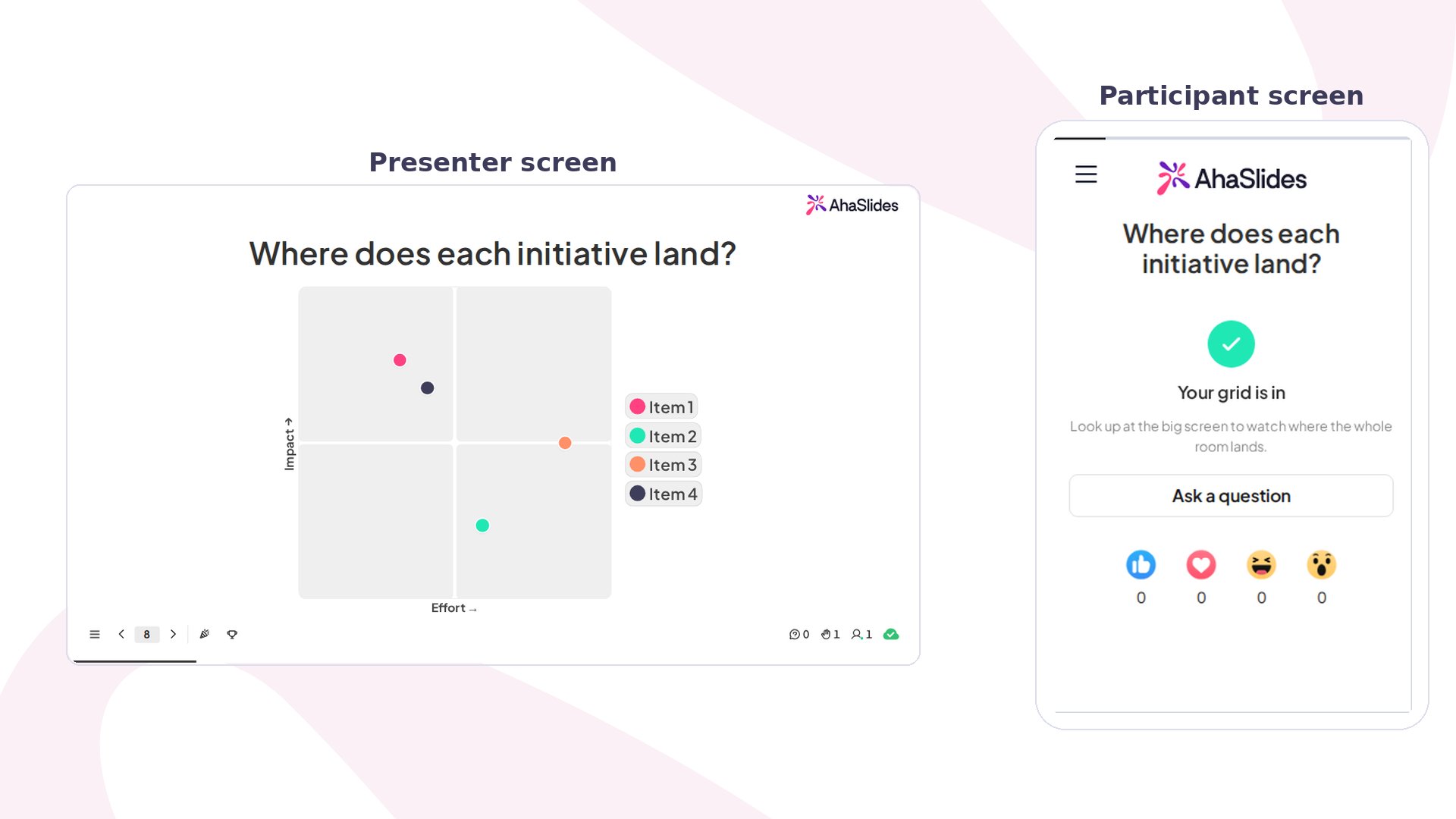
2×2 Matrix の概要
2×2 Matrix スライドを作成する
1
スライドを追加する
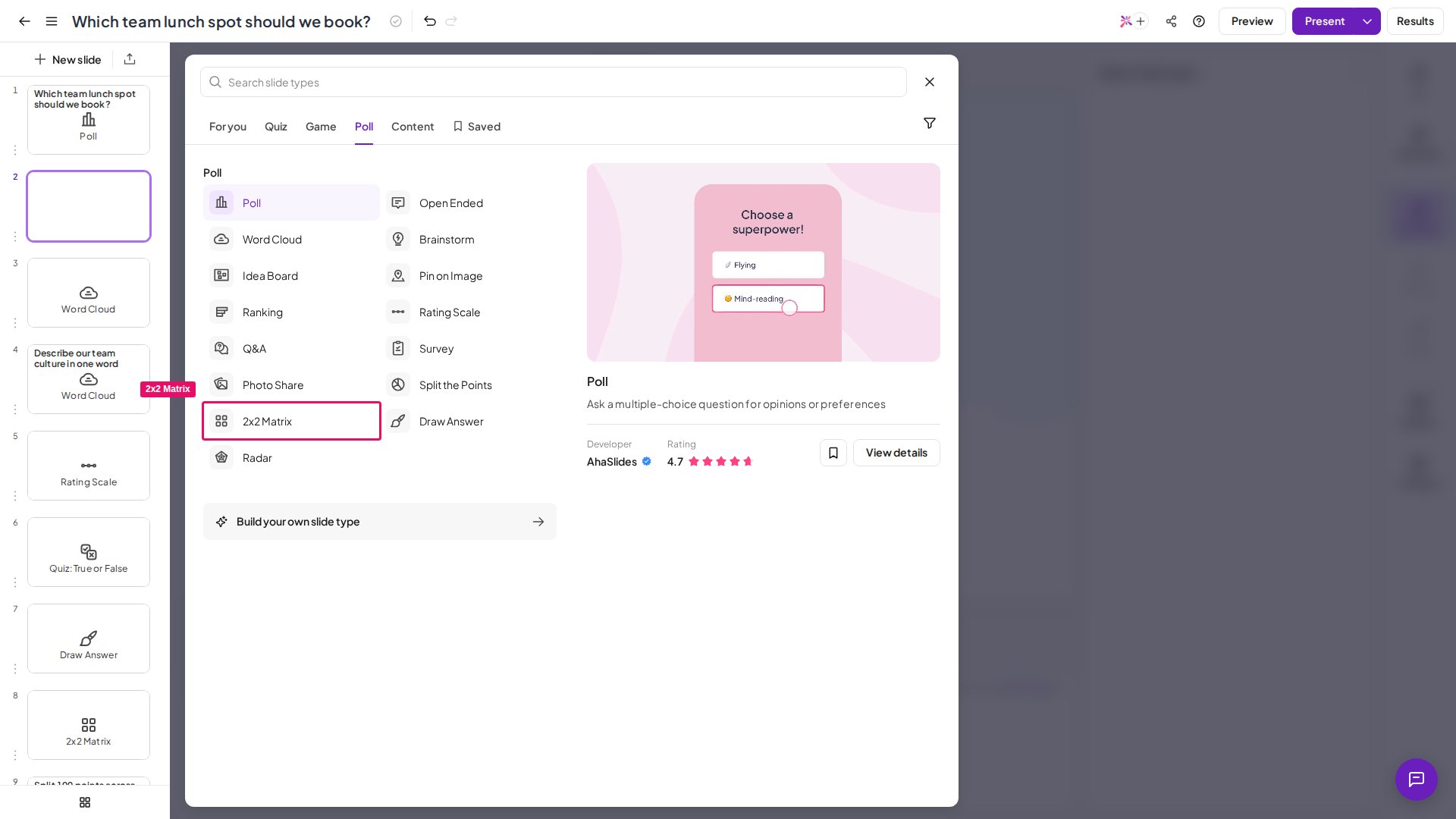
エディターで(左上の)新しいスライド (New slide) をクリックし、スライドタイプの選択画面の Poll タブから 2×2 Matrix を選択します。
2
質問を書く
スライドのタイトル欄をクリックして、参加者が答えるお題を入力します。たとえば「それぞれのアイデアはどこに入りますか?」や「これらのブランドを評価してください」などです。グリッドの見方を左右するので、分かりやすく書きましょう。
3
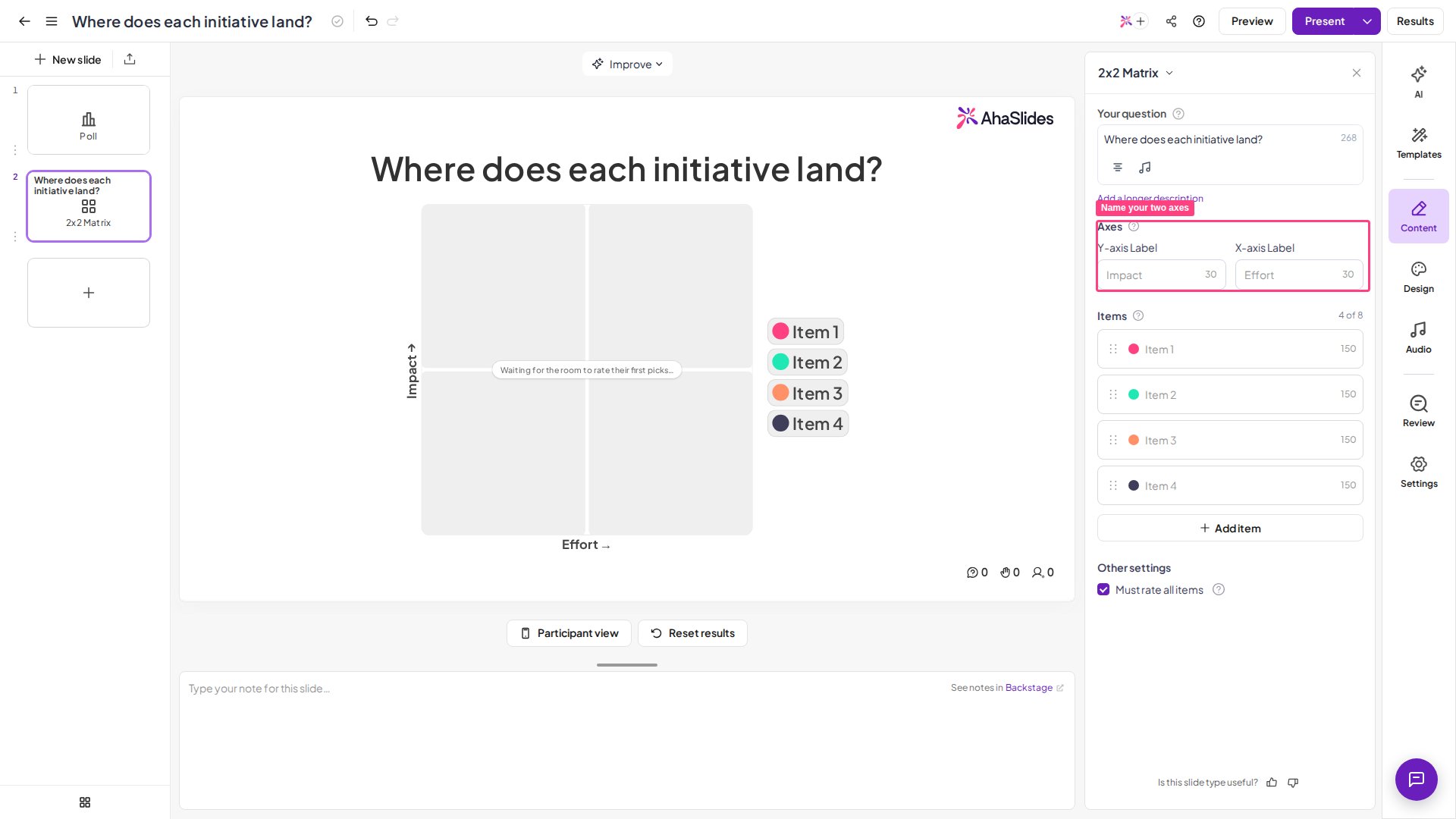
2 つの軸に名前を付ける
設定パネルの Axes で、2 つの軸のラベルを入力します。Y-axis Label(縦軸の尺度。下から上)と X-axis Label(横軸の尺度。左から右)で、それぞれ最大 30 文字です。空白のままにすると、定番の優先順位付けの組み合わせである Impact(Y)と Effort(X)が初期値になります。結果画面の象限ラベルは、これらの名前から自動的に作られるため、分かりやすい軸の組み合わせにすると結果が読み取りやすくなります。
4
配置する項目を追加する
会場に評価してもらう項目を、最小 1 件、最大 8 件まで入力します。各項目にはブランドパレットから専用の色が自動的に割り当てられ、グリッド上で目立ちます。必要に応じて、項目の並べ替えや削除もできます。空の行には、入力形式のヒントとなる例が表示されます。
5
回答の設定を調整する
その他の設定 (Other settings) の Must rate all items チェックボックス(初期値はオン)で、スキップの可否を設定します。オンのままにすると、参加者はすべての項目を配置しないと送信できません。オフにすると、当てはまらない項目を スキップ (Skip) できます。スキップした項目は配置されず、集計から除外されます。各参加者の配置は端末に記憶されるため、画面を離れて戻っても、もう一度評価を求められることはありません。
2×2 Matrix スライドを発表する
上部のヘッダーで プレビュー (Preview) をクリックすると、公開前に、参加者なしでスライドをリハーサルできます。発表者ビュー(4 象限のグリッド)と、参加者ビュー(スマートフォン画面の 2 つのスライダー付きカード)の両方が表示されます。 準備ができたら、現在 (Present) をクリックします。参加者は画面に表示されたアクセスコードから参加し、その配置が色付きの点として、グリッドにライブで表示されます。 参加者はスマートフォンで、項目を 1 つずつ評価していきます。各項目には、軸ごとに 1 つずつ、2 つのスライダー が付いたカードが表示されます。スライダーは 0〜10 で、どちらも中央から始まります。参加者は各スライダーをドラッグして項目の位置を決め、送信する (Submit) を押します(「Set each item on both scales, then submit.」)。スキップが許可されている場合は、当てはまらない項目を スキップ (Skip) で飛ばせます。確認メッセージ(「Your grid is in」)が表示されて完了し、配置は端末に記憶されるため、同じ項目を二度評価するよう求められることはありません。 発表者の画面では、配置がライブで集計されます。各項目は、全員の評価の平均の位置に 1 つの色付きの点として表示され、色分けされた凡例、軸の名前から作られた象限ラベル、現在の回答数も表示されます。送信する人が増えるにつれて、各点は会場の総意に近づいていきます。2×2 Matrix の結果をデータとして取得する
発表者のグリッドには、個々の送信内容ではなく、全員の配置の平均で各項目が表示されます。参加者ごとの生の回答を取得するには、プレゼン後にプレゼンテーションデータを Excel にエクスポートしてください。各参加者の送信内容は Opinion Answers シートに記録され、すべての項目について両方の軸で設定した正確な位置が分かります。これがグリッド上の点の元になる生データです。2×2 Matrix の設定
2×2 Matrix の活用アイデア
2×2 Matrix が真価を発揮するのは、2 つ目の軸が重要になったときです。尺度が 1 つだけなら、PollやRating Scaleで十分です。ただ、2 つの要素を合わせて検討する必要がある場合、グリッドを使えば、あいまいな議論を全員が見える形にできます。プロダクト・ビジネスチーム
アイデアを Impact × Effort に配置すると、すぐに成果が出るものが自然と浮かび上がります。効果が高く労力が小さいものは 1 つの角にまとまり、一目で分かります。労力が大きく効果が小さい項目は、反対側の角に沈みます。これは優先順位付けの定番の使い方で、多くのチームが最初に試します。
トレーナー・ワークショップ
有名なアイゼンハワー・マトリクスを、Urgency × Importance と実際のタスクの一覧を使ってライブで実施できます。枠組みを説明で聞くだけでなく、会場が自分たちの仕事に当てはめるため、記憶に残ります。
教師・講師
生徒に、Size × Speed のような軸で項目(チーター、ゾウ、カタツムリ、ハヤブサ)を配置してもらうと、比較が視覚的になります。クラスで置き場所の意見が分かれたら、それが議論の始まりです。
マーケティング・戦略
Price × Quality で認識マップを作り、会場に複数のブランドを評価してもらいます。参加者が各ブランドを他と比べてどう捉えているかが分かり、意外な結果になることもあります。
リスクと選択肢の確認
Risk × Reward で選択肢を評価すると、普段は別々に判断されがちな 2 つの観点を並べて検討できます。安全だが退屈な選択肢と、危険だが魅力的な選択肢を公平に比べる必要がある、財務、計画、戦略の判断に向いています。
楽しみ・チームビルディング
2 つの尺度を同時に使うからこそ遊びになり、人々の配置のズレが笑いのタネになります。Rate the boss(Easy-going × Generous)、Rate the snacks(Healthy × Tasty)、Rate the team trip ideas(Relaxing × Adventurous)、Rate our meetings(Useful × Long)、Rate remote-work habits(Camera on × On time)を試してみてください。誰もが自分の居場所をどこかの角に見つけます。ノーコメントです。