

チームプランと個人プランはまったく別の種類のプランです。チームの所有者が自分の有料プランを持っていても、チームは無料プランのままという場合があります。所有者は個人プランからチームプランにアップグレードできます。詳しくは AhaSlides チームプランのサブスクリプションで複数のライセンスを購入するをご覧ください。
無料チームとチームプランの違い
チームには 2 つの種類があります。
チームプランのライセンスを購入または追加するには、AhaSlides チームプランのサブスクリプションで複数のライセンスを購入するをご覧ください。
チームを作成する
1
チーム作成を開く
まだチームがない場合は、左側のパネルの チーム (Team) セクションで あなたのチームを作成 (Create your team) をクリックします。
2
チームに名前を付ける
チーム名 (Team name) 欄にチームの名前を入力します。チームはすぐに作成されます。設定を完了するためにメンバーを招待する必要はありません。
3
メンバーを招待する(任意)
すぐにメンバーを招待することも、この手順をスキップして後で Team Members ダッシュボードから招待することもできます。
チーム名を変更する
チームの所有者 (Owner) と管理者 (Admin) は、いつでもチーム名を変更できます。左側のパネルでチーム名をクリックし、チーム設定 (Team settings) タブを開いて、チーム名 (Team name) 欄に新しい名前(50 文字まで)を入力し、保存 (Save) をクリックします。Team Members ダッシュボードを開く
チームメンバーを管理するには、ダッシュボード左側のパネルでチーム名をクリックします。 Team Members ダッシュボードには 2 つのタブがあります。- メンバー (Members):現在のすべてのチームメンバーと、その役割、最終アクティビティ、参加日、(有料プランの場合は)ライセンスの状況を表示します。
- 保留中 (Pending):承諾されていない招待と、その状況(保留中、辞退、期限切れ)を表示します。招待が承諾されると、その人はメンバー (Members) タブに移動します。
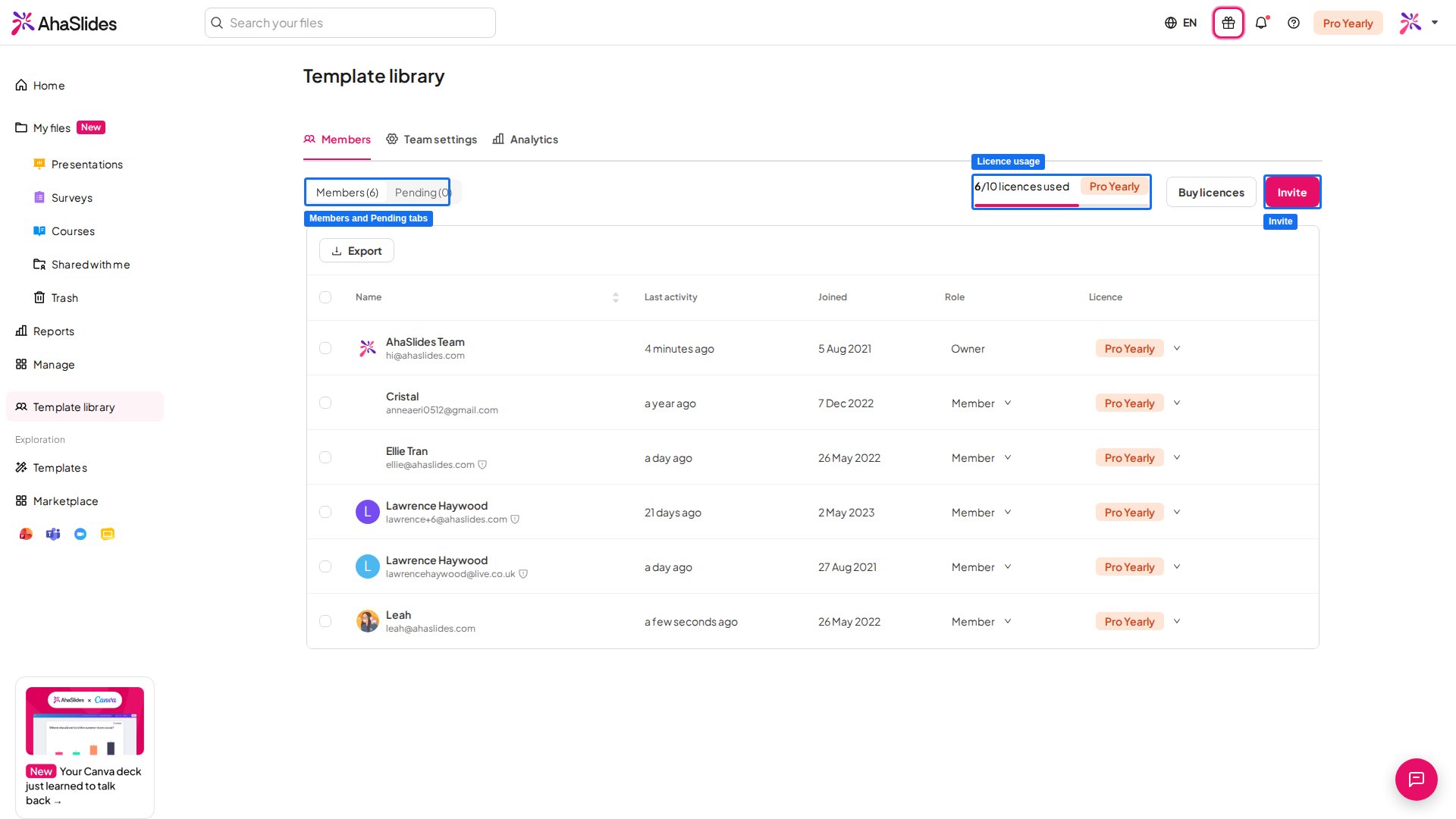
メンバーの役割
新しいメンバーを管理者 (Admin) として招待できるのは、チームの所有者 (Owner) のみです。管理者が招待できるのは、メンバー (Member) の役割の新しいメンバーのみです。
チームメンバーを招待する
チームに新しいメンバーを招待するには、招待する (Invite) ボタンをクリックしてメールアドレスを入力します。複数のメンバーを同時に招待できます。メール欄の横にある役割のドロップダウンで、招待する各メンバーがチームで持つ役割(メンバー (Member) または 管理者 (Admin))を選択します。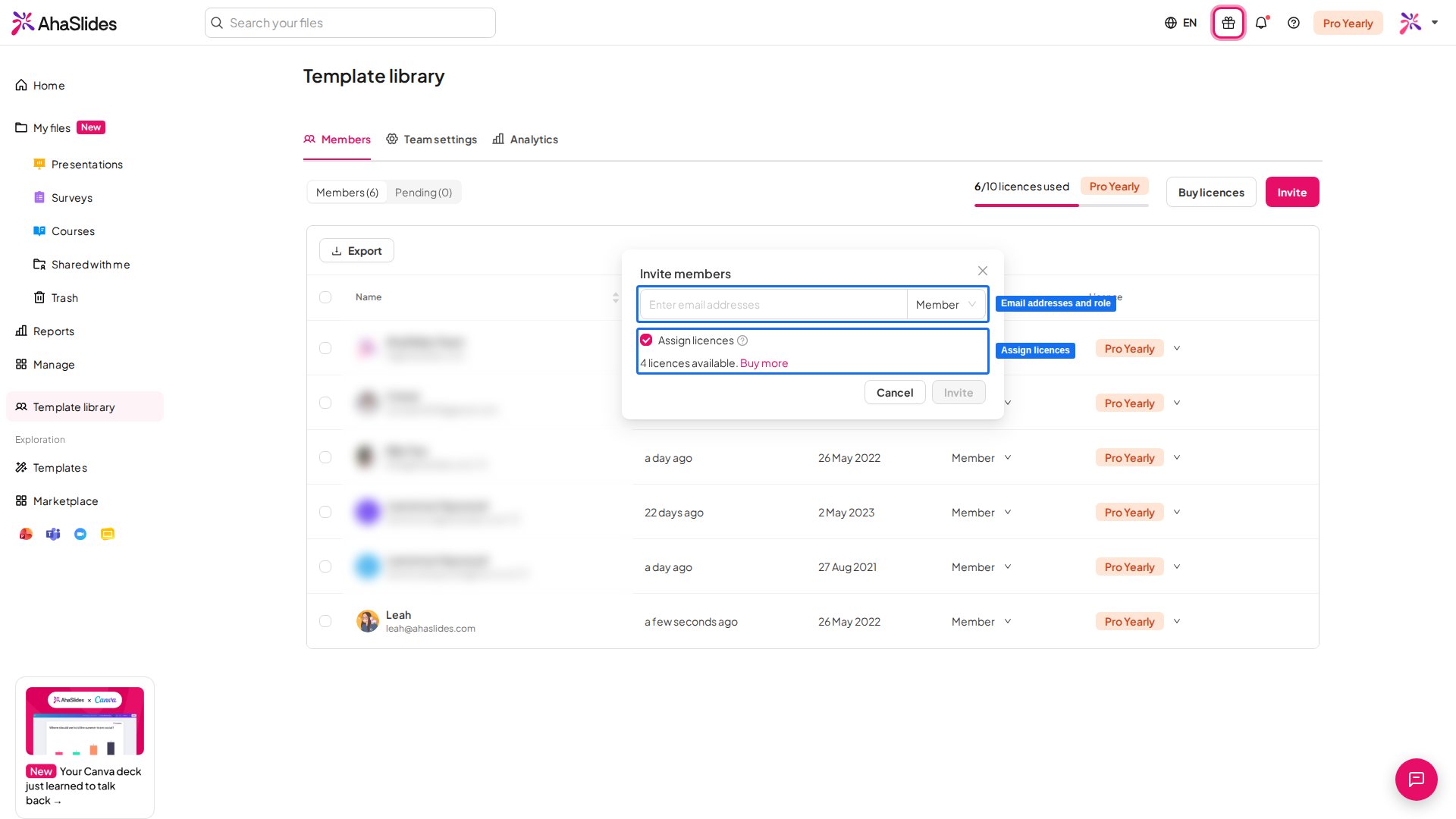
すでに別のチームのメンバーであるアカウントは招待できません。招待を承諾するには、現在のチームから退出する必要があります。
- Assign licences チェックボックス:オンにすると、招待された各メンバーは承諾時に自動的に有料ライセンスを受け取ります。空きシートがある場合はデフォルトでオンになり、チームが上限に達している場合は無効になります。空きシートより多くの招待者が承諾した場合、ライセンスは先着順で付与されます。
- Available licence count:割り当て可能な空きシートの数を表示します。
- Buy more リンク(所有者のみ):チームの所有者をライセンス購入ページに移動します。
組織が ID プロバイダーでアクセスを管理している場合、メンバーは招待ではなくシングルサインオンで参加するか、自動的に追加されます。SSO と SCIM プロビジョニングを設定するをご覧ください。
- 招待リンクをコピーして直接共有する。
- (有料プランで)招待されたメンバーが承諾したときにライセンスが自動で割り当てられることを示す “Auto” バッジを確認する。
- 右側の取り消しアイコンをクリックして、保留中の招待を取り消す。
- すでに AhaSlides アカウントをお持ちの場合は、メールのリンクをクリックするか、ログインしてダッシュボード上部のバナーから招待を承諾または拒否できます。
- まだアカウントをお持ちでない場合は、リンクからまず登録に進み、その後で招待を承諾または拒否できます。 承諾すると、自動的にチームに追加され、メンバー (Members) タブに表示されます。
ライセンスの管理(有料プランのみ)
有料のチームプランでは、メンバー (Members) タブに、各メンバーの現在のライセンス状況を示す Licence 列が表示されます。チームの所有者と管理者は、この列のドロップダウンで個々のメンバーにライセンスを付与または取り消しできます。 ライセンスの一括管理 — 所有者と管理者は、複数のメンバーのライセンスを一度に管理することもできます。メンバー表の左側にあるチェックボックスで 1 人以上のメンバーを選択し、アクションバーに表示される割り当てる (Assign) または取り消す (Revoke) を使用します。自分の有効な個人サブスクリプションを持つメンバーは、ライセンスの一括管理の対象外です。そのプランは、チームではなく個人のアカウントに紐づいているためです。
チームメンバーの役割を変更する
所有者 (Owner) は、チームメンバーの役割をメンバー (Member) と管理者 (Admin) の間で変更できます。メンバー (Members) タブで対象の名前に移動し、役割 (Role) のドロップダウンメニューを開いて、管理者 (Admin) またはメンバー (Member) を選択します。メンバーの役割を変更できるのは、チームの所有者 (Owner) のみです。管理者には役割が読み取り専用のラベルとして表示され、変更はできません。
チームメンバーを削除する
チームからメンバーを削除するには、メンバー (Members) タブで対象の名前に移動し、その行の右端にあるチームから削除する (Remove from team) アイコンをクリックします。チームプランをご利用の場合、チームメンバーを削除するたびに 1 ライセンスが戻ります。そのユーザーのアカウントは自動的に無料プランにダウングレードされます。
チームから退出する
所有者とチームメンバーは、いつでもチームから退出できます。メンバー (Members) タブに移動し、メンバー一覧で自分の名前の右端にある “チームから退出する” (Leave team) アイコンをクリックします。メンバーが退出すると、チームと特別に共有されているプレゼンテーションとフォルダーへのアクセス権が失われます。チームワークスペースと個人ワークスペースの違い
チーム専用のワークスペースはなく、私のファイル (My Files) のプレゼンテーションは、共有するまでご自身だけが見られます。共有ワークスペースに最も近いのは共有フォルダーです。フォルダーをチーム全体と共有すると、全員がその中のプレゼンテーションを一緒に編集できます。チーム用の共有フォルダーを設定する
1
フォルダーで共有を開く
私のファイル (My Files) で、フォルダーの横にある3 点ボタンをクリックするか、右クリックして、共有 (Share) を選択します。
2
チームを選択する
メール欄をクリックし、表示される候補からチームを選択します。役割を選択します。エディター (Editor)(編集と発表)または発表者 (Presenter)(発表のみ、編集不可)です。その後、追加 (Add) をクリックします。発表者の役割はすべてのプランで利用できるわけではありません。ご利用のプランに含まれていない場合は、アップグレードの案内が表示されます。フォルダーに Shared with your whole team. と表示されます。
3
プレゼンテーションをフォルダーに入れる
チームに必要なプレゼンテーションを、に移動します (Move to) でフォルダーに移動します。プレゼンテーションをフォルダー間で移動するをご覧ください。
1 つのプレゼンテーションをチームと共有する
1
共同編集者を追加を開く
プレゼンテーションを開き、エディターのヘッダーにある共有 (Share) アイコンをクリックして、共同編集者を追加 (Add collaborators) を選択します。
2
チームを選択する
メール欄をクリックし、表示される候補からチームを選択して、追加 (Add) をクリックします。