

始める前に
ウェブに公開してもよい Google Slides が必要です。AhaSlides は公開されたリンクを埋め込むためです。埋め込みでできないことについては、Google Slides の埋め込みの制限をご覧ください。Google Slides を公開する
1
Google Slides のプレゼンテーションを開く
slides.google.com にアクセスし、埋め込みたいスライドを開きます。
2
「ウェブに公開」ダイアログを開く
File → Share → Publish to web をクリックします。
3
Publish をクリックする
表示されたダイアログで Publish をクリックし、公開リンクを生成します。
4
確認する
OK をクリックして、プレゼンテーションを公開することを確認します。
5
公開リンクをコピーする
表示された URL をコピーします。次の手順で使用します。
ウェブに公開すると、リンクを知っている人なら誰でもスライドの内容を閲覧できます。機密情報、社外秘の情報、個人情報を含むスライドは公開しないでください。
AhaSlides にスライドを埋め込む
1
AhaSlides を開く
AhaSlides にログインし、新しいプレゼンテーションを作成するか、既存のものを開きます。
2
新しいスライドを追加する
スライドパネルの + Add Slide ボタンをクリックします。
3
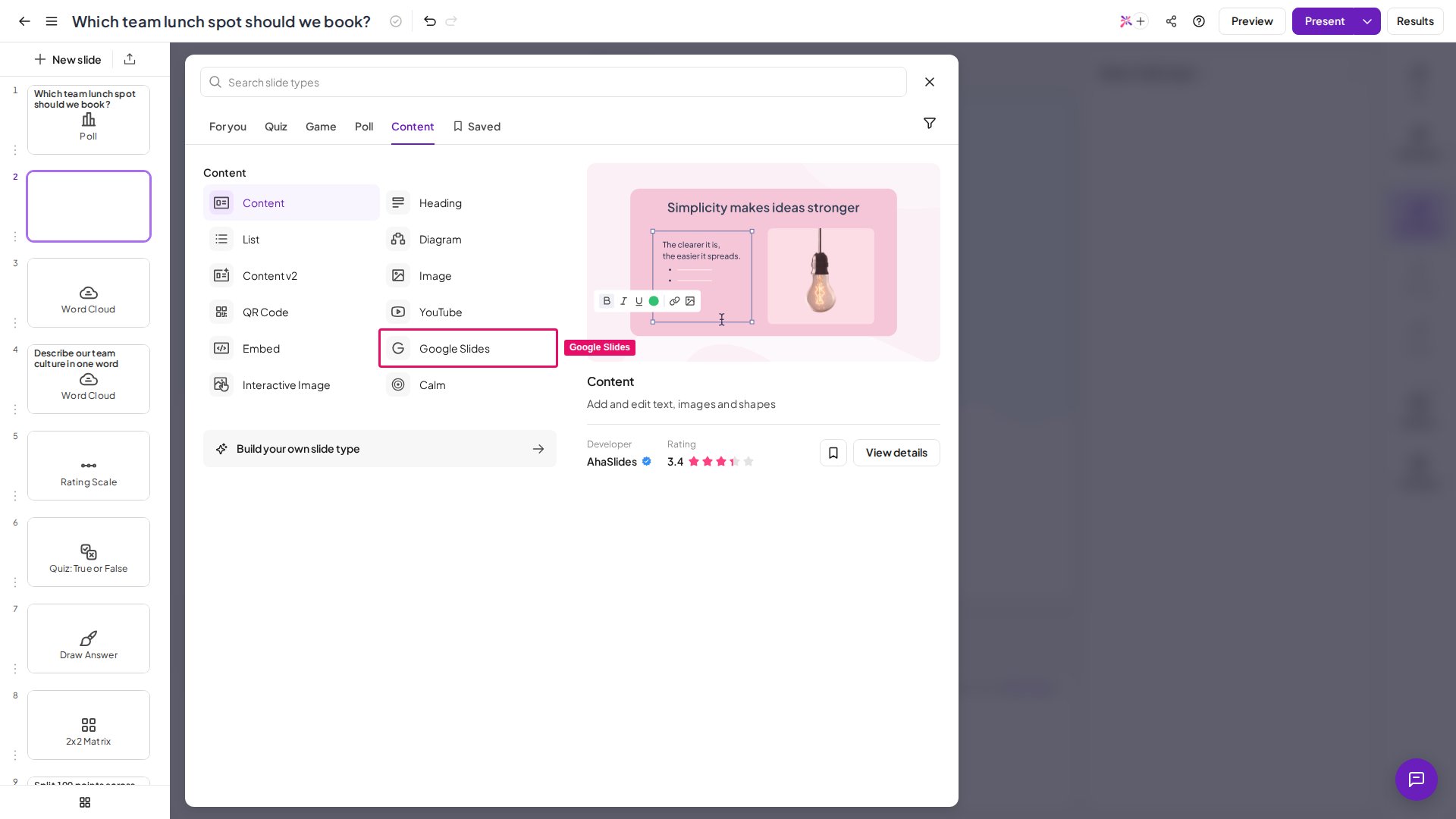
スライドタイプとして「Google Slides」を選ぶ
利用可能なスライドタイプの一覧から Google Slides を選択します。
4
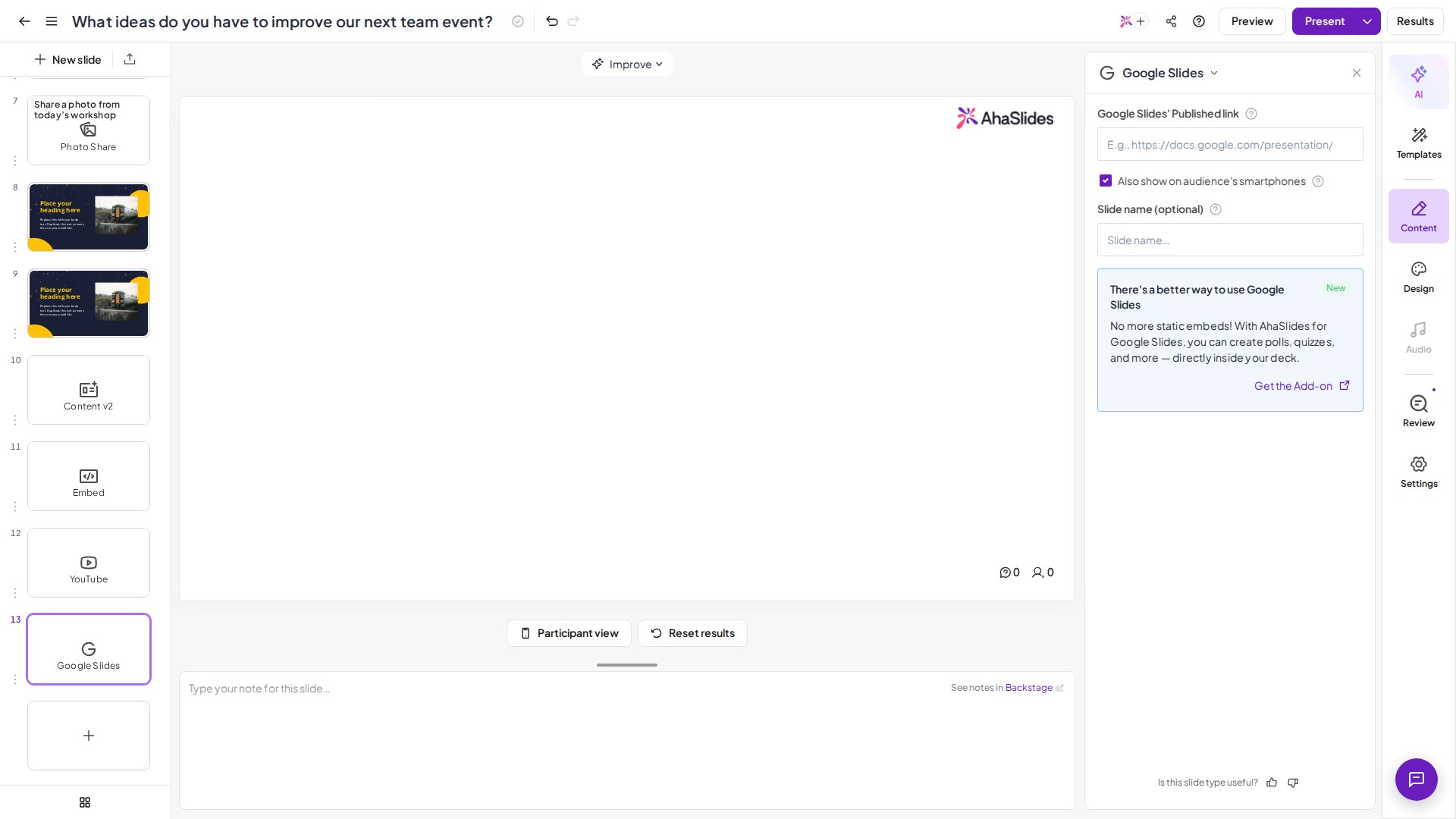
公開リンクを貼り付ける
手順 1 でコピーした URL を、Google スライドの公開リンク (Google Slides’ Published link) 欄に貼り付けます。
5
保存する
保存 (Save) をクリックします。Google Slides が AhaSlides のプレゼンテーション内のスライドとして表示されます。
プレゼン中にスライドを操作する
ライブのプレゼンテーション中は、Google Slides 埋め込みの左下にある矢印で Google のスライド間を移動します。埋め込み内の 3 点メニューから、次のような追加のコントロールを使えます。- Speaker Notes — プレゼン中にスライドのノートを確認できます
- Laser Pointer — 参加者に向けてスライドの一部を強調できます
- Pen tool — スライドに直接描画や書き込みができます
- Full-Screen Mode — Google Slides の埋め込みを画面いっぱいに広げます
- Auto-Play — タイマーでスライドを自動的に進めます
コンテンツの前後にインタラクティブなスライドを追加する
1
スライドパネルでカーソルを置く位置を決める
スライドパネルで、インタラクティブなスライドを挿入したい位置(Google Slides のコンテンツの前、後、または間)にある + Add Slide ボタンをクリックします。
2
インタラクティブなスライドタイプを選ぶ
Poll、クイズ (Quiz)、Word Cloud、Rating Scale、Open Ended など、利用可能なタイプから選択します。
3
設定して保存する
質問、選択肢、設定を行ってから、スライドを保存します。
Google Slides の埋め込みには、公開した時点のスライドが表示されます。公開後に Google Slides を更新した場合は、上記と同じ手順で再公開すると、AhaSlides に変更が反映されます。
Google Slides の埋め込みの制限
- 公開コンテンツのみ — ウェブに公開すると、リンクを知っている人なら誰でもスライドを閲覧できます。機密情報や社外秘の情報を含むスライドは埋め込まないでください。
- リアルタイム同期なし — 公開後に Google Slides で行った編集は、AhaSlides に自動的には反映されません。変更を反映するには再公開が必要です。
- アニメーション非対応 — Google Slides のスライド切り替えアニメーションやビルドは、AhaSlides の埋め込み内では再生されません。
- フォントとカスタムアセット — 表示に Google アカウントが必要なフォントや画像は、一部の参加者に正しく表示されない場合があります。
よくある質問
非公開または制限付きの Google Slides を使えますか?
非公開または制限付きの Google Slides を使えますか?
いいえ。AhaSlides が埋め込むには、スライドをウェブに公開(誰でも閲覧可能に設定)しておく必要があります。制限付きや非公開のスライドは正しく読み込まれません。
1 つの AhaSlides プレゼンテーションに複数の Google Slides を埋め込めますか?
1 つの AhaSlides プレゼンテーションに複数の Google Slides を埋め込めますか?
はい。埋め込みたいスライドごとに、別々の Google Slides スライドを追加します。その間に、好きなだけインタラクティブなスライドを挟めます。
Google Slides のアニメーションや切り替え効果は再生されますか?
Google Slides のアニメーションや切り替え効果は再生されますか?
いいえ。Google Slides のスライド切り替えアニメーションやビルド効果は、AhaSlides の埋め込み内ではサポートされていません。静的なスライドの内容は通常どおり表示されます。
参加者には Google Slides のコンテンツが表示されますか?
参加者には Google Slides のコンテンツが表示されますか?
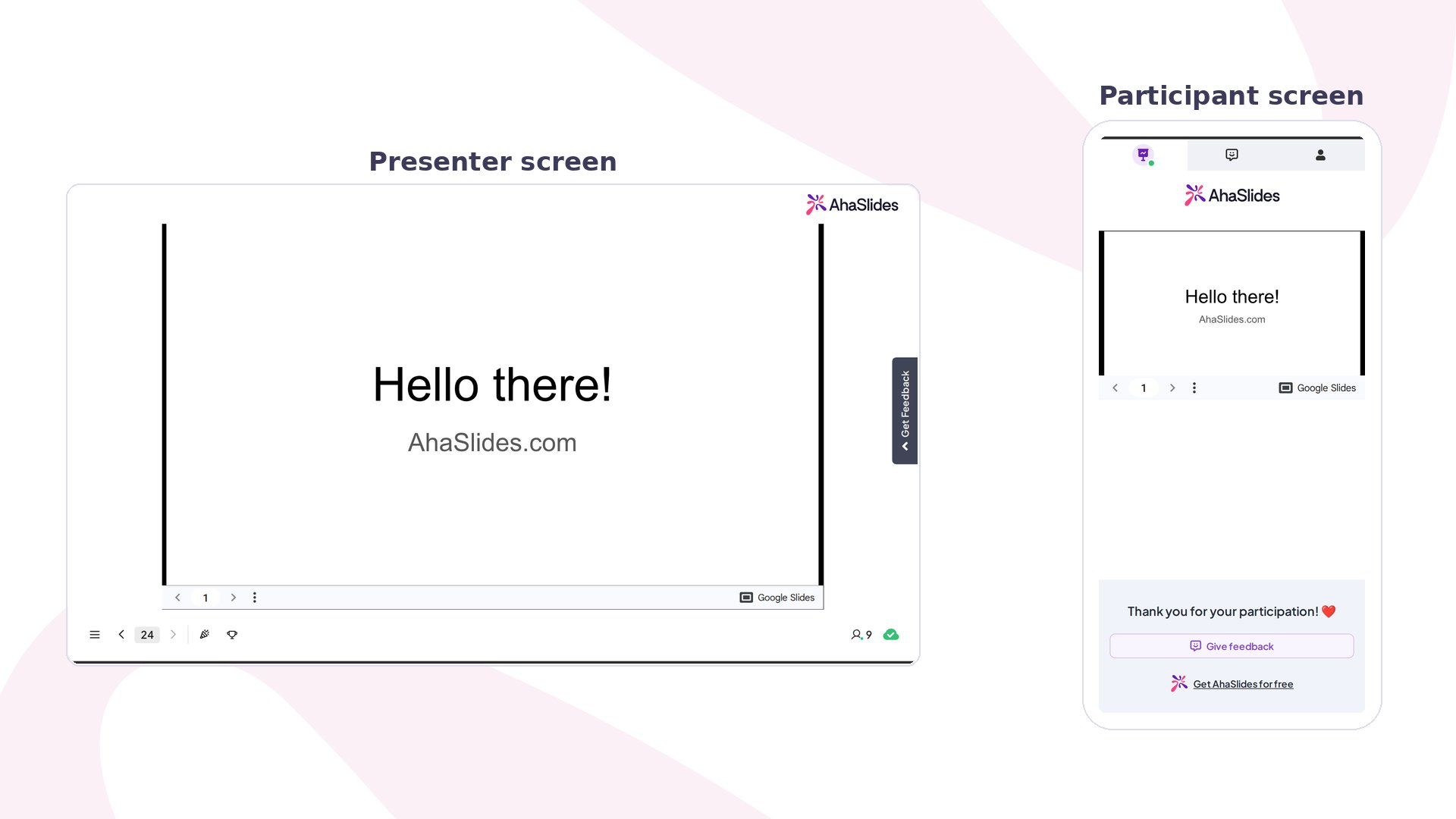
はい。埋め込んだスライドは、ライブセッション中、プレゼンター画面と参加者の画面の両方で表示されます。