

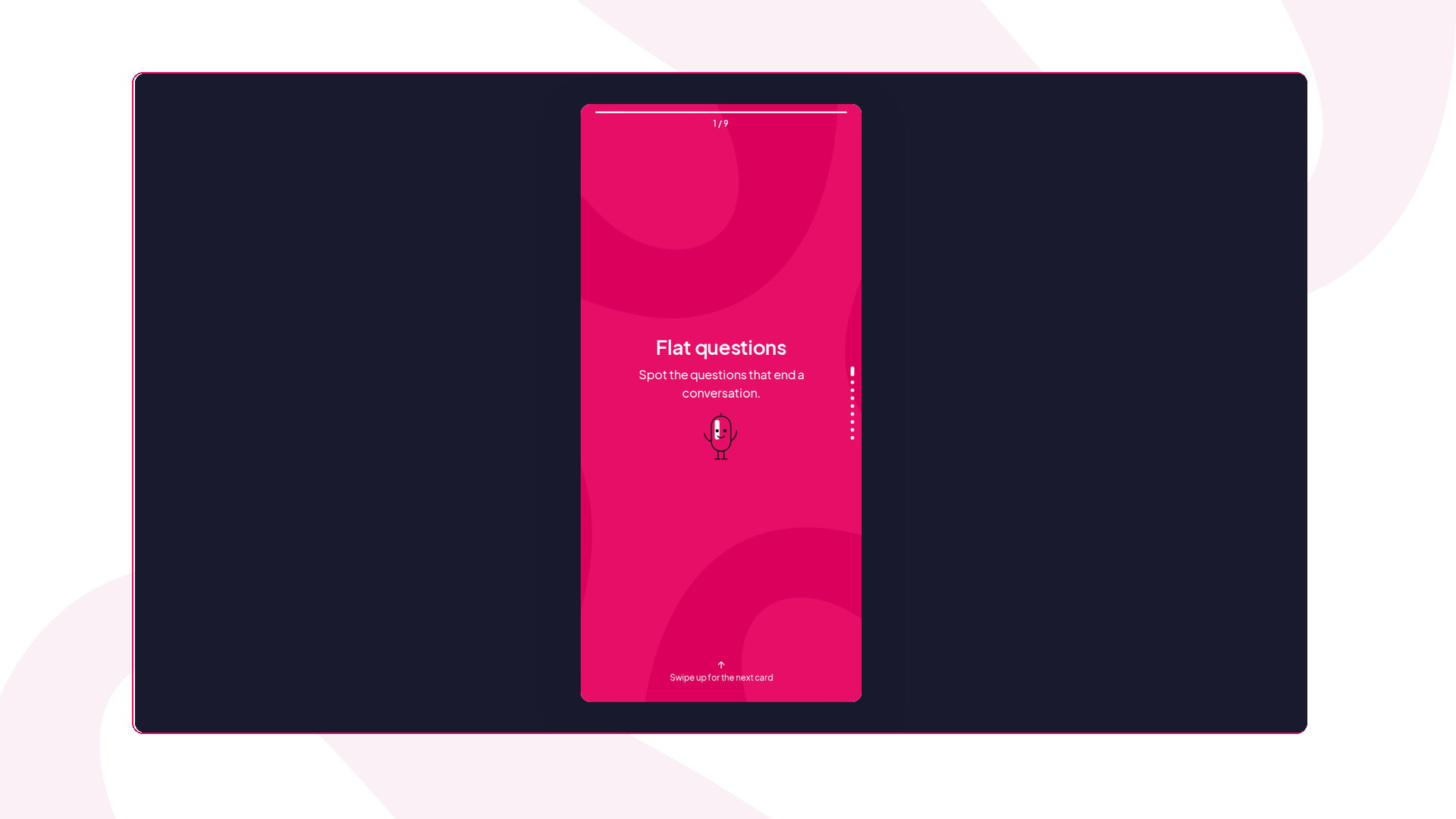
Stick の概要
始める前に
AhaSlides アカウントと、Claude や ChatGPT など、カスタム MCP コネクタに対応した AI アシスタントが必要です。 アシスタントを AhaSlides の MCP サーバーに接続します。AI で Stick コースを作る
2
スマホ向けの短いコースを頼む
Stick を直接指定するか(「Stick course plugin」)、希望を説明します(「短いモバイルコース」「TikTok 風のコース」)。例:
- 「バリスタがスマホでできる短いコースを作って。おいしいエスプレッソの淹れ方を 5 分で。」
- 「スタッフ向けに、フィッシングメールの見分け方をおさらいできる短いカードのコースを、理解度チェックを少し入れて作って。」
- 「このメモを、新入社員向けの TikTok 風マイクロラーニングコースにして: (メモを貼り付け)」
3
AhaSlides で下書きを確認する
My files を開き、サイドバーの コース (Courses) をクリックして、新しいコースを開きます。上部バーの プレビュー (Preview) をクリックすると、受講者に見えるとおりに Stick スタイルで確認できます。
4
公開して共有する
ほかのコースと同じ方法でコースを公開し、リンクを共有します。コースを公開して共有するを参照してください。
Stick コースを手動で編集する
変更のたびに AI に戻る必要はありません。コース (Courses) からコースを開き、コースエディターでレッスン、ページ、ブロックを編集できます。標準のコースと同じ方法です。編集中は標準のレイアウトが表示されます。プレビュー (Preview) をクリックすると、変更が Stick スタイルでどう見えるか確認できます。受講者に変更が反映されるのは、コースをもう一度公開した後です。よくある質問
AI アシスタントなしで Stick コースを始められますか?
AI アシスタントなしで Stick コースを始められますか?
今のところできません。AhaSlides で新しく作るコースは標準スタイルで、Stick は AhaSlides に接続した AI アシスタントが適用します。コースができたら、コースエディターで手動で編集できます。
既存のコースを Stick スタイルにできますか?
既存のコースを Stick スタイルにできますか?
はい。アシスタントに、そのコースを Stick に切り替えるよう頼み、プレビューしてからもう一度公開してください。
受講者は Stick コースをどこで受講しますか?
受講者は Stick コースをどこで受講しますか?
learn.ahaslides.com でコースのリンクを開きます。Stick はスマホ向けに作られていますが、パソコンでも開けます。受講者としてコースを受けるを参照してください。Stick コースを LMS にエクスポートできますか?
Stick コースを LMS にエクスポートできますか?
今のところできません。Stick のようなコーススタイルを使うコースは SCORM エクスポートに対応していません。コースをエクスポートするには、標準スタイルのままにしてください。コースを LMS にエクスポートするを参照してください。