請求先住所などの情報を追加すると、領収書に表示されます。

請求先住所を更新する

1

My Plan ページを開く

AhaSlides アカウントにログインし、My Plan ページに移動します。
2

請求の詳細を開く

請求と支払い (Billing & payment) セクションで 支払いを管理 (Manage payment) をクリックし、安全な請求ポータルを開きます。
3

請求情報を更新する

請求先住所などの詳細を更新し、変更を保存します。
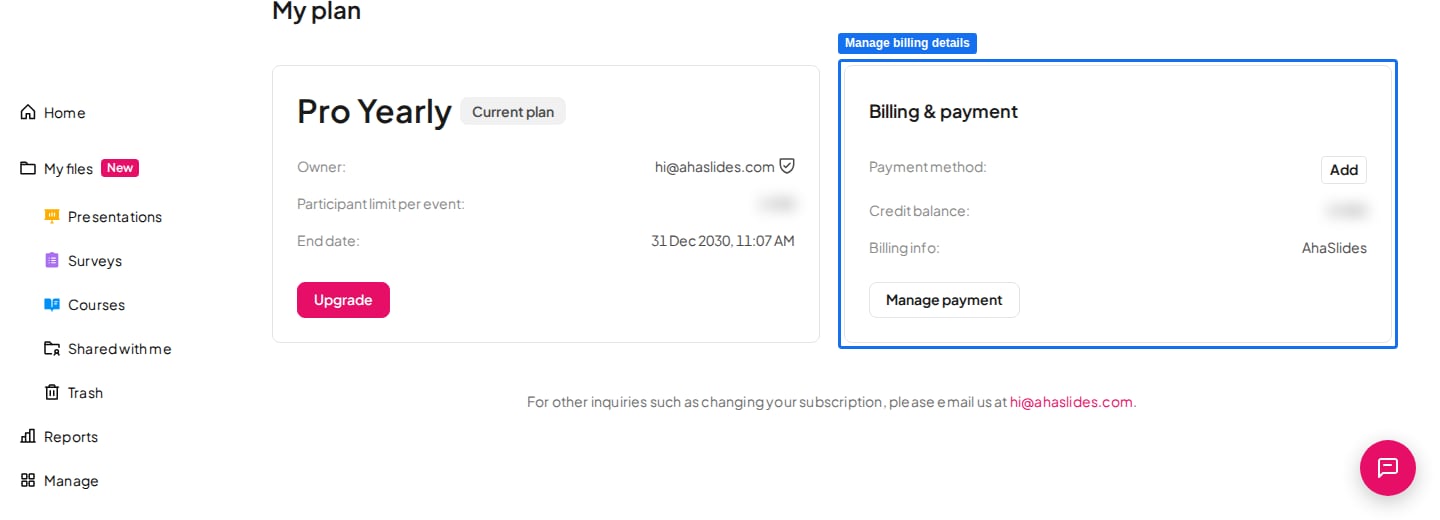
AhaSlides の My plan ページ。Billing and payment カードと Manage payment ボタンが強調表示されている
購入前に請求の詳細を更新してください。支払い処理の完了後は、発行済みの請求書を修正できません。請求書と請求情報の詳細については、請求情報と請求書・領収書をご覧ください。
ご質問はありますか? サポートチームまでお問い合わせください。ログイン済みの場合はダッシュボード右下のチャットアイコンから、ログインしていない場合はこちらからお問い合わせいただくか、hi@ahaslides.com までメールをお送りください。 他のユーザーと交流したい方は、AhaSlides コミュニティに参加して、コツを共有したり、機能をリクエストしたり、他の人がどのように聴衆を巻き込んでいるかを確認しましょう。