

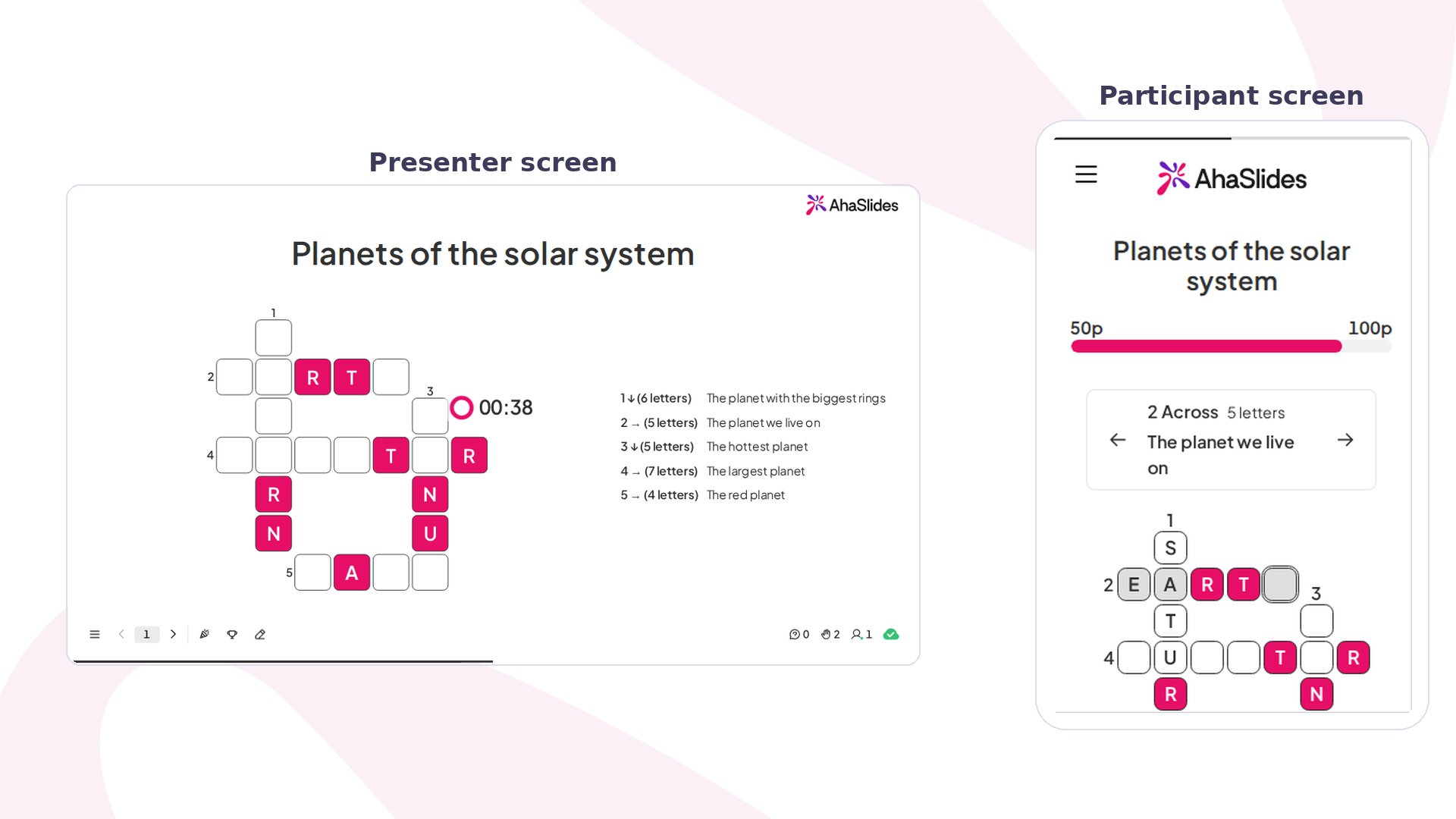
Crossword 한눈에 보기
Crossword 슬라이드 만들기
1
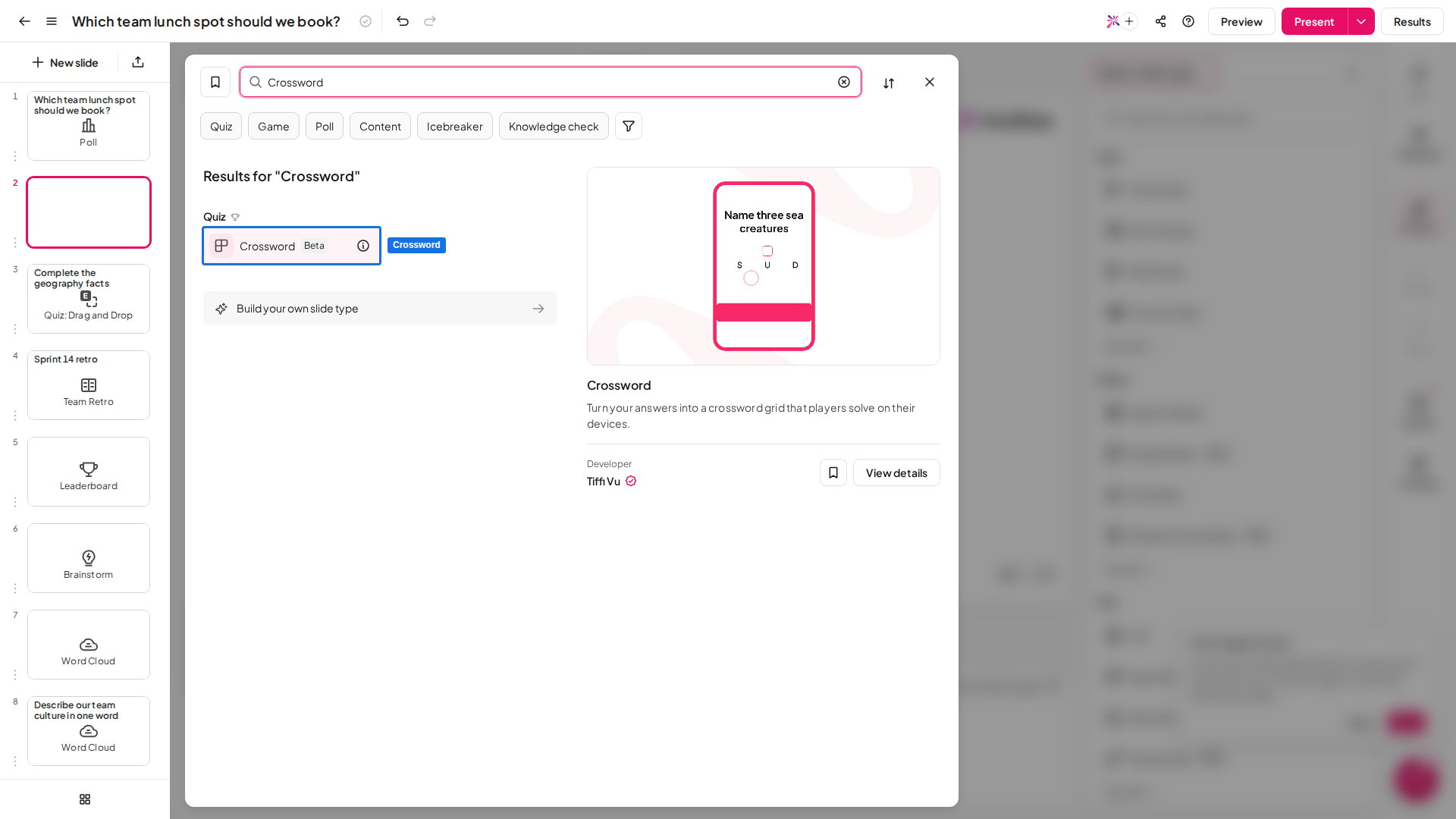
슬라이드 추가하기
편집기에서 새 슬라이드 (New slide)를 클릭한 다음 Crossword를 검색하거나 퀴즈 (Quiz) 그룹에서 찾습니다. 그 뒤에 리더보드 슬라이드가 추가되어, 문제가 끝나면 플레이어가 점수를 볼 수 있습니다.
2
질문 쓰기
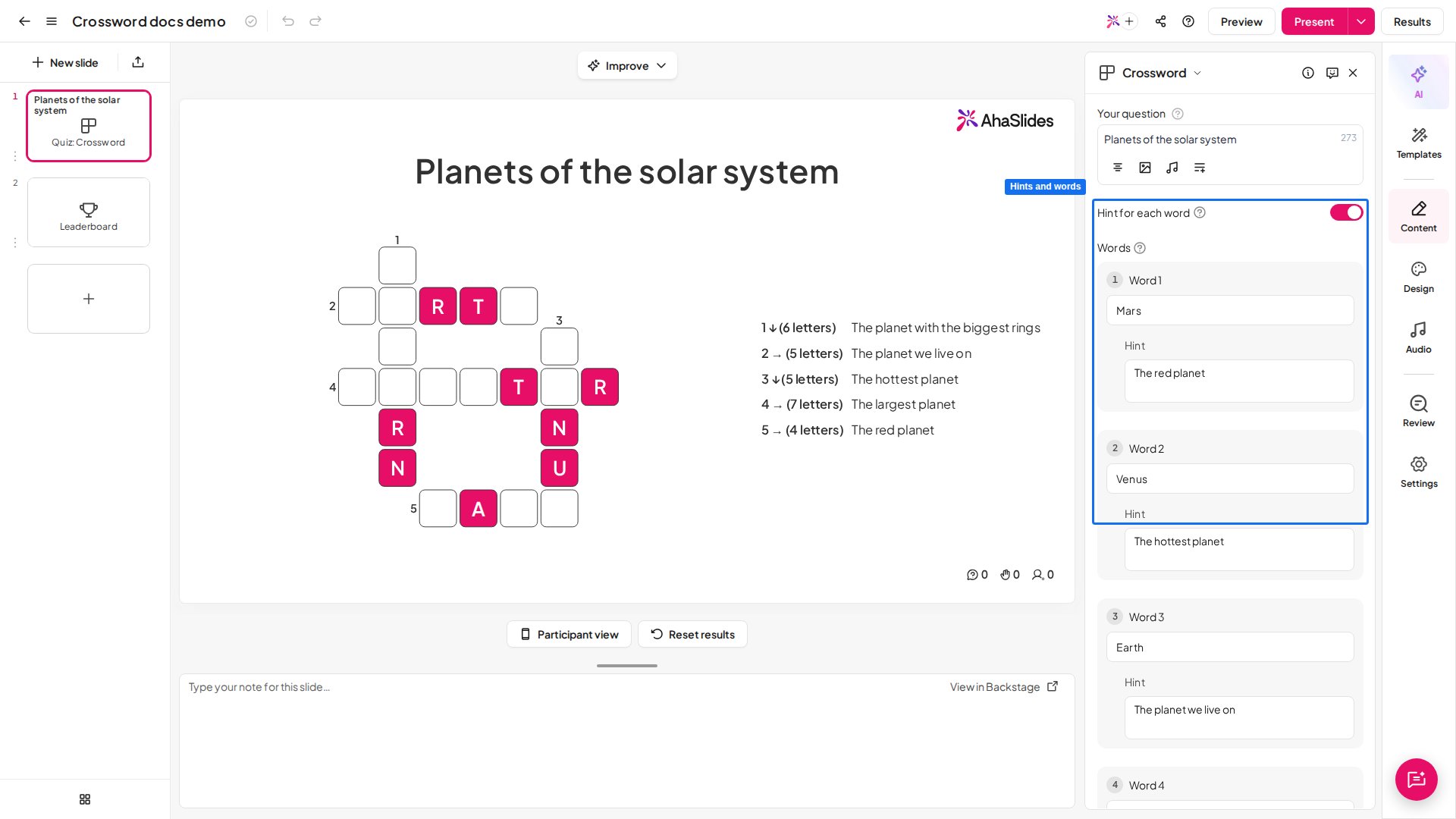
오른쪽 패널의 질문 (Your question)에 제목을 입력합니다. 예를 들어 “태양계의 행성”처럼 씁니다.
3
단어 추가하기
단어 (Words)에 정답을 26개 입력합니다. 예를 들어 “Mars”, “Venus”, “Earth”입니다. 각 단어는 215자여야 하며 다른 단어와 겹치면 안 됩니다. 입력하는 동안 슬라이드의 격자가 바로 바뀝니다.
4
단어마다 힌트 추가하기
단어별 힌트 (Hint for each word)를 켜면 격자에서 각 단어 옆에 힌트가 표시됩니다. 예를 들어 “Mars”에는 “붉은 행성”입니다. 힌트에는 정답을 넣을 수 없습니다. 힌트를 끄면 플레이어에게는 각 단어의 번호와 길이만 보입니다.
5
채점 방식 고르기
처음부터 채워진 글자 (Letters filled in at start)로 처음에 보여 줄 글자의 비율을 정하고, 부분 점수 (Partial scoring)를 켤지 정합니다. 각 항목은 Crossword 설정에서 설명합니다.
Crossword 슬라이드 발표하기
미리보기 (Preview)를 클릭해 플레이어로 직접 해 본 다음 발표 시작 (Present)을 클릭합니다. 참가자는 화면의 액세스 코드로 참여하고, 여러분이 시작 (Start)을 클릭하면 문제가 열립니다. 각 휴대폰에서 플레이어는 격자를 보고, 단어를 탭해 입력을 시작합니다. 격자 위의 카드에는 그 단어의 번호, 길이, 힌트가 표시되고, 화살표로 다음 단어로 넘어갈 수 있습니다. 글자는 빈칸에만 들어가며, 한 단어가 다 채워지면 커서가 다음 단어로 넘어갑니다. 격자를 다 채우면 플레이어는 제출 (Submit)을 탭합니다. 여러분의 화면에는 타이머가 도는 동안 격자와 힌트 목록이 계속 표시됩니다. 문제가 끝나면 정답이 공개되고 각 단어를 맞힌 플레이어의 비율이 표시되며, 점수가 리더보드에 반영됩니다.Crossword 설정
리더보드와 다른 점수 설정은 모든 퀴즈 슬라이드와 똑같이 작동합니다. 퀴즈 설정을 참고하세요.
Crossword 활용 아이디어
- 어휘: 새 단어를 정답으로, 그 뜻을 힌트로 씁니다.
- 교육 복습: 제품 이름이나 안전 수칙처럼 과정의 핵심 용어로 교육을 마무리합니다.
- 과학 수업: 행성, 동물, 식물의 각 부분을 다루고, 짧은 사실을 각 힌트로 줍니다.
- 어학 수업: 힌트는 한 언어로, 정답은 배우고 있는 언어로 냅니다.
- 워밍업: 쉬운 단어 세 개로 회의나 수업을 시작해 모두가 휴대폰을 들게 합니다.