

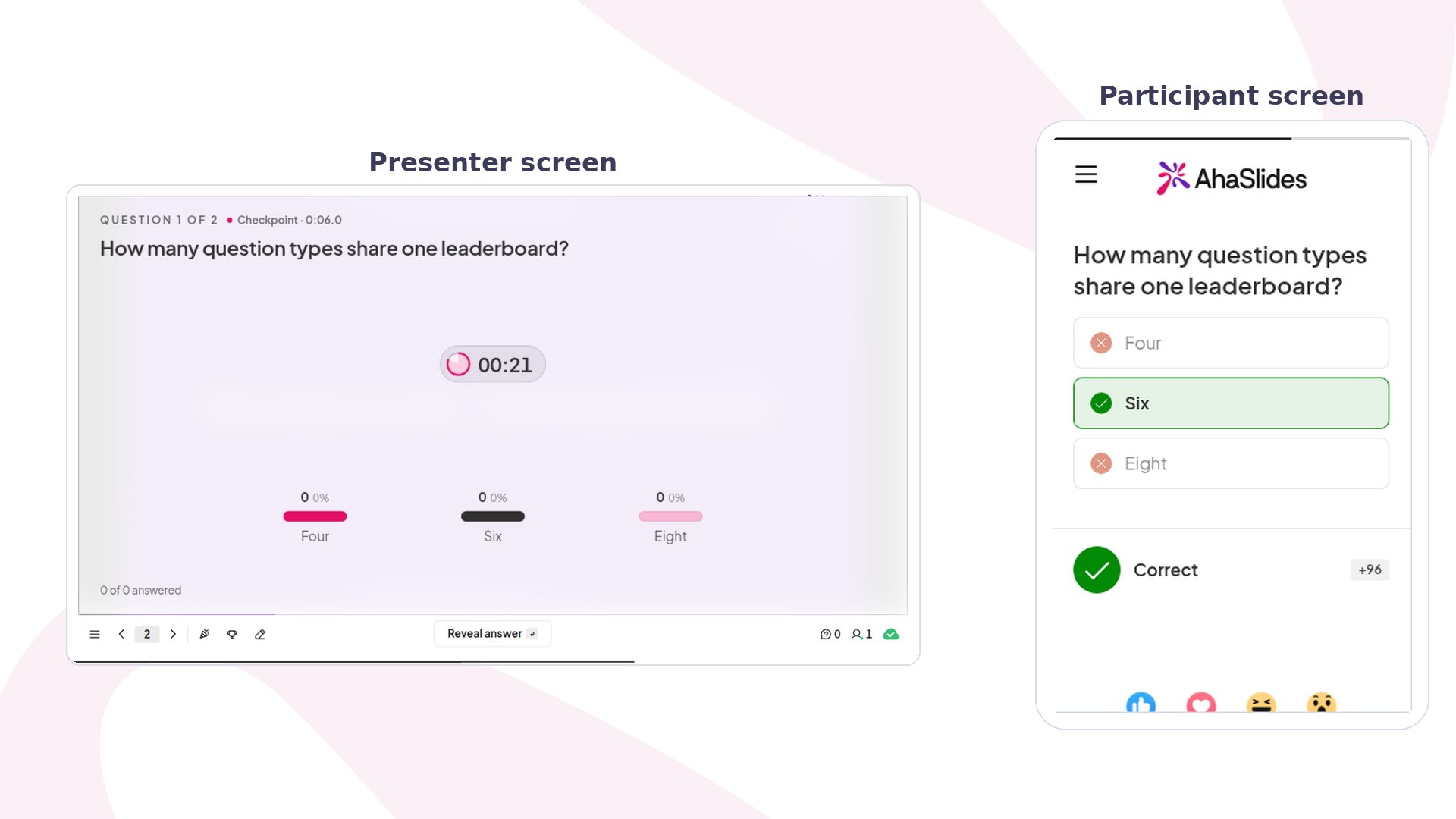
YouTube Quiz 한눈에 보기
YouTube Quiz 슬라이드 만들기
1
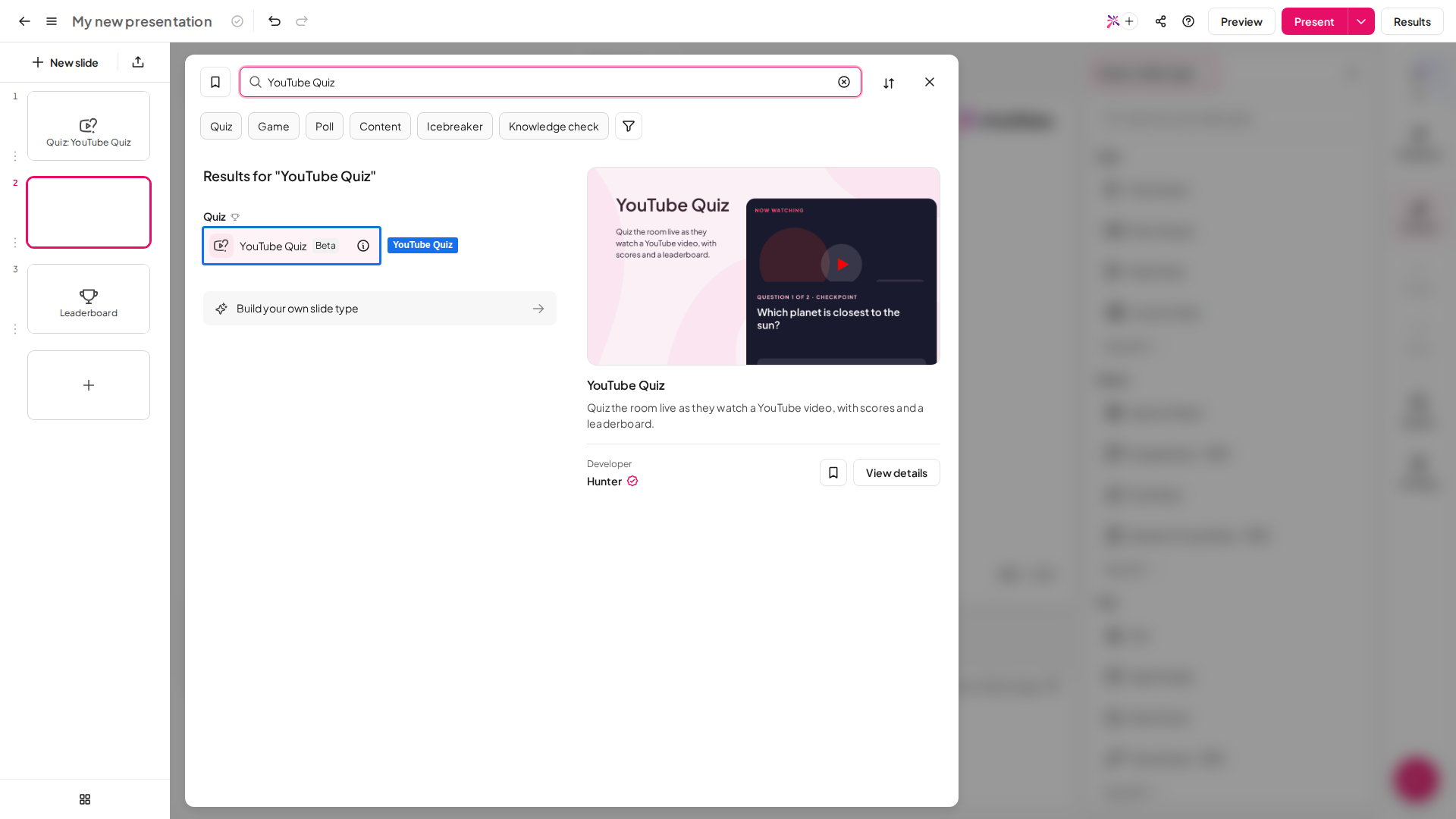
슬라이드 추가하기
편집기에서 새 슬라이드 (New slide)를 클릭한 뒤 YouTube Quiz를 검색하거나 퀴즈 (Quiz) 그룹에서 찾습니다. 그 뒤에 리더보드 슬라이드가 추가되어 참가자가 최종 점수를 볼 수 있습니다.
2
YouTube 링크 붙여 넣기
동영상 주소를 슬라이드의 Paste a YouTube link 또는 오른쪽 패널의 YouTube video에 붙여 넣습니다. 그러면 패널에 동영상 제목과 길이가 표시됩니다. 퀴즈에 Title(제목)을 붙일 수도 있으며, 제목은 슬라이드에 표시됩니다.
3
동영상 자르기
캔버스를 Trim & cut으로 바꿉니다. 타임라인의 양 끝을 드래그해 앞부분이나 뒷부분을 잘라냅니다. New cut을 선택하면 중간 부분을 건너뛸 수 있고, 잘라낸 구간이나 그 가장자리를 드래그해 조정합니다. 휴지통 아이콘으로 잘라낸 구간을 삭제합니다.
4
문제 고정하기
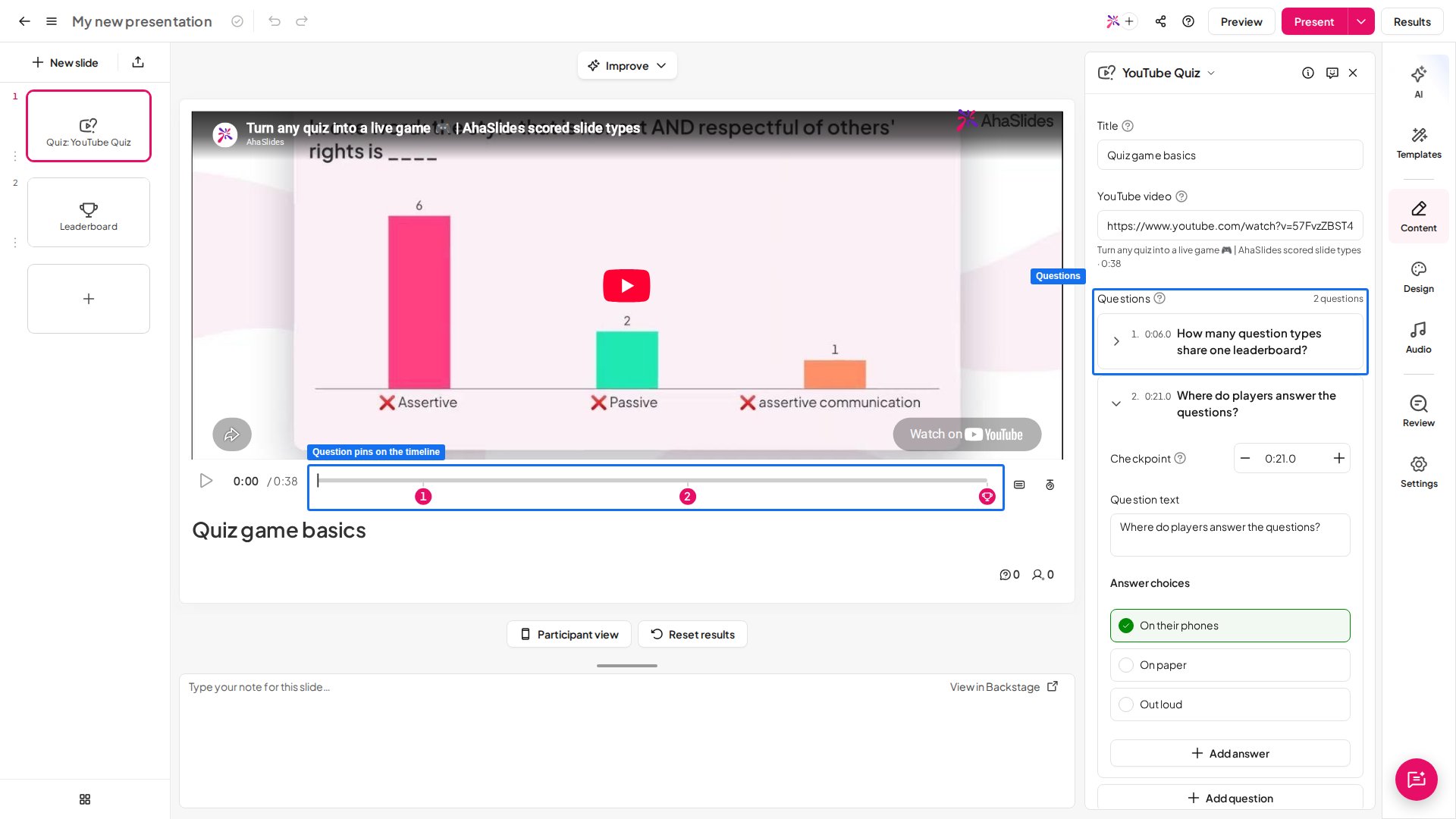
다시 Question으로 돌아갑니다. 문제를 넣을 곳에서 동영상을 일시정지한 뒤 Add question을 선택합니다. 타임라인에 번호가 붙은 표시가 나타납니다. 타임라인의 원하는 시점을 클릭하거나 오른쪽 패널의 + Add question을 사용할 수도 있습니다.
5
문제 작성하기
표시를 클릭해 해당 문제를 엽니다. Question text(문제 내용)와 Answer choices(선택지)를 입력하고 Mark as correct로 정답을 표시합니다. + Add answer로 선택지를 더하고, 이미지 추가 (Add image)로 답에 이미지를 넣을 수 있습니다. Checkpoint는 동영상이 멈추는 시점을 정하며, − 및 + 버튼으로 1초씩 옮길 수 있습니다.
YouTube Quiz 슬라이드 발표하기
먼저 미리보기 (Preview)를 클릭해 참가자로 시험해 본 다음 발표 시작 (Present)을 클릭합니다. 참가자는 화면의 접속 코드로 참여하고, 여러분이 시작 (Start)을 클릭하면 동영상이 재생됩니다. 동영상이 재생되는 동안 참가자 휴대폰에는 메인 화면을 보라는 안내가 나오고, 여러분의 화면에는 다음 문제까지의 카운트다운이 작게 표시됩니다. 각 체크포인트에서 동영상이 멈추고 짧은 “Look at your device!” 카운트다운이 나옵니다. 그다음 두 화면 모두에 문제가 열리며, 타이머와 실시간 답변 차트가 함께 표시됩니다. 참가자는 답을 고르고 제출 (Submit)을 누릅니다. 시간이 끝나거나 모두가 답하면 정답이 공개되고, 각 휴대폰에 획득한 점수가 표시됩니다. Reveal answer를 클릭해 문제를 일찍 마감할 수도 있습니다. 그 후 동영상은 다음 문제까지 이어서 재생되며, 동영상이 끝나면 리더보드에 점수가 합산됩니다. YouTube는 일부 동영상에서 광고를 재생할 수 있습니다. 발표 전에 동영상을 한 번 끝까지 재생해 두면 광고가 퀴즈를 끊지 않습니다.YouTube Quiz 설정
점수 설정은 퀴즈의 모든 문제에 적용됩니다. 리더보드는 다른 퀴즈 슬라이드와 똑같이 작동합니다. 퀴즈 설정을 참고하세요.
YouTube Quiz 활용 아이디어
- 교육 동영상: 중요한 단계마다 문제를 고정해 모두가 따라왔는지 확인합니다.
- 수업 복습: 짧은 설명 동영상을 틀고, 핵심 내용이 나올 때마다 문제를 냅니다.
- 다음에 무슨 일이?: 결과가 나오기 직전에 멈추고 참가자에게 맞혀 보게 합니다.
- 퀴즈 나이트 라운드: 자연이나 과학 영상을 활용해 참가자가 무엇을 봤는지 묻습니다.
- 신규 입사자 온보딩: 환영 동영상을 새 동료를 위한 짧은 게임으로 바꿉니다.