

Emoji Poll in het kort
Emoji Poll uitvoeren
1
De dia toevoegen
Klik in de editor op Nieuwe dia (New slide), zoek dan naar Emoji Poll of vind hem in de groep Poll. Zie Een dia toevoegen met de diatypekiezer als je de kiezer nog niet eerder hebt gebruikt.
2
Een vraag stellen waar je iets bij voelt
Typ hem bij Jouw vraag (Your question), bijvoorbeeld “Hoe voelde de sessie van vandaag?” of “Hoe is je energie vanochtend?”. Een vraag over een stemming of reactie werkt beter dan een vraag met een juist antwoord.
3
Je emoji's kiezen
Kies onder Emojis uit Reacties (Reactions), Faces, Objects and symbols en Food and nature, of klik op Browse all emojis om de hele bibliotheek te doorzoeken. Elke keuze verschijnt onder Your emojis, en deelnemers zien ze in die volgorde. Klik op het kruisje bij een emoji om hem te verwijderen. Kies emoji’s waarvan de betekenis zonder woorden duidelijk is, zoals een hart, een paar gezichten of een ster.
4
Bepalen hoeveel antwoorden iedereen geeft
Open Andere instellingen (Other settings). Met Allow submitting more than once aan kunnen mensen blijven tikken. Zet het uit als je één antwoord per persoon wilt, zodat de tellers een echte stem weergeven.
5
Presenteren
Klik op Voorbeeld (Preview) om het uit te proberen, of op Presenteren (Present) en deel de toegangscode.
Een Emoji Poll-dia presenteren
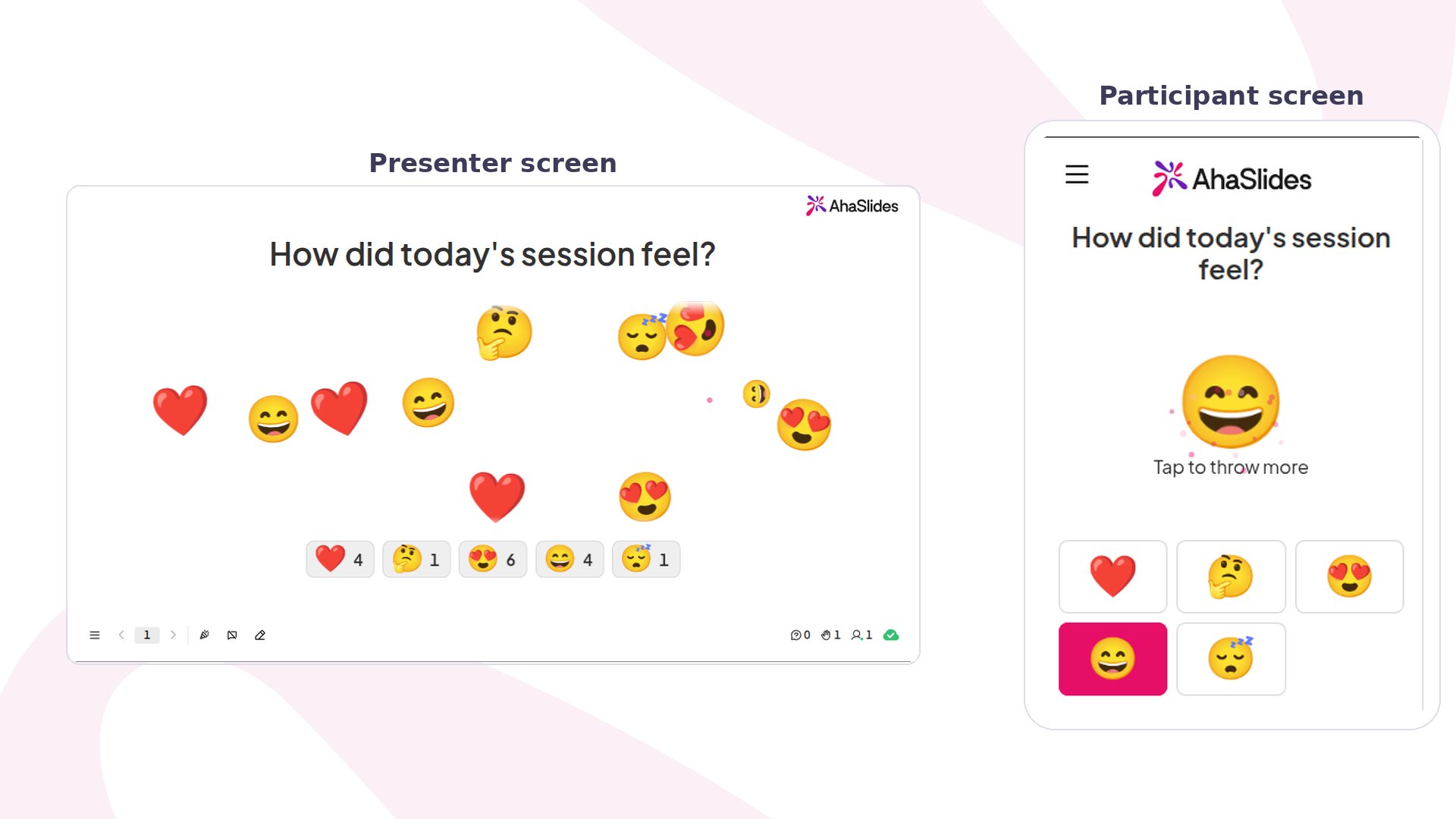
Je scherm toont de vraag en “Waiting for answers…” tot de eerste tik. Elke tik laat die emoji daarna over je scherm vliegen, en een rij kaarten telt de tikken voor elke emoji. Op hun telefoon zien deelnemers “Tap an emoji to throw it” en jouw emoji’s als knoppen. Na een tik verschijnt de gekozen emoji groot op hun scherm. Als ze meer dan eens mogen antwoorden, kunnen ze blijven tikken. Zo niet, dan ligt hun antwoord vast. Om nieuwe antwoorden te stoppen zet je Inzending sluiten (Close submission) aan. Telefoons tonen dan “Submission closed” en nieuwe tikken worden niet meer geteld.Emoji Poll-instellingen
Als je een emoji verwijdert nadat mensen hebben gestemd, worden zijn tikken niet meer in de resultaten getoond.
Ideeën voor het gebruik van Emoji Poll
- Klassen: begin de les met “Hoe klaar voel je je voor het onderwerp van vandaag?” met een slaperig, een nadenkend en een grijnzend gezicht.
- Workshops: sluit elk onderdeel af met “Hoe voelde dat onderdeel?” om te zien welke delen aansloegen.
- Teamvergaderingen: warm op met “Hoe gaat je week?” en een paar gezichten, en praat dan over wat de zaal laat zien.
- Evenementen: vraag “Hoe is de energie hier?” met vuur, een ster en een hart, en laat meerdere antwoorden aan staan zodat het scherm vol raakt.