

Slajd Content w skrócie
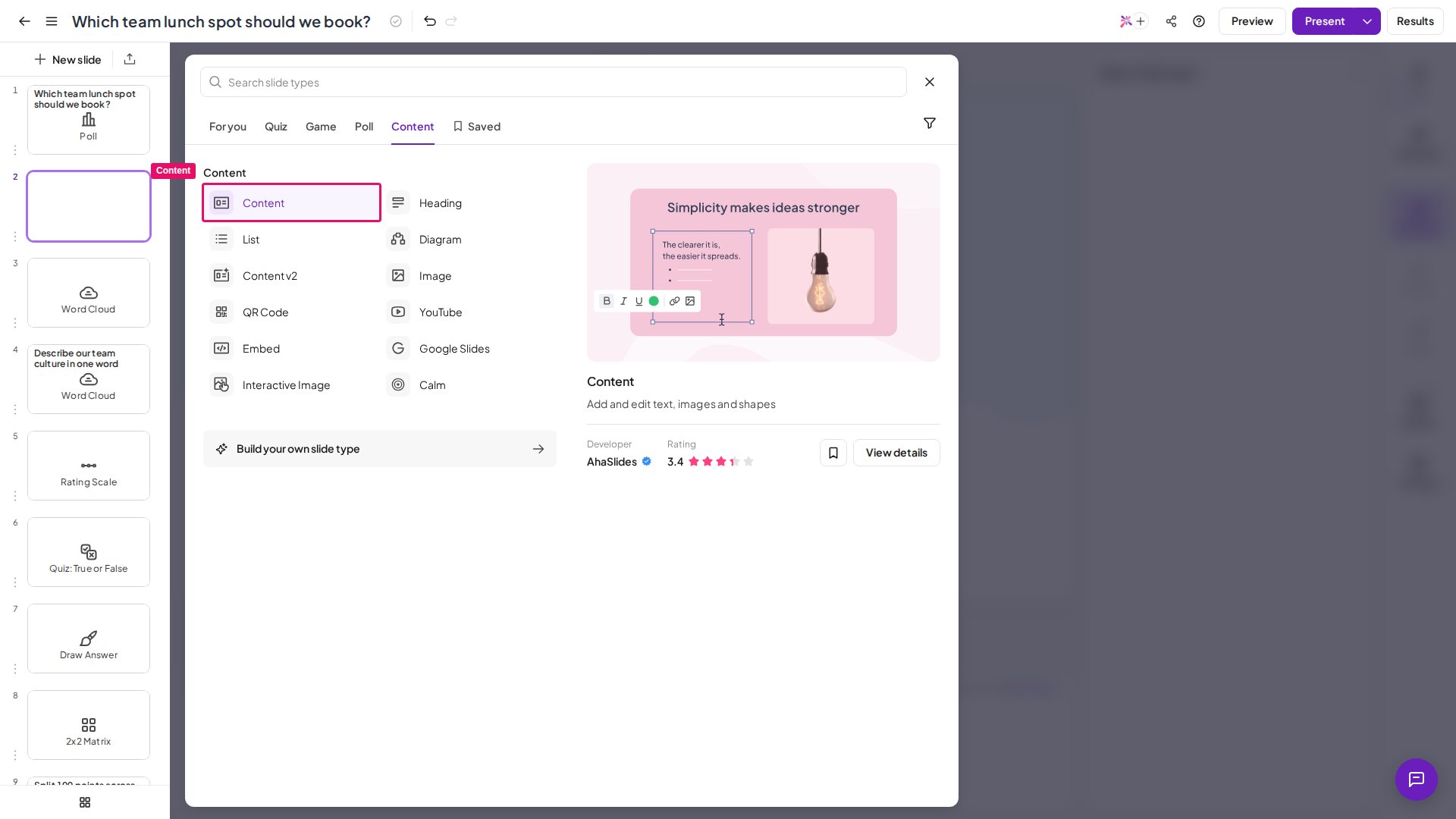
Utwórz slajd Content
Edycja bloków
1
Wybierz blok
Kliknij blok raz, aby go przesunąć lub obrócić i wyświetlić opcje Duplikuj (Duplicate) lub Usuń (Delete).
2
Edytuj zawartość bloku
Kliknij blok ponownie, aby edytować jego tekst, formatowanie, kolor, wyrównanie, obrazy i inne elementy.

Dodawanie nowych bloków
Do dodawania nowych bloków użyj 5 ikon u góry slajdu:Ustawianie bloków
Bloki mają strukturę warstwową — blok leżący na innym go zasłania. Przesuń blok do przodu albo do tyłu, aby zmienić jego warstwę. Użyj linii pomocniczych, aby dokładnie wyśrodkować bloki: przeciągnij blok w stronę środka płótna, a przyciągnie się do linii pionowej, poziomej lub obu.Dodawanie animacji
1
Wybierz blok
Kliknij blok, który chcesz animować.
2
Otwórz ikonę animacji
Kliknij ikonę Animacja (Animation) na pasku narzędzi nad slajdem. Pozostaje wyszarzona, dopóki nie wybierzesz bloku tekstu, obrazu, emoji, kształtu lub linii. Panel Animacja (Animation) otworzy się wtedy w prawej kolumnie.
3
Wybierz efekt
Wybierz efekt animacji, który ma zostać zastosowany do bloku. Panel Animacja (Animation) slajdu Content oferuje te efekty: Pojawienie się (Fade In), Wjazd (Slide In), Powiększenie (Zoom In), Odbicie (Bounce), Pulsowanie (Pulse), Błysk (Flash) i Wstrząs (Shake). Wybierz Brak animacji (No animation) w dowolnym momencie, aby ją usunąć.
Animacje slajdu Content to efekty wejścia odtwarzane po przejściu do slajdu — wszystkie animowane bloki odtwarzają swój efekt jednocześnie w tym momencie. Każdy blok może mieć naraz jedną animację. Aby odsłaniać bloki jeden po drugim po kliknięciu (sekwencja w stylu PowerPointa), użyj zamiast tego slajdu Content v2, który obsługuje sekwencjonowanie kroków On click dla poszczególnych bloków. Content v2 to także slajd z blokiem Licznik czasu (Timer), więc użyj go, jeśli potrzebujesz odliczania na slajdzie.