

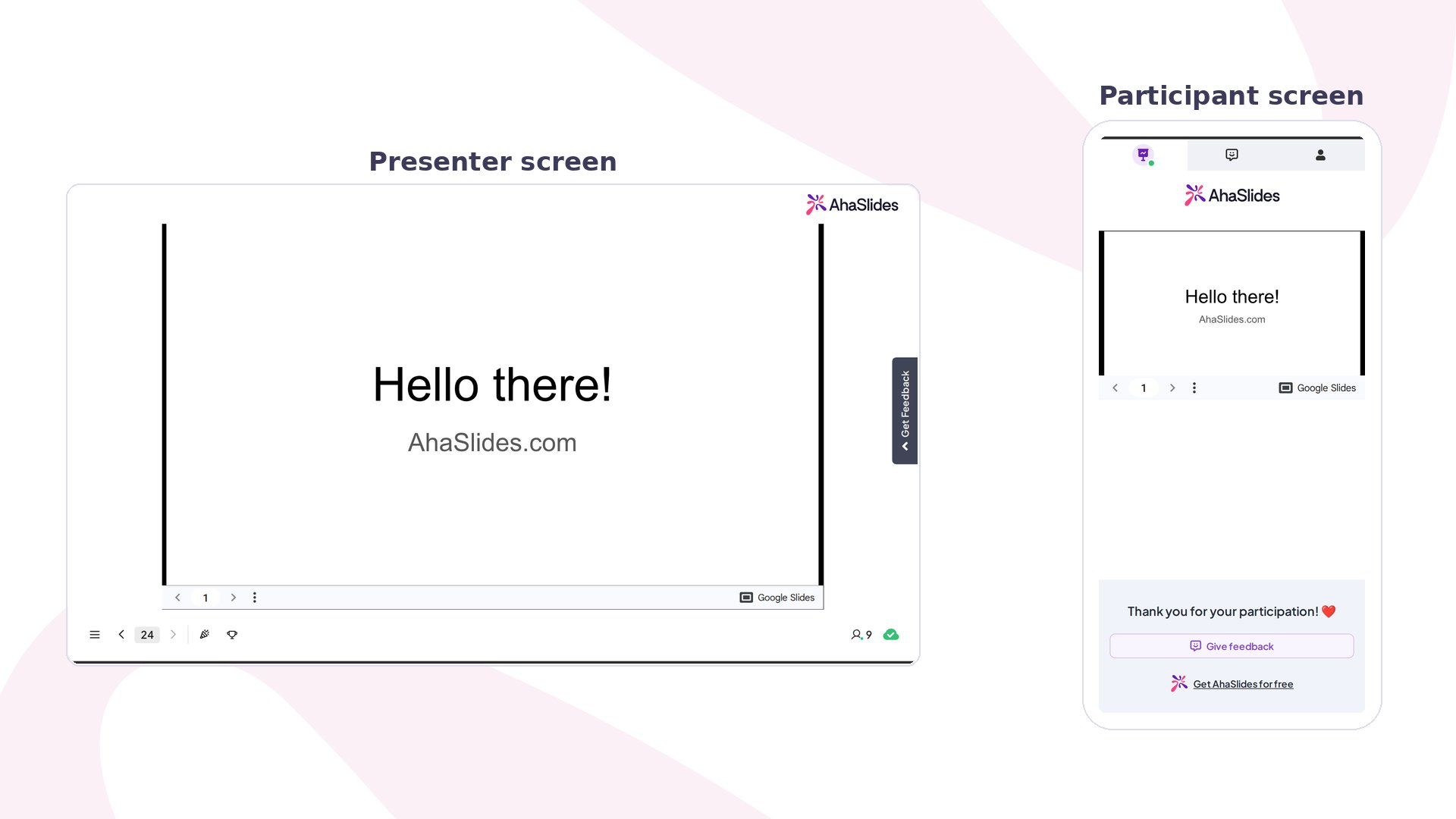
Zanim zaczniesz
Potrzebujesz prezentacji Google Slides, którą chcesz opublikować w sieci, ponieważ AhaSlides osadza opublikowany link. Zobacz Ograniczenia osadzania Google Slides, aby dowiedzieć się, czego osadzenie nie potrafi.Opublikuj prezentację Google Slides
1
Otwórz prezentację Google Slides
Przejdź na slides.google.com i otwórz prezentację, którą chcesz osadzić.
2
Otwórz okno Publish to web
Kliknij File → Share → Publish to web.
3
Kliknij Publish
W oknie, które się pojawi, kliknij Publish, aby wygenerować publiczny link.
4
Potwierdź
Kliknij OK, aby potwierdzić, że chcesz opublikować prezentację.
5
Skopiuj opublikowany link
Skopiuj adres URL, który się pojawi. Będzie ci potrzebny w następnym kroku.
Publikacja w sieci sprawia, że treść twoich slajdów może zobaczyć każdy, kto ma link. Nie publikuj prezentacji zawierających informacje poufne, wrażliwe lub osobiste.
Osadź prezentację w AhaSlides
1
Otwórz AhaSlides
Zaloguj się do AhaSlides i utwórz nową prezentację lub otwórz istniejącą.
2
Dodaj nowy slajd
Kliknij przycisk + Add Slide w panelu slajdów.
3
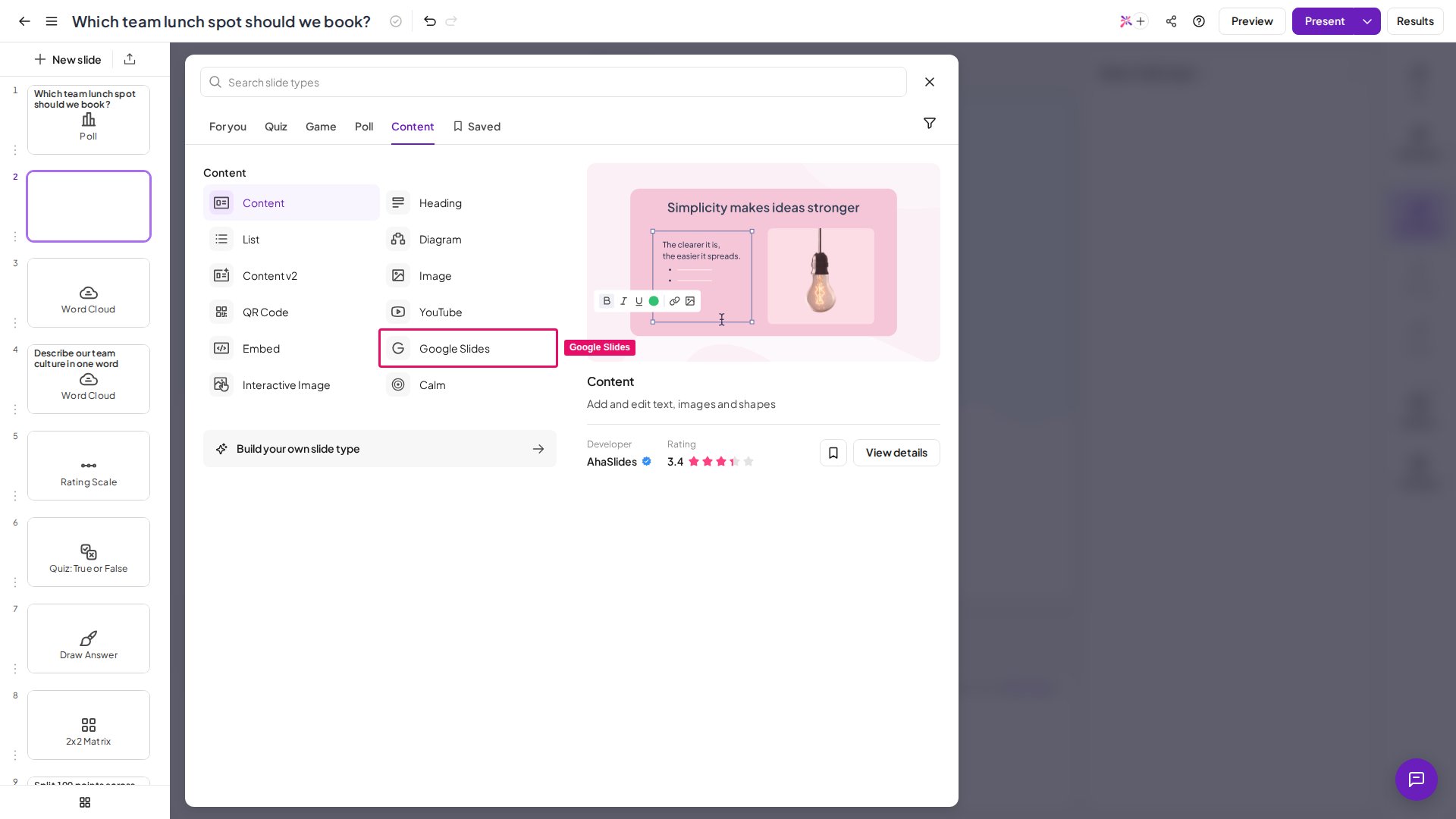
Wybierz „Google Slides” jako typ slajdu
Wybierz Google Slides z listy dostępnych typów slajdów.
4
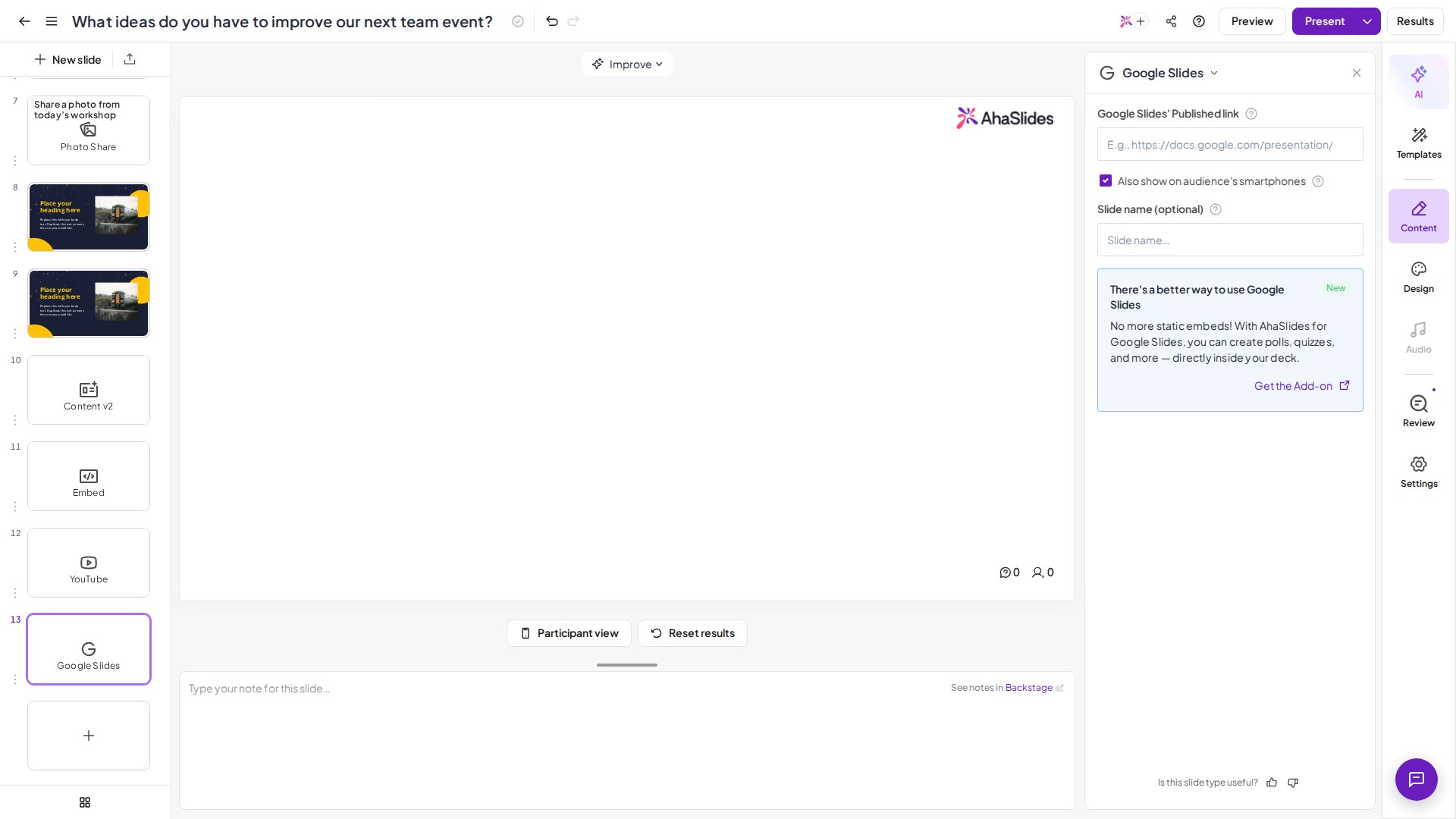
Wklej opublikowany link
Wklej adres URL skopiowany w kroku 1 w pole Google Slides’ Published link.
5
Zapisz
Kliknij Zapisz (Save). Twoja prezentacja Google Slides pojawi się teraz jako slajd w prezentacji AhaSlides.
Nawigacja po prezentacji podczas prezentowania
Użyj strzałek nawigacji w lewym dolnym rogu osadzenia Google Slides, aby przechodzić między slajdami Google podczas prezentacji na żywo. Menu z trzema kropkami wewnątrz osadzenia daje dostęp do dodatkowych narzędzi:- Speaker Notes — wyświetlaj notatki do slajdów podczas prezentowania
- Laser Pointer — wskazuj odbiorcom fragmenty slajdu
- Pen tool — rysuj lub rób adnotacje bezpośrednio na slajdzie
- Full-Screen Mode — rozszerz osadzenie Google Slides na cały ekran
- Auto-Play — przechodź między slajdami automatycznie według czasomierza
Dodaj interaktywne slajdy wokół swojej treści
1
Ustaw kursor w panelu slajdów
Kliknij przycisk + Add Slide w miejscu panelu slajdów, w którym chcesz wstawić interaktywny slajd: przed treścią Google Slides, po niej lub pomiędzy jej slajdami.
2
Wybierz interaktywny typ slajdu
Wybierz spośród dostępnych typów, takich jak Poll, Quiz, Word Cloud, Rating Scale, Open Ended i inne.
3
Skonfiguruj i zapisz
Ustaw pytanie, opcje i ustawienia, a następnie zapisz slajd.
Osadzenie Google Slides wyświetla prezentację w takim stanie, w jakim była w chwili publikacji. Jeśli zaktualizujesz Google Slides po publikacji, opublikuj prezentację ponownie według tych samych kroków, aby zmiany pojawiły się w AhaSlides.
Ograniczenia osadzania Google Slides
- Tylko treści publiczne — publikacja w sieci sprawia, że twoje slajdy widzi każdy, kto ma link. Nie osadzaj prezentacji zawierających informacje wrażliwe lub poufne.
- Brak synchronizacji w czasie rzeczywistym — zmiany wprowadzone w Google Slides po publikacji nie pojawiają się automatycznie w AhaSlides. Aby je uwzględnić, musisz opublikować ponownie.
- Animacje nie są obsługiwane — animacje przejść między slajdami i budowanie elementów z Google Slides nie odtwarzają się w osadzeniu AhaSlides.
- Czcionki i niestandardowe zasoby — czcionki lub obrazy, do których wyświetlenia potrzebne jest konto Google, mogą nie wyświetlać się poprawnie wszystkim odbiorcom.
Często zadawane pytania
Czy mogę użyć prywatnej lub z ograniczonym dostępem prezentacji Google Slides?
Czy mogę użyć prywatnej lub z ograniczonym dostępem prezentacji Google Slides?
Nie. Prezentacja musi być opublikowana w sieci (ustawiona jako publicznie widoczna), zanim AhaSlides będzie mogło ją osadzić. Prezentacje z ograniczonym dostępem lub prywatne nie załadują się poprawnie.
Jak zaktualizować osadzone slajdy po wprowadzeniu zmian?
Jak zaktualizować osadzone slajdy po wprowadzeniu zmian?
Wróć do File → Share → Publish to web w Google Slides i kliknij Publish ponownie. AhaSlides pobierze zaktualizowaną treść przy następnym załadowaniu slajdu.
Czy mogę osadzić wiele prezentacji Google Slides w jednej prezentacji AhaSlides?
Czy mogę osadzić wiele prezentacji Google Slides w jednej prezentacji AhaSlides?
Tak. Dodaj osobny slajd Google Slides dla każdej prezentacji, którą chcesz osadzić. Możesz przeplatać je dowolną liczbą slajdów interaktywnych.
Czy animacje i przejścia z Google Slides będą odtwarzane?
Czy animacje i przejścia z Google Slides będą odtwarzane?
Nie. Animacje przejść między slajdami i efekty budowania z Google Slides nie są obsługiwane w osadzeniu AhaSlides. Statyczna treść slajdów wyświetla się normalnie.
Czy uczestnicy widzą treść z Google Slides?
Czy uczestnicy widzą treść z Google Slides?
Tak. Osadzona prezentacja jest widoczna dla uczestników zarówno na ekranie prezentera, jak i w widoku publiczności podczas sesji na żywo.