

Plan zespołowy i plan indywidualny to 2 różne rodzaje planów. Właściciel zespołu może mieć własny płatny plan, podczas gdy zespół nadal korzysta z planu darmowego. Właściciel może przejść z planu indywidualnego na plan zespołowy — zobacz Zakup wielu licencji do subskrypcji planu zespołowego AhaSlides.
Zespół darmowy a plan zespołowy
Istnieją dwa rodzaje zespołów:
Aby kupić lub uzyskać więcej licencji do planu zespołowego, zobacz Zakup wielu licencji do subskrypcji planu zespołowego AhaSlides.
Tworzenie zespołu
1
Otwórz tworzenie zespołu
Jeśli nie masz jeszcze zespołu, kliknij Utwórz swój zespół (Create your team) w lewym panelu w sekcji Zespół (Team).
2
Nazwij zespół
Wpisz nazwę zespołu w polu Nazwa zespołu (Team name). Zespół zostaje utworzony od razu — nie musisz zapraszać żadnych członków, aby zakończyć konfigurację.
3
Zaproś członków (opcjonalnie)
Możesz zaprosić członków od razu albo pominąć ten krok i zaprosić ich później z pulpitu Członkowie zespołu.
Zmiana nazwy zespołu
Właściciele i administratorzy zespołu mogą w dowolnej chwili zmienić nazwę zespołu. Kliknij nazwę zespołu w lewym panelu, otwórz kartę Ustawienia zespołu (Team settings), wpisz nową nazwę (do 50 znaków) w polu Nazwa zespołu (Team name) i kliknij Zapisz (Save).Dostęp do pulpitu Członkowie zespołu
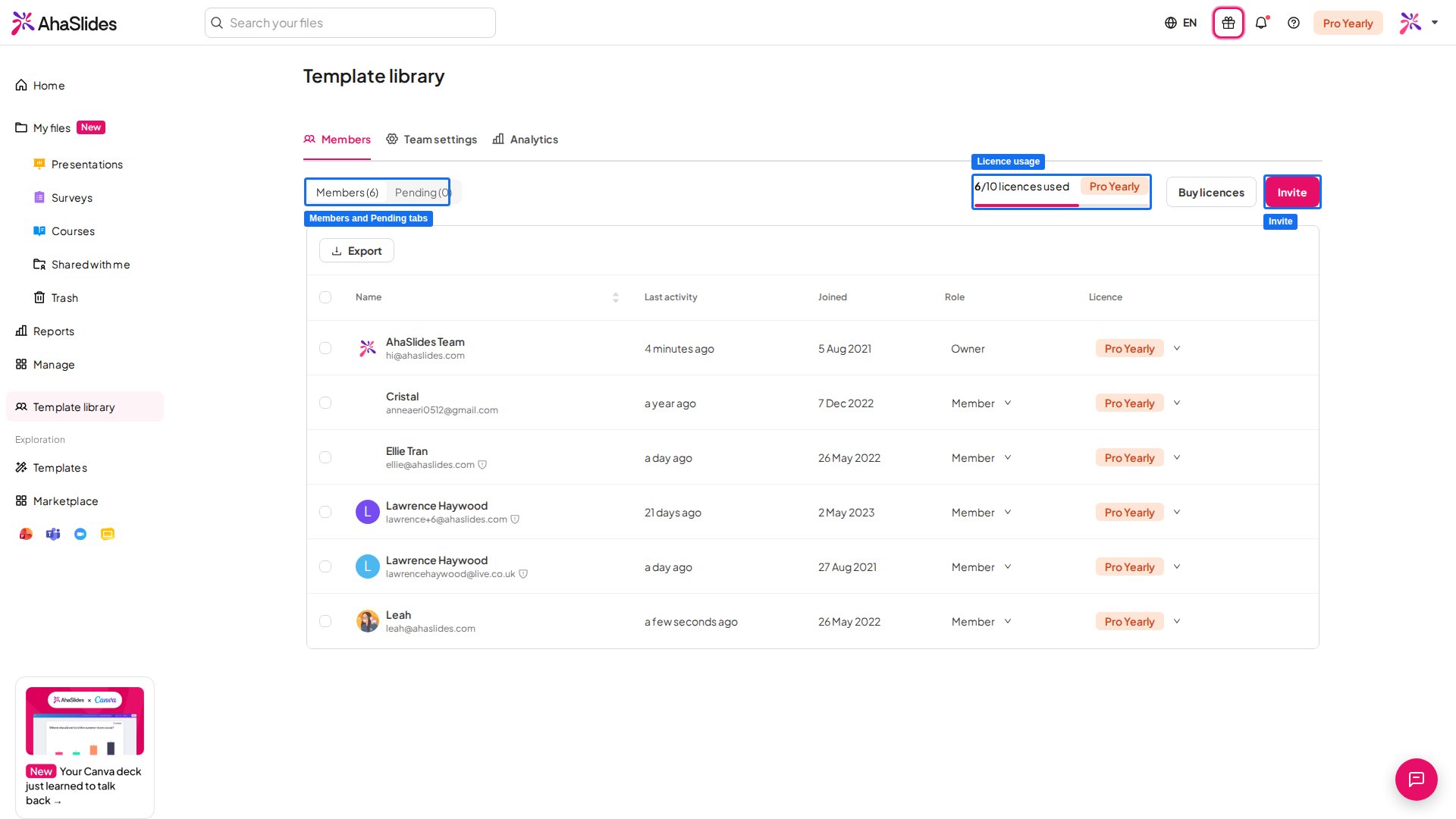
Aby zarządzać członkami zespołu, kliknij nazwę zespołu w lewym panelu pulpitu. Pulpit członków zespołu ma dwie karty:- Członkowie (Members) — pokazuje wszystkich obecnych członków zespołu z ich rolami, ostatnią aktywnością, datą dołączenia i (w planach płatnych) statusem licencji.
- Oczekujące (Pending) — pokazuje niezaakceptowane zaproszenia wraz z ich statusem (oczekujące, odrzucone lub wygasłe). Gdy ktoś zaakceptuje zaproszenie, przechodzi na kartę Członkowie (Members).
Role członków
Tylko Właściciel (Owner) zespołu może zapraszać nowych członków jako Administratorów (Admin). Administratorzy mogą zapraszać nowych członków tylko z rolą Członek (Member).
Zapraszanie członków zespołu
Aby zaprosić nowych członków do zespołu, kliknij przycisk Zaproś (Invite) i wpisz ich adresy e-mail — możesz zaprosić kilku członków jednocześnie. W liście rozwijanej ról obok pola e-mail wybierz rolę (Członek (Member) lub Administrator (Admin)), jaką każdy zaproszony ma mieć w zespole.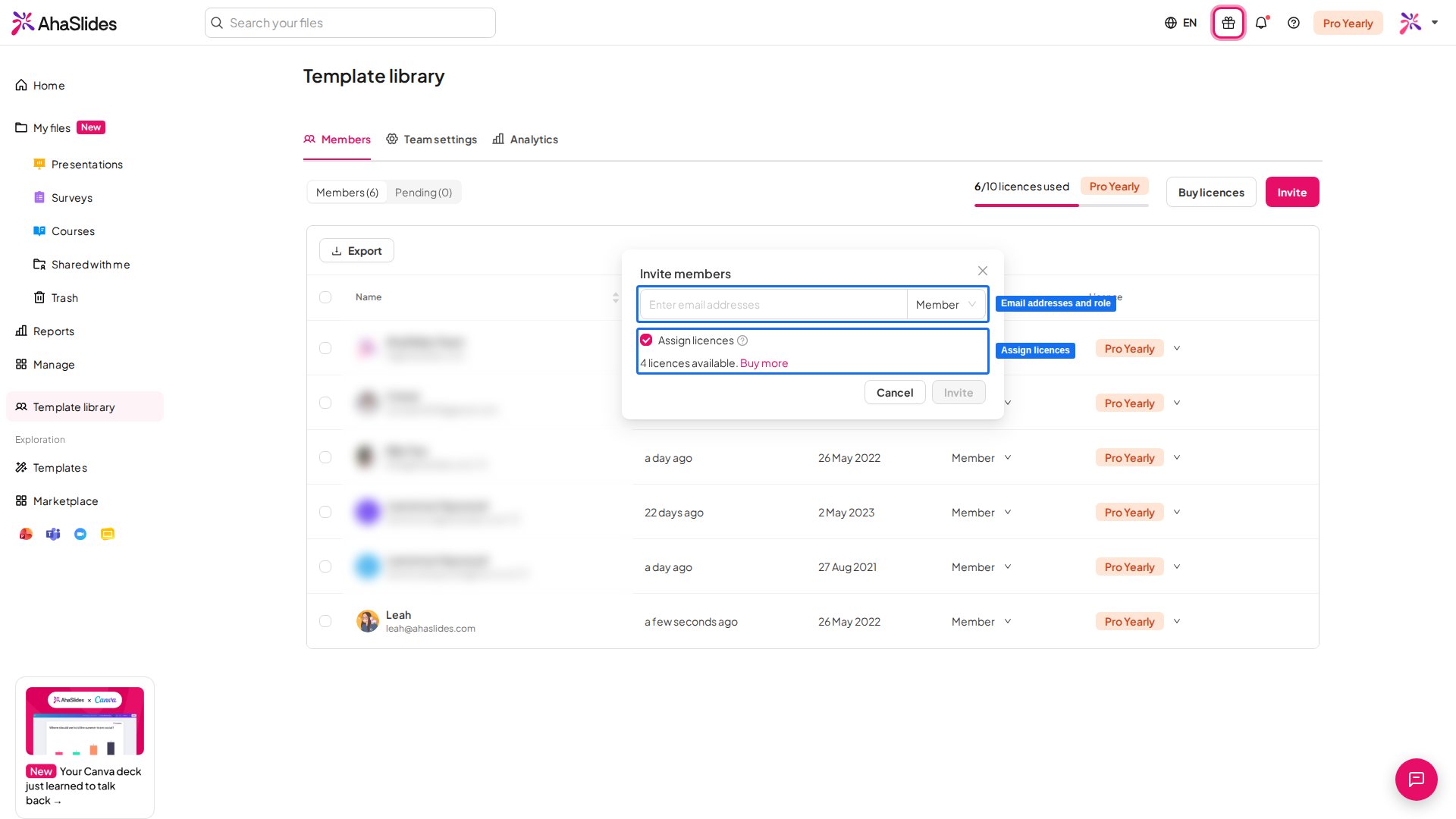
Kont, które są już członkami innego zespołu, nie można zaprosić. Muszą najpierw opuścić obecny zespół, zanim zaakceptują Twoje zaproszenie.
- Pole wyboru Assign licences — po zaznaczeniu każdy zaproszony automatycznie otrzymuje płatną licencję po zaakceptowaniu zaproszenia. Domyślnie włączone, gdy są wolne miejsca; wyłączone, gdy zespół osiągnął limit. Jeśli zaproszenie zaakceptuje więcej osób, niż jest miejsc, licencje są przyznawane w kolejności zgłoszeń.
- Liczba dostępnych licencji — pokazuje, ile miejsc jest wolnych do przypisania.
- Link Buy more (tylko dla właścicieli) — prowadzi właściciela zespołu do strony zakupu licencji.
Jeśli Twoja organizacja zarządza dostępem przez dostawcę tożsamości, członkowie mogą dołączać przez jednokrotne logowanie lub być dodawani automatycznie zamiast przez zaproszenie. Zobacz Konfiguracja SSO i provisioningu SCIM.
- Skopiować link zaproszenia, aby udostępnić go bezpośrednio.
- Zobaczyć plakietkę „Auto” (w planach płatnych) oznaczającą, że licencja zostanie przypisana automatycznie po zaakceptowaniu zaproszenia.
- Wycofać dowolne oczekujące zaproszenie, klikając ikonę wycofania po prawej stronie.
- Jeśli ma już konto AhaSlides, może kliknąć link w e-mailu albo zalogować się i zaakceptować lub odrzucić zaproszenie z banera u góry swojego pulpitu.
- Jeśli nie ma jeszcze konta, link najpierw przenosi ją do rejestracji, a potem może zaakceptować lub odrzucić zaproszenie. Po zaakceptowaniu zostaje automatycznie dodana do zespołu i pojawia się na karcie Członkowie (Members).
Zarządzanie licencjami (tylko plany płatne)
W płatnym planie zespołowym karta Członkowie (Members) zawiera kolumnę Licence pokazującą aktualny status licencji każdego członka. Właściciel i administratorzy zespołu mogą przyznawać lub cofać licencje poszczególnym członkom za pomocą listy rozwijanej w tej kolumnie. Zbiorcze zarządzanie licencjami — właściciele i administratorzy mogą też zarządzać licencjami wielu członków naraz: zaznacz jednego lub kilku członków za pomocą pól wyboru po lewej stronie tabeli członków, a następnie użyj akcji Przypisz (Assign) lub Cofnij (Revoke), która pojawi się na pasku akcji.Członkowie z własną aktywną subskrypcją osobistą nie kwalifikują się do zbiorczego zarządzania licencjami — ich plan jest powiązany z ich indywidualnym kontem, a nie z zespołem.
Zmiana ról członków zespołu
Jako Właściciel (Owner) możesz zmienić rolę dowolnego członka zespołu między Członek (Member) a Administrator (Admin). Przejdź do jego nazwiska na karcie Członkowie (Members), otwórz listę rozwijaną w kolumnie Rola (Role) i wybierz Administrator lub Członek.Tylko Właściciel (Owner) zespołu może zmieniać role członków. Administratorzy widzą role członków jako etykiety tylko do odczytu i nie mogą ich zmieniać.
Usuwanie członków zespołu
Aby usunąć członka z zespołu, przejdź do jego nazwiska na karcie Członkowie (Members), a następnie kliknij ikonę Usuń z zespołu (Remove from team) po prawej stronie jego wiersza.Jeśli korzystasz z planu zespołowego, za każdym razem, gdy usuniesz członka zespołu, odzyskujesz 1 licencję. Konto tego użytkownika jest automatycznie zmieniane z powrotem na plan darmowy.
Opuszczanie zespołu
Właściciel i członkowie zespołu mogą w dowolnej chwili opuścić zespół. Przejdź do karty Członkowie (Members), a następnie kliknij ikonę „Opuść zespół” (Leave team) po prawej stronie ich nazwiska na liście członków. Gdy członek odchodzi, system odbiera mu dostęp do prezentacji i folderów udostępnionych konkretnie zespołowi.Przestrzeń zespołu a przestrzeń osobista
Nie ma osobnej przestrzeni zespołu, a Twoje prezentacje w Moje pliki (My Files) pozostają prywatne, dopóki ich nie udostępnisz. Najbliższą wspólnej przestrzeni jest folder współdzielony: udostępnij folder całemu zespołowi, a wszyscy będą razem pracować nad prezentacjami w nim.Skonfiguruj folder współdzielony dla zespołu
1
Otwórz Udostępnij dla folderu
W Moje pliki (My Files) kliknij przycisk z 3 kropkami obok folderu lub kliknij go prawym przyciskiem myszy i wybierz Udostępnij (Share).
2
Wybierz swój zespół
Kliknij pole e-mail i wybierz swój zespół z podpowiedzi, która się pojawi. Wybierz rolę — Edytor (Editor) (edycja i prezentowanie) lub Prezenter (Presenter) (tylko prezentowanie, bez edycji) — a następnie kliknij Add. Rola Prezenter nie jest dostępna w każdym planie; jeśli Twój jej nie obejmuje, zostaniesz poproszony(-a) o ulepszenie planu. Folder pokazuje wtedy Shared with your whole team.
3
Umieść prezentacje w folderze
Przenieś prezentacje, których potrzebuje zespół, do folderu za pomocą Przenieś do (Move to). Zobacz przenoszenie prezentacji między folderami.
Udostępnij pojedynczą prezentację zespołowi
1
Otwórz Dodaj współpracowników
Otwórz prezentację, kliknij ikonę Udostępnij (Share) w nagłówku edytora, a następnie wybierz Dodaj współpracowników (Add collaborators).
2
Wybierz swój zespół
Kliknij pole e-mail i wybierz swój zespół z podpowiedzi, która się pojawi, a następnie kliknij Add.