Pular para o conteúdo principal
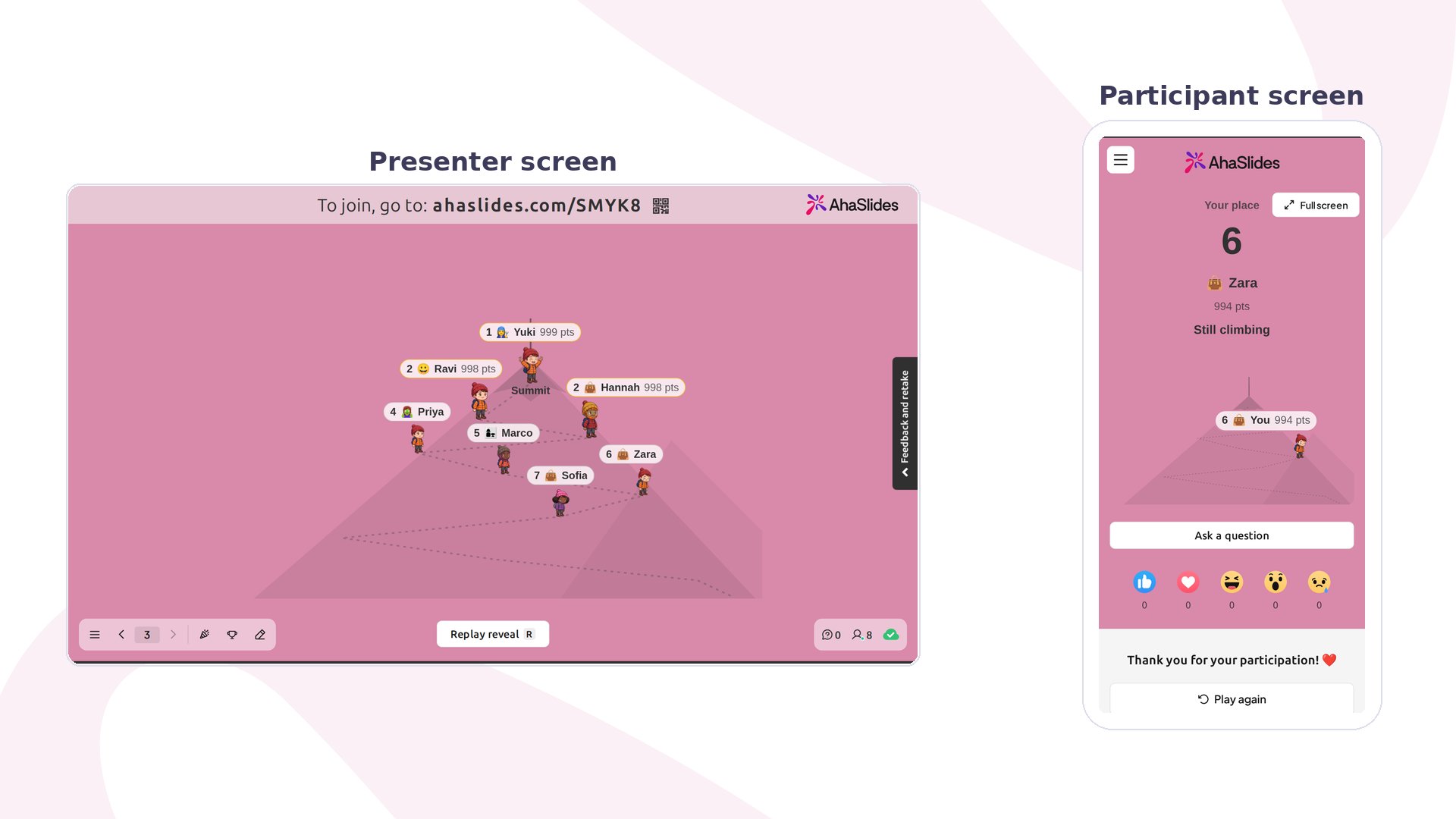
O Themed Leaderboard mostra os 10 melhores jogadores do seu quiz como uma cena no telão: alpinistas em uma montanha, artistas em um palco idol ou colegas em uma escada corporativa. Você revela as posições uma de cada vez, da 10ª à 1ª, para que a sala espere pelo vencedor. Prefere um placar simples? Mude para Classic bars. No momento está em Beta.
AhaSlides Themed Leaderboard: a tela do apresentador mostra sete jogadores subindo uma montanha por posição, ao lado de um celular que mostra a posição do jogador

Themed Leaderboard em resumo

Como usar o Themed Leaderboard

  1. Adicione um ou mais slides de quiz com pontuação, como Pick Answer ou True or False. O ranking classifica os jogadores pelos pontos que ganham neles.
  2. Clique em Novo slide (New slide) e escolha Themed Leaderboard. Se você não o vir, ele ainda não está disponível na sua conta.
  3. Em Leaderboard theme, escolha Mountain climb, Idol contest, Corporate ladder ou Classic bars. O editor mostra nomes de exemplo para você visualizar cada tema. Os jogadores reais aparecem quando você apresenta.
  4. Clique em Apresentar (Present). Execute as perguntas do quiz e depois vá para o slide Themed Leaderboard.
  5. Clique em Reveal next para mostrar uma posição de cada vez, começando pela 10ª, ou em Reveal all para exibir toda a revelação de uma só vez. Depois que todas as posições aparecem, Replay reveal a exibe novamente.
Jogadores empatados em pontos dividem a mesma posição, e a posição seguinte é pulada. O celular de cada jogador mostra a própria posição e os próprios pontos.

Configurações do Themed Leaderboard

Ideias para usar o Themed Leaderboard

  • Salas de aula e revisão: termine um quiz de revisão com uma revelação que faz os primeiros lugares parecerem merecidos.
  • Treinamento de equipe: use Corporate ladder para um encerramento descontraído após um quiz de conhecimento do produto.
  • Eventos e workshops: use Idol contest para fechar uma rodada de perguntas com um momento de suspense.
  • Sessões formais: escolha Classic bars quando quiser pontuações claras sem uma cena.

Themed Leaderboard vs. Leaderboard

  • Leaderboard: o Leaderboard é adicionado depois das perguntas do quiz e lista os jogadores com o total de pontos acumulado.
  • Themed Leaderboard: mostra apenas o top 10 e o revela posição por posição em uma cena temática.

Perguntas frequentes

Preciso de um slide de quiz primeiro?

Sim. O ranking não tem pontos próprios. Ele classifica os jogadores pelos pontos que ganharam nos seus slides de quiz com pontuação, então, sem eles, mostra uma mensagem de espera.

Por que meu jogador não está no ranking?

O ranking mostra os 10 melhores jogadores que têm pontos. Jogadores sem pontos não aparecem, e quem está abaixo da 10ª posição não é mostrado.

Posso mudar o tema depois de adicionar o slide?

Sim. Escolha outra opção em Leaderboard theme a qualquer momento antes de apresentar.

Por que não vejo o Themed Leaderboard no seletor de tipos de slide?

O Themed Leaderboard está em Beta e ainda não está disponível em todas as contas. Quando for ativado na sua conta, ele aparece na seção Jogo (Game). Tem alguma dúvida? Fale com a nossa equipe de suporte: se você estiver conectado, use o ícone de chat no canto inferior direito do painel; caso contrário, fale conosco aqui ou envie um e-mail para hi@ahaslides.com. Quer se conectar com outros usuários? Participe da comunidade AhaSlides para compartilhar dicas, sugerir funcionalidades e ver como outras pessoas engajam suas audiências.