

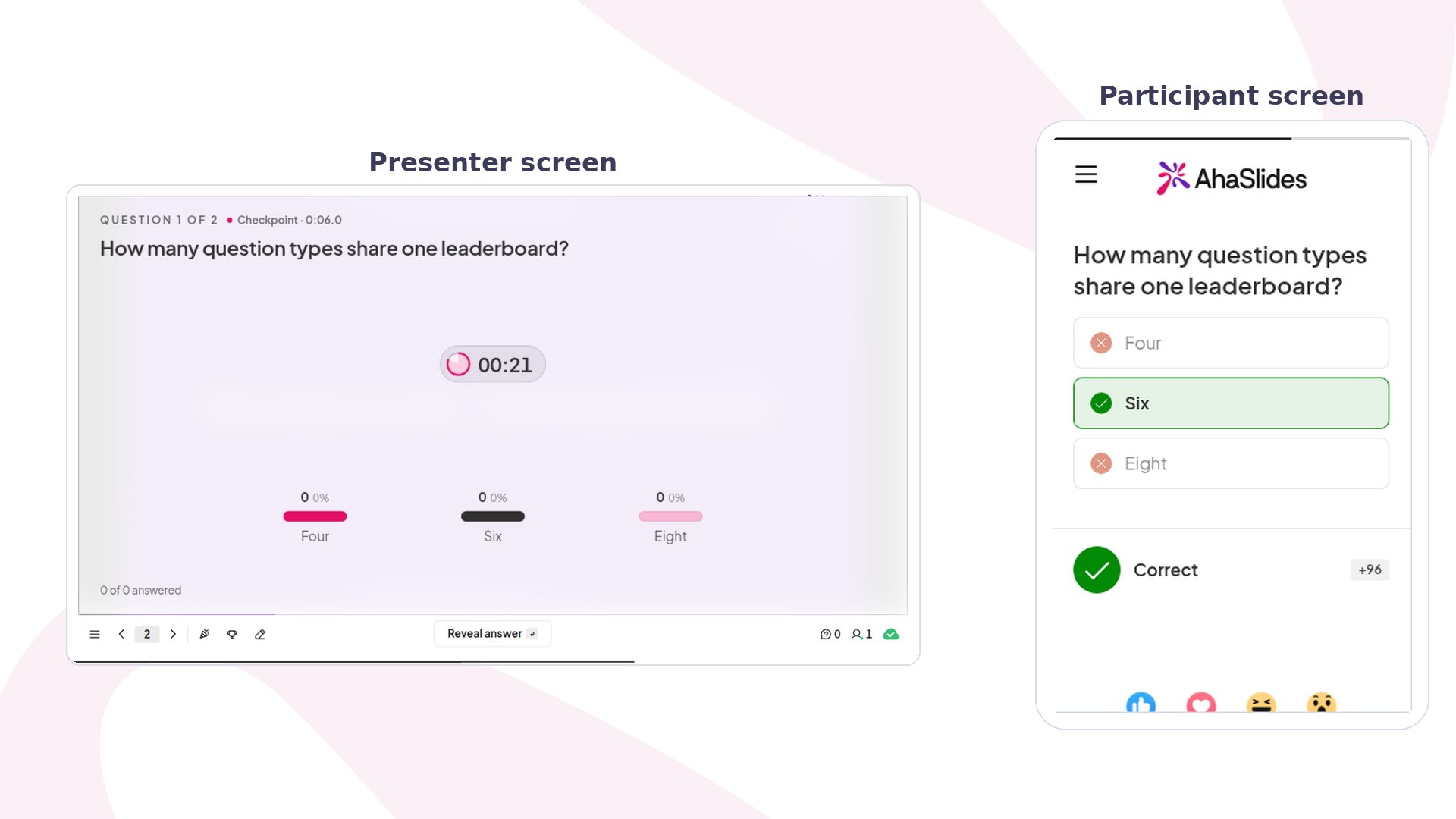
YouTube Quiz 概览
创建 YouTube Quiz 幻灯片
1
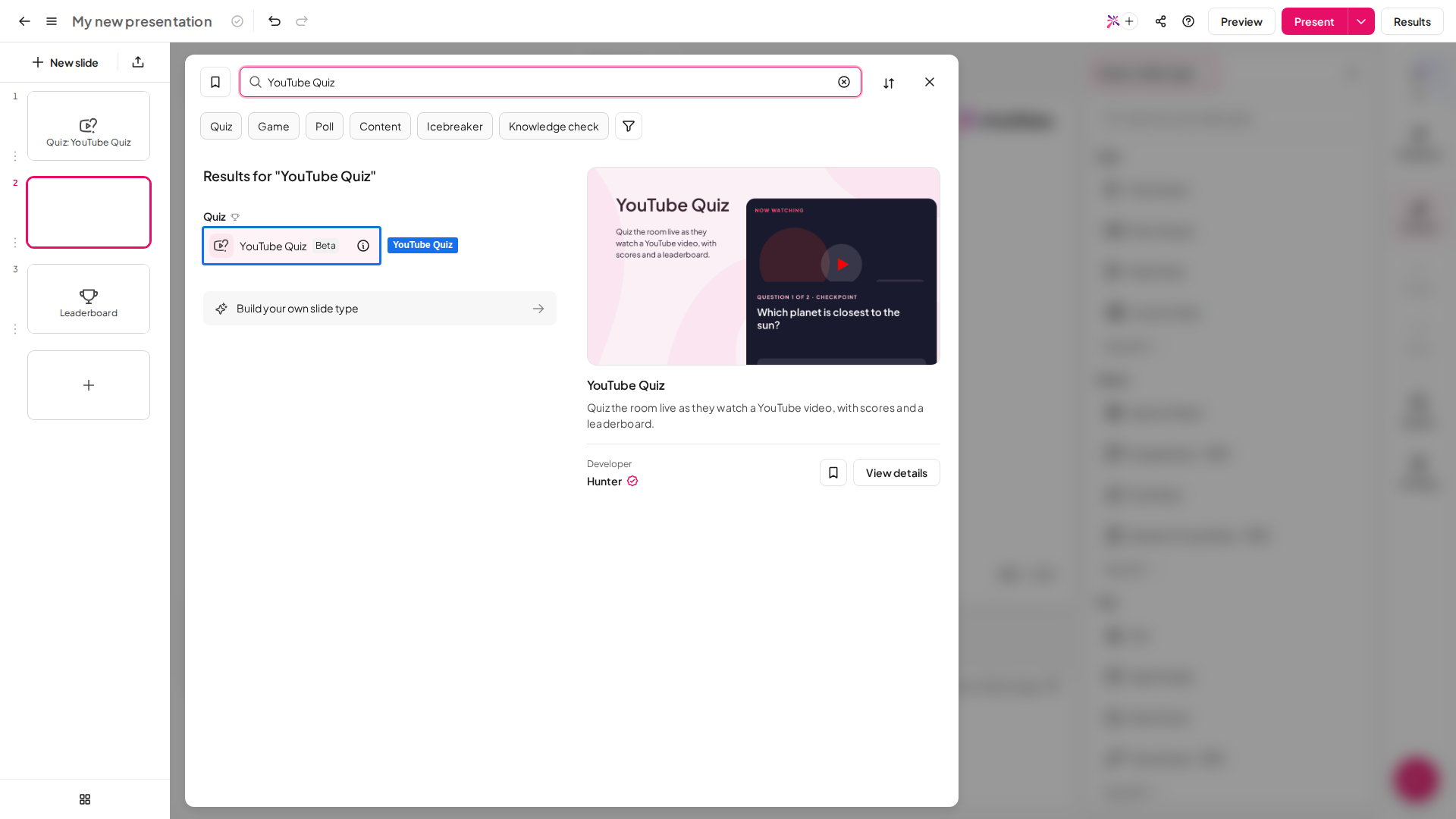
添加幻灯片
在编辑器中点击 新幻灯片 (New slide),然后搜索 YouTube Quiz,或在 问答 (Quiz) 组中找到它。之后会自动添加一张排行榜幻灯片,让玩家看到最终得分。
2
粘贴 YouTube 链接
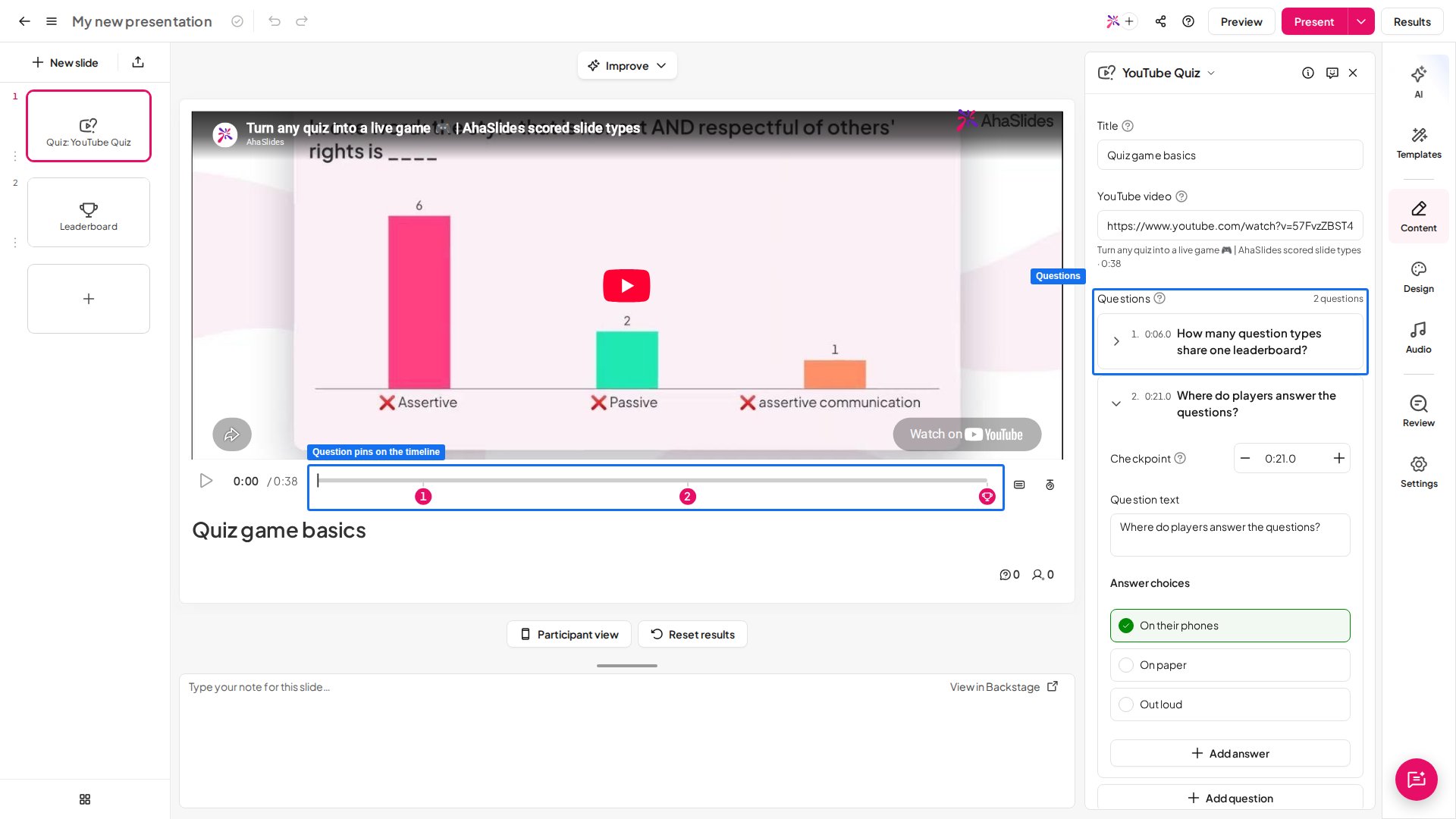
把视频地址粘贴到幻灯片上的 Paste a YouTube link,或右侧面板的 YouTube video 中。面板随后会显示视频的标题和时长。你也可以给问答设置一个 Title(标题),它会显示在幻灯片上。
3
剪辑视频
把画布切换到 Trim & cut。拖动时间轴的任意一端来剪掉开头或结尾。选择 New cut 跳过中间的一段,然后拖动剪辑片段或其边缘。垃圾桶图标可删除剪辑。
4
固定题目
切换回 Question。在想要出题的地方暂停视频,然后选择 Add question。时间轴上会出现一个带编号的标记。你也可以直接点击时间轴上的某个时刻,或使用右侧面板中的 + Add question。
5
编写每道题
点击标记打开对应题目。输入 Question text(题目文字)和 Answer choices(答案选项),然后用 Mark as correct 标记正确答案。用 + Add answer 添加更多选项,用 添加图像 (Add image) 给答案配图。Checkpoint 设置视频暂停的时刻;− 和 + 按钮每次移动一秒。
演示 YouTube Quiz 幻灯片
先点击 预览 (Preview) 以玩家身份试玩,再点击 现在 (Present)。参与者用屏幕上的访问码加入,你点击 开始 (Start) 播放视频。 视频播放时,玩家的手机会提示他们看主屏幕,你的屏幕上有一个小标签倒数到下一道题。在每个检查点,视频暂停,并出现一段简短的 “Look at your device!” 倒计时。随后题目在两个屏幕上同时打开,附带计时器和实时答案图表。 玩家选择答案后点击 提交 (Submit)。时间到或所有人都作答后,正确答案揭晓,每部手机显示获得的分数。你也可以点击 Reveal answer 提前结束这道题。之后视频继续播放到下一道题,视频结束后分数会在排行榜上累计。 YouTube 可能会在部分视频中播放广告。演示前请完整播放一遍视频,以免广告打断你的问答。YouTube Quiz 设置
计分设置适用于问答中的所有题目。排行榜与其他问答幻灯片的工作方式相同:参见问答设置。
YouTube Quiz 使用创意
- 培训视频:在每个关键步骤后固定一道题,确认大家都跟上了。
- 课堂复习:播放一段简短的讲解视频,每讲到一个要点就提一道题。
- 猜猜接下来会怎样:在结果出现前暂停,让玩家来猜。
- 问答之夜环节:用一段自然或科学短片,问玩家注意到了什么。
- 新员工入职:把欢迎视频变成新同事的快问快答小游戏。