

Open Ended de un vistazo
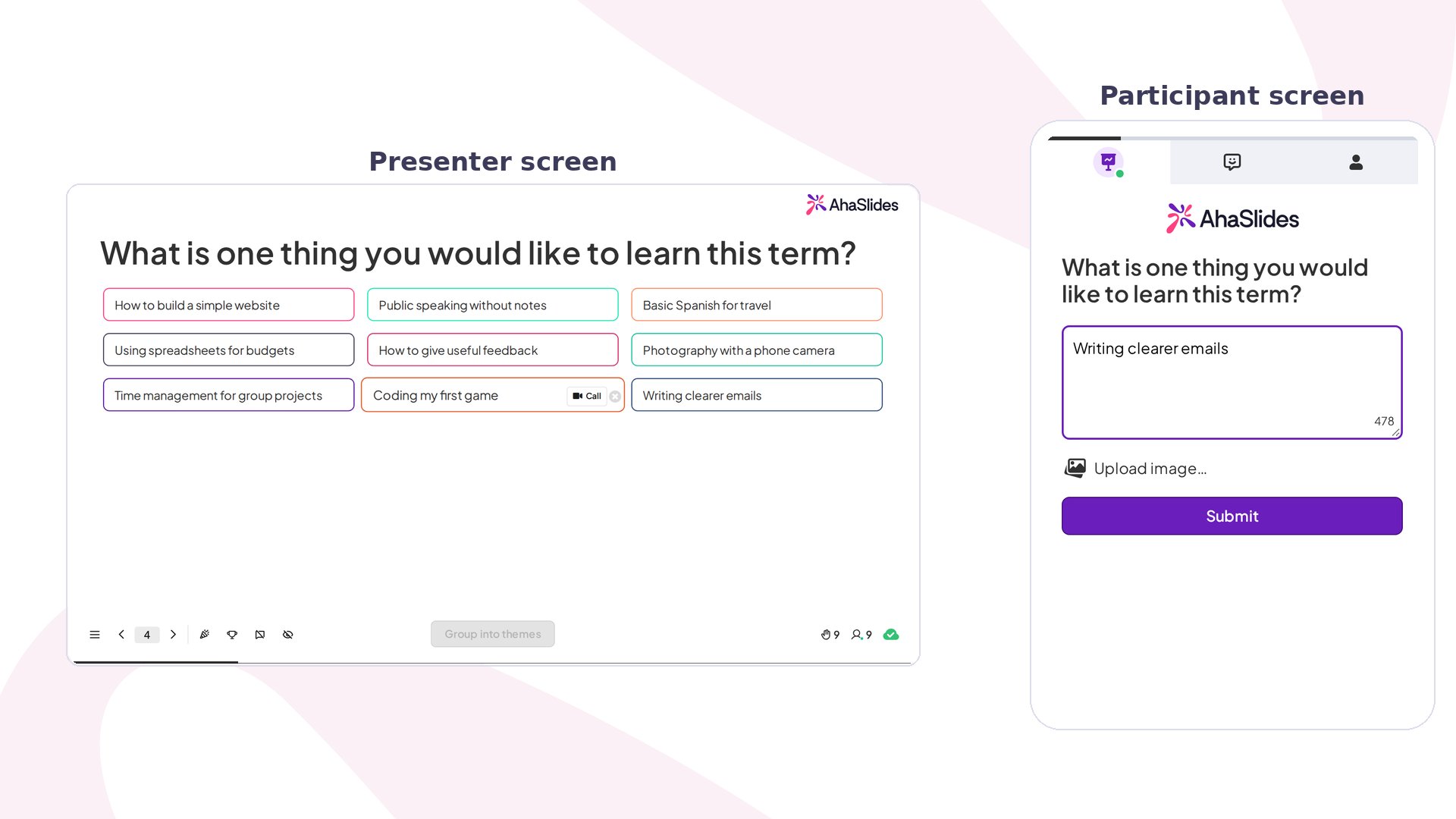
Las preguntas Open Ended permiten responder con texto libre, de modo que los participantes pueden expresar sus pensamientos, sentimientos y conocimientos completos. Los participantes ven una cuenta atrás de los caracteres que les quedan mientras escriben y no pueden introducir más.
Crear una diapositiva Open Ended
1
Añade la diapositiva y escribe tu pregunta
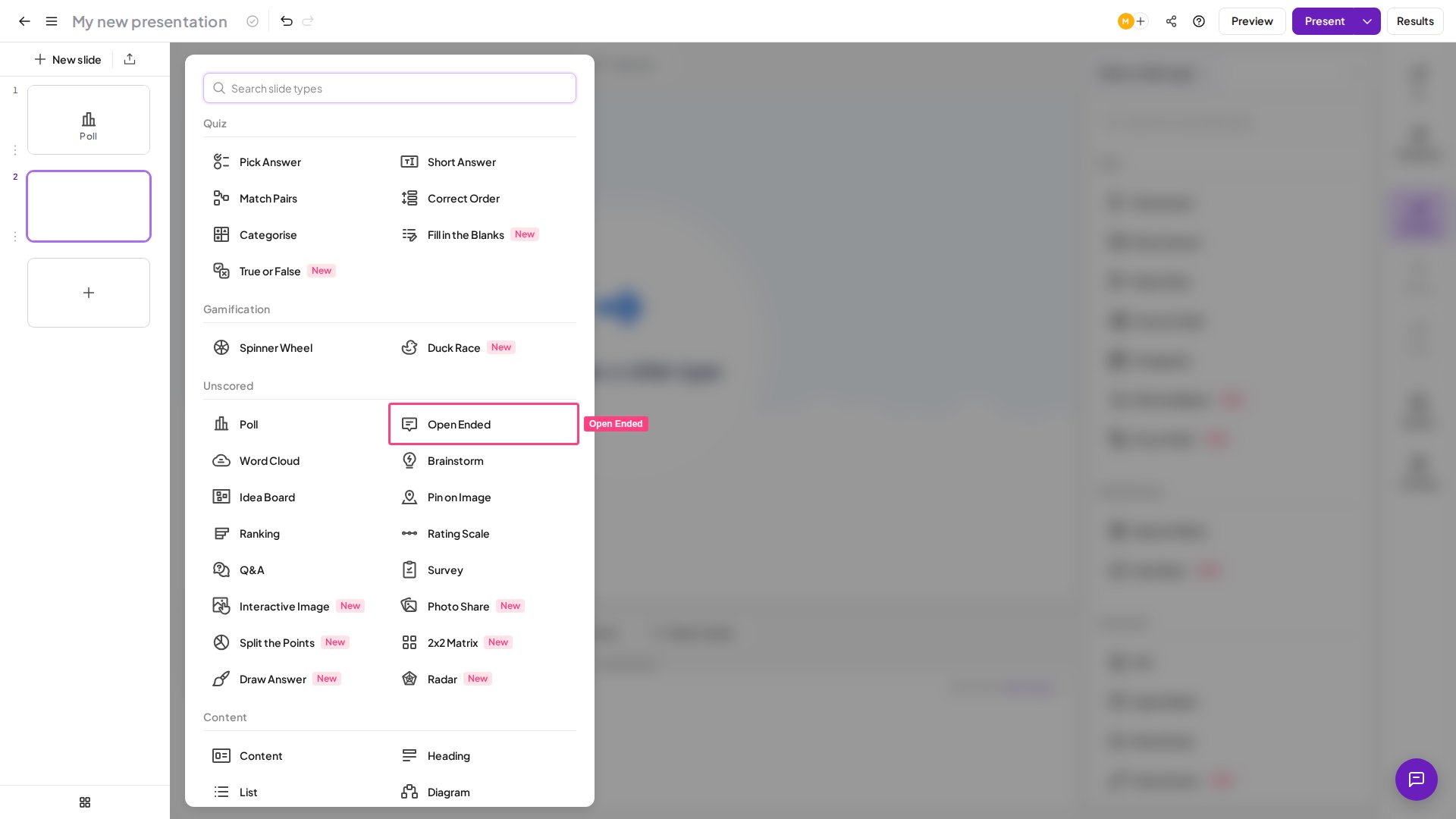
En el editor, haz clic en Agregar (New slide) (arriba a la izquierda) y selecciona Open Ended en el selector de tipos de diapositiva. Escribe tu pregunta en el campo Tu pregunta (Your question) del panel derecho.Haz clic en la pregunta de la diapositiva y aparece una pequeña barra de formato, con selector de fuente, cursiva, subrayado, tachado, colores de texto y de resaltado, alineación, quitar formato y un botón de LaTeX. No hay opción de negrita y no se aplica Markdown a la pregunta.
2
Recoge información del público (opcional)
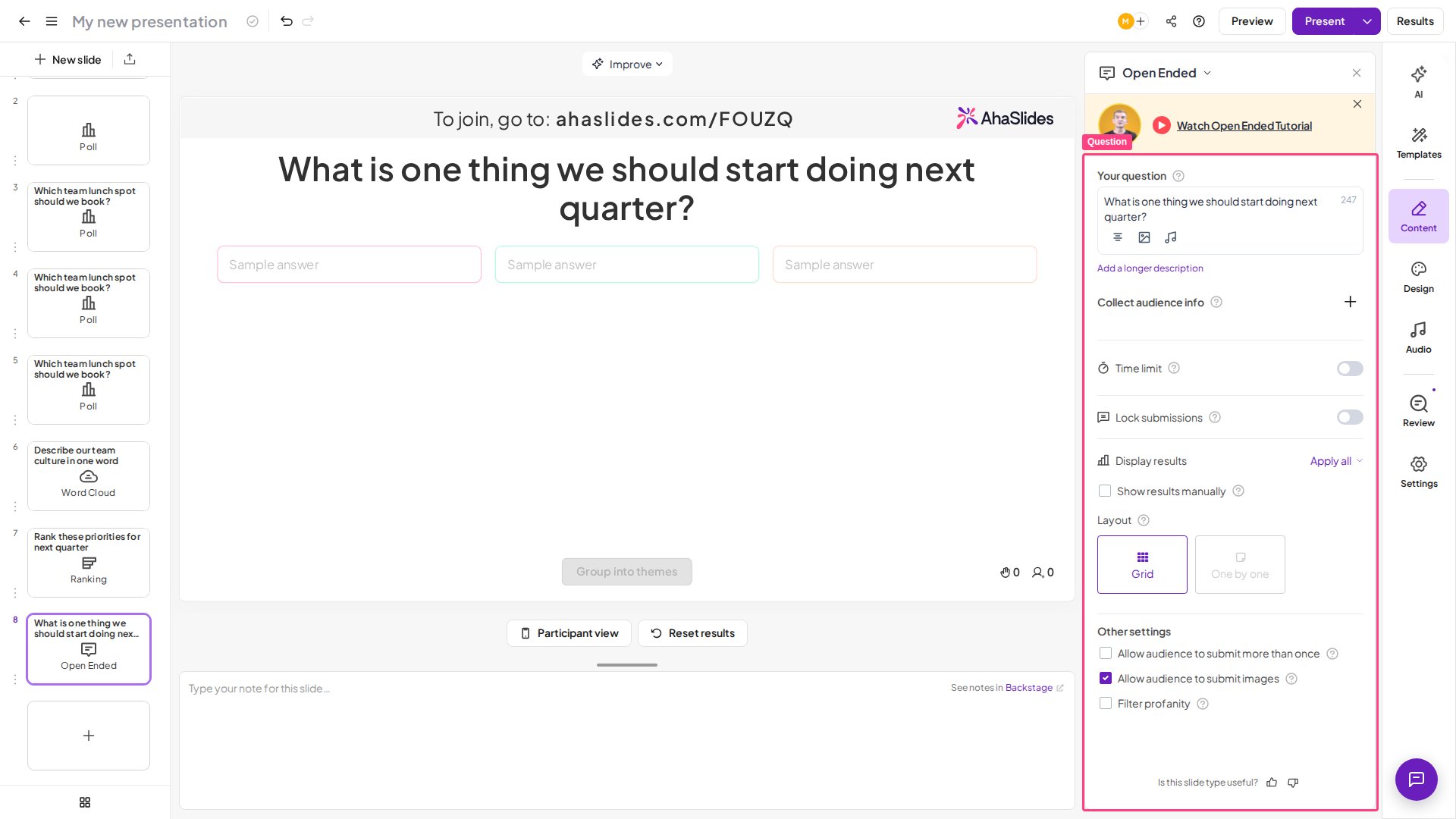
Despliega Recoger información del público (Collect audience info) en el panel derecho para añadir campos como el nombre o el equipo. Así puedes ver quién ha dicho qué junto a cada respuesta. Consulta recoger información del público para más detalles.
3
Elige un diseño
En Results → Layout, elige uno de los dos estilos de visualización:
- Cuadrícula (Grid): muestra todas las respuestas a la vez según llegan. Genial para detectar patrones en un público numeroso.
- Uno a uno (One by one): revela las respuestas de una en una. Útil cuando quieres leer cada respuesta en voz alta o comentarla con la sala.
Los envíos no rotan automáticamente en el diseño Uno a uno (One by one): pasas por las respuestas manualmente. Así controlas tú el ritmo y puedes leer cada respuesta en voz alta o comentarla antes de pasar a la siguiente.
4
Ajusta la configuración
Configura los interruptores de abajo (consulta Configuración de Open Ended) antes de presentar.
- Haz una pregunta concreta: lo bastante concreta como para provocar una respuesta real. «¿Qué es lo único que mejorarías de nuestra incorporación?» suele recibir respuestas más útiles que «¿Qué opinas?»
Presentar una diapositiva Open Ended
Haz clic en Presente (Present): tu público se une desde sus dispositivos, escribe sus respuestas y estas aparecen en tu pantalla en tiempo real. Puedes eliminar manualmente cualquier respuesta haciendo clic en el icono × que aparece junto a ella. Los participantes no ven las respuestas de los demás en sus dispositivos; las respuestas solo aparecen en tu pantalla de presentación. A diferencia de Poll, Open Ended no tiene el ajuste Show on audience’s devices. Después de responder, el participante espera a tu siguiente diapositiva, salvo que Multiple submissions esté activado, en cuyo caso puede enviar otra respuesta. Para reutilizar la diapositiva en una sesión futura, borra primero sus resultados.Configuración de Open Ended
Open Ended es una diapositiva de tipo Poll, y las diapositivas Poll y Word Cloud cuentan en el mismo grupo. Para saber si hay un límite de cuántas puedes usar en el plan gratuito, consulta qué incluye la cuenta gratuita o revisa tu página Mi Plan (My Plan).
Agrupar respuestas de Open Ended con Smart Grouping
AhaSlides puede agrupar automáticamente las respuestas similares para que detectes patrones y temas de un vistazo.1
Espera a los envíos
Mientras presentas, desplázate hasta el final de la pantalla del presentador cuando todos hayan enviado.
2
Agrupa
Haz clic en Agrupar por temas (Group into themes) para agrupar las respuestas similares.
3
Desagrupa (opcional)
Ahora el mismo botón dice Desagrupar (Ungroup). Haz clic en él para volver a las respuestas originales.
Smart Grouping está disponible cuando la diapositiva Open Ended ha recibido 10 envíos, y funciona una vez por sesión y por diapositiva: agrupa solo cuando todos hayan enviado. La propia diapositiva Open Ended admite envíos ilimitados.
Exportar las respuestas de Open Ended
Todas las respuestas de Open Ended se incluyen en la exportación de datos de tu presentación. Después de tu sesión, descarga el conjunto completo de respuestas como hoja de cálculo; consulta Exportar datos a Excel.Ideas para usar Open Ended
Opiniones
«¿Qué es lo único que cambiarías de la sesión de hoy?» Recoge aportaciones concretas y accionables que una escala de valoración por sí sola no puede ofrecer.
Lluvia de ideas
«¿Qué ideas tienes para el nombre del nuevo producto?» Hace surgir ideas diversas de todo el grupo a la vez, no solo de las voces más fuertes de la sala.
Rompehielos
«Describe tu fin de semana en una palabra.» Un comienzo divertido y sin presión que hace participar a todos de inmediato y marca un tono interactivo.
Reflexión
«¿Qué es lo más importante que has aprendido hoy?» Fomenta el recuerdo activo y te da una idea de qué mensajes han calado en tu público.