

Avant de commencer
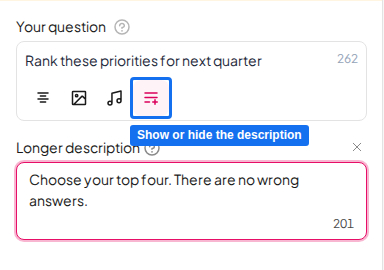
Le bouton de description se trouve dans la barre d’outils de la zone de question, dans le panneau de droite de l’éditeur. Il vient après les boutons d’alignement, d’image et d’audio. Il apparaît sur les diapositives dont la zone de question comporte un champ de description.Ajoutez une description longue
1
Ouvrez la diapositive
Dans l’éditeur, sélectionnez la diapositive qui contient votre question.
2
Cliquez sur le bouton de description
Dans la barre d’outils de la zone de question, cliquez sur l’icône de paragraphe. Son infobulle indique Add a longer description. Le champ Longer description s’ouvre sous la question.
3
Saisissez votre description
Écrivez jusqu’à 250 caractères. Vos modifications sont enregistrées au fil de la saisie.
Masquer ou afficher la description
Cliquez de nouveau sur le même bouton pour masquer le champ. L’infobulle devient Hide longer description tant que le champ est ouvert et Show longer description tant qu’il est masqué. Masquer le champ ne supprime pas votre texte. Un petit point sur le bouton indique que du texte masqué est toujours là, et un clic sur le bouton le fait réapparaître. Une diapositive qui a déjà une description s’ouvre avec le champ affiché. Pour supprimer une description, ouvrez le champ et effacez tout le texte.Ce que voient les participants
Les participants voient la description sous la question sur leurs propres appareils.Questions fréquentes
Où est passé le lien Add a longer description ?
Où est passé le lien Add a longer description ?
C’est désormais l’icône de paragraphe de la barre d’outils de la zone de question. Elle remplit la même fonction : cliquez dessus pour ouvrir le champ de description.
Quelle longueur peut avoir la description ?
Quelle longueur peut avoir la description ?
Jusqu’à 250 caractères. Le compteur du champ indique combien il vous en reste.