

Escape Room en bref
Avant de commencer
Vous avez besoin de :- Un compte AhaSlides et un cours dont vous êtes propriétaire. Créez-le d’abord comme cours standard ou demandez à votre assistant d’en créer un.
- Un assistant IA compatible avec les connecteurs MCP personnalisés, comme Claude ou ChatGPT, connecté au serveur MCP principal d’AhaSlides :
Transformer un cours en escape room avec l’IA
1
2
Demandez le style Escape Room
Nommez le cours et le style. Par exemple :
- “Applique le plugin Escape Room à mon cours « Les bases du phishing ».”
- “Transforme mon cours « Formation initiale à la sécurité » en escape room avec le thème Space Station et affiche un minuteur dans chaque salle.”
- “Crée un cours escape room de 3 leçons sur la détection des faux sites web. Termine chaque leçon par une question à choix multiples et active la finale.”
3
Prévisualisez-le comme le verront les apprenants
Ouvrez Mes fichiers (My files), cliquez sur Cours (Courses) dans la barre latérale et ouvrez le cours. Cliquez sur Aperçu (Preview) dans la barre supérieure pour parcourir les salles. Vous pouvez aussi demander un lien d’aperçu à votre assistant.
4
Publiez-le et partagez-le
Publiez le cours et partagez son lien comme pour n’importe quel autre cours. Consultez Publier et partager votre cours. Si le cours était déjà publié, publiez-le de nouveau pour que les apprenants voient le nouveau style.
Ce que font les apprenants dans un cours Escape Room
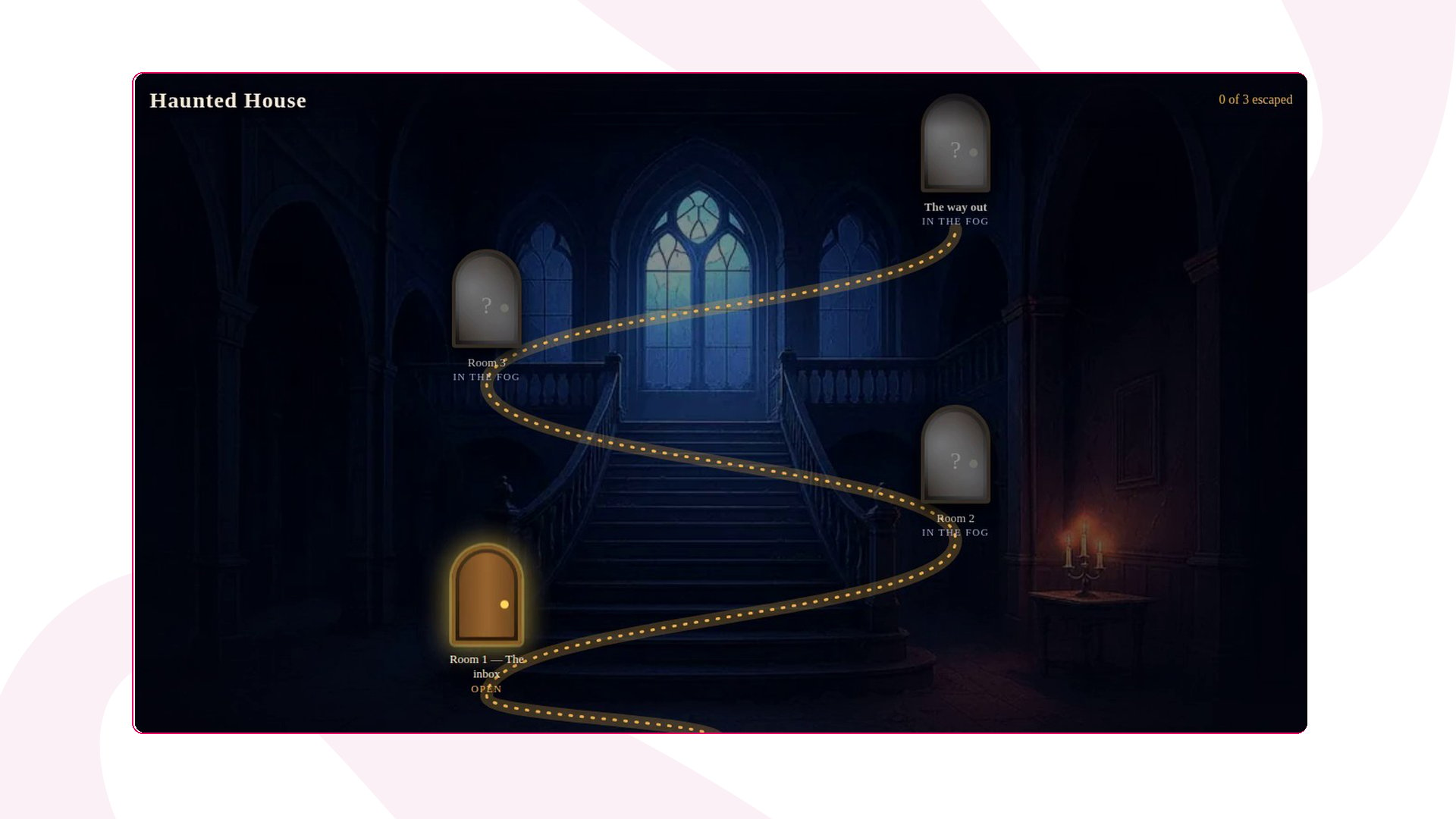
- Choisissent une salle sur la carte. La salle 1 est ouverte. Les salles suivantes affichent In the fog tant que la précédente n’est pas quittée, et une salle terminée affiche Escaped.
- Cherchent des indices. Chaque salle contient jusqu’à 4 objets sur lesquels toucher ; leurs noms sont aussi listés sous Find objects. Chaque objet ouvre une carte d’indice avec une partie de la leçon. Les apprenants la lisent et touchent Keep clue ; les indices n’appellent jamais de réponse.
-
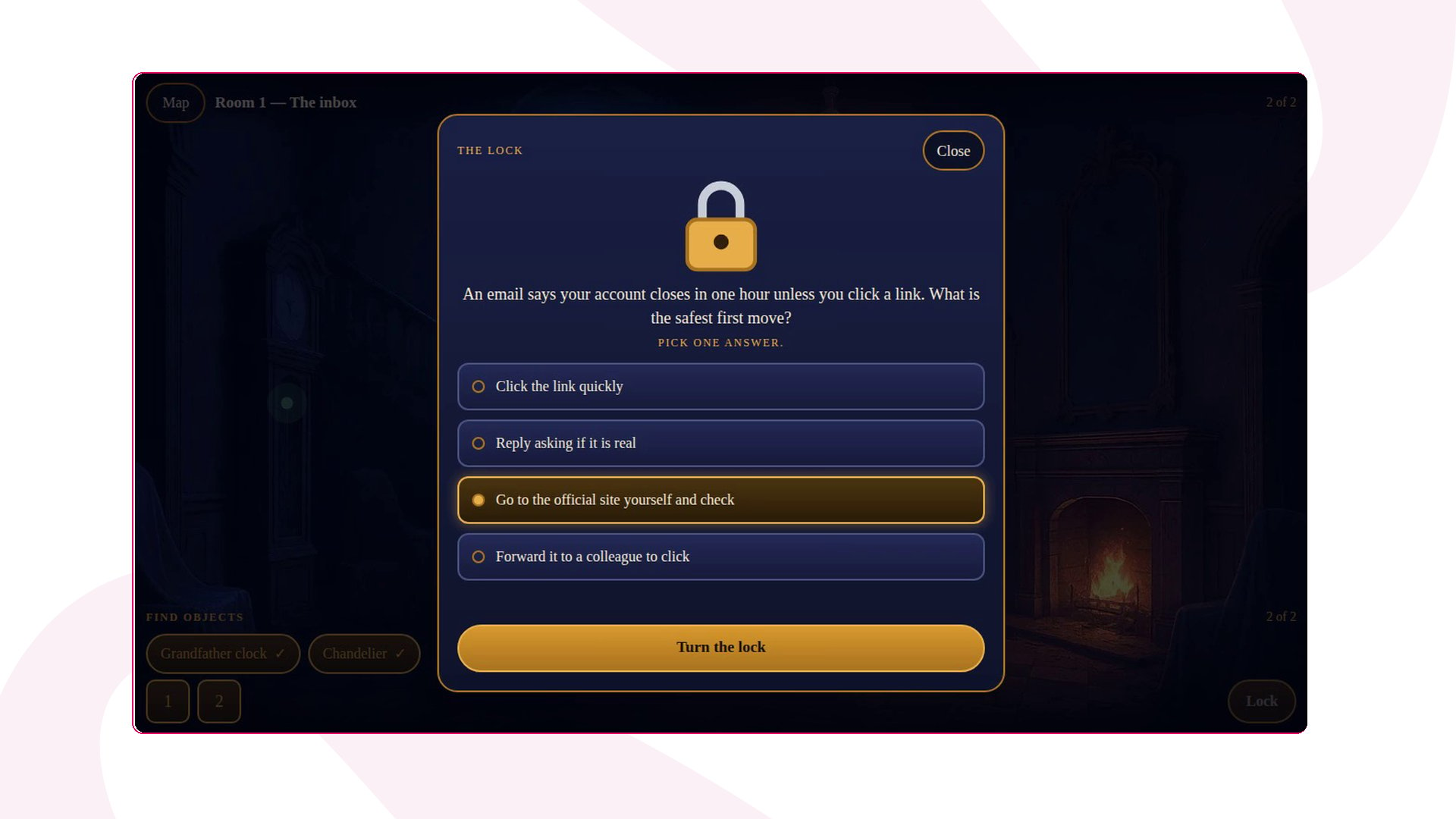
Ouvrent le verrou. Une fois tous les indices trouvés, les apprenants touchent Lock et répondent à la vérification des connaissances de la leçon :
Une mauvaise réponse affiche “Not quite. Try again.” et les apprenants peuvent réessayer autant de fois que nécessaire. Après deux essais ratés, un indice apparaît.
- S’échappent vers la salle suivante. La porte s’ouvre et la carte conduit les apprenants à la salle suivante. Une leçon sans vérification des connaissances n’a pas de verrou : la porte s’ouvre dès que tous les indices sont trouvés.
Paramètres d’un cours Escape Room
Demandez à votre assistant de modifier l’un d’eux. Vos apprenants voient le changement après une nouvelle publication du cours.Questions fréquentes
Puis-je appliquer Escape Room sans assistant IA ?
Puis-je appliquer Escape Room sans assistant IA ?
Pas encore. Escape Room est appliqué par un assistant IA connecté à AhaSlides. Une fois le style appliqué, vous pouvez toujours modifier les leçons à la main dans l’éditeur de cours, comme pour un cours standard.
Que se passe-t-il si une leçon contient plusieurs vérifications des connaissances ?
Que se passe-t-il si une leçon contient plusieurs vérifications des connaissances ?
Seule la première question Multiple choice, Multiple response, Fill in the blank ou Matching devient le verrou. Toute autre question de cette leçon apparaît comme une carte d’indice avec le seul texte de la question ; gardez donc une seule vérification des connaissances par leçon.
Puis-je revenir au style standard pour un cours ?
Puis-je revenir au style standard pour un cours ?
Oui. Demandez à votre assistant de remettre le cours au style standard, puis publiez-le de nouveau.
Puis-je exporter un cours Escape Room vers mon LMS ?
Puis-je exporter un cours Escape Room vers mon LMS ?
Pas encore. L’export SCORM n’est pas disponible pour les cours qui utilisent un style de cours comme Escape Room. Pour exporter un cours, gardez-le au style standard. Consultez Exporter un cours vers votre LMS.
Existe-t-il d'autres styles de cours ?
Existe-t-il d'autres styles de cours ?
Oui. Stick transforme un cours en courtes cartes que les apprenants font défiler sur leur téléphone. Vous l’appliquez de la même façon, en le demandant à votre assistant IA.
Où les apprenants suivent-ils un cours Escape Room ?
Où les apprenants suivent-ils un cours Escape Room ?
Ils ouvrent le lien de votre cours sur
learn.ahaslides.com, sur un téléphone ou un ordinateur. Consultez Suivre un cours en tant qu’apprenant.