

Ouvrir le rapport du cours
Dans l’éditeur de cours d’un cours publié, cliquez sur Rapport (Report). Le rapport comporte trois onglets : Aperçu général (Overview), By lesson et Learners. Cliquez sur Export CSV pour télécharger les données.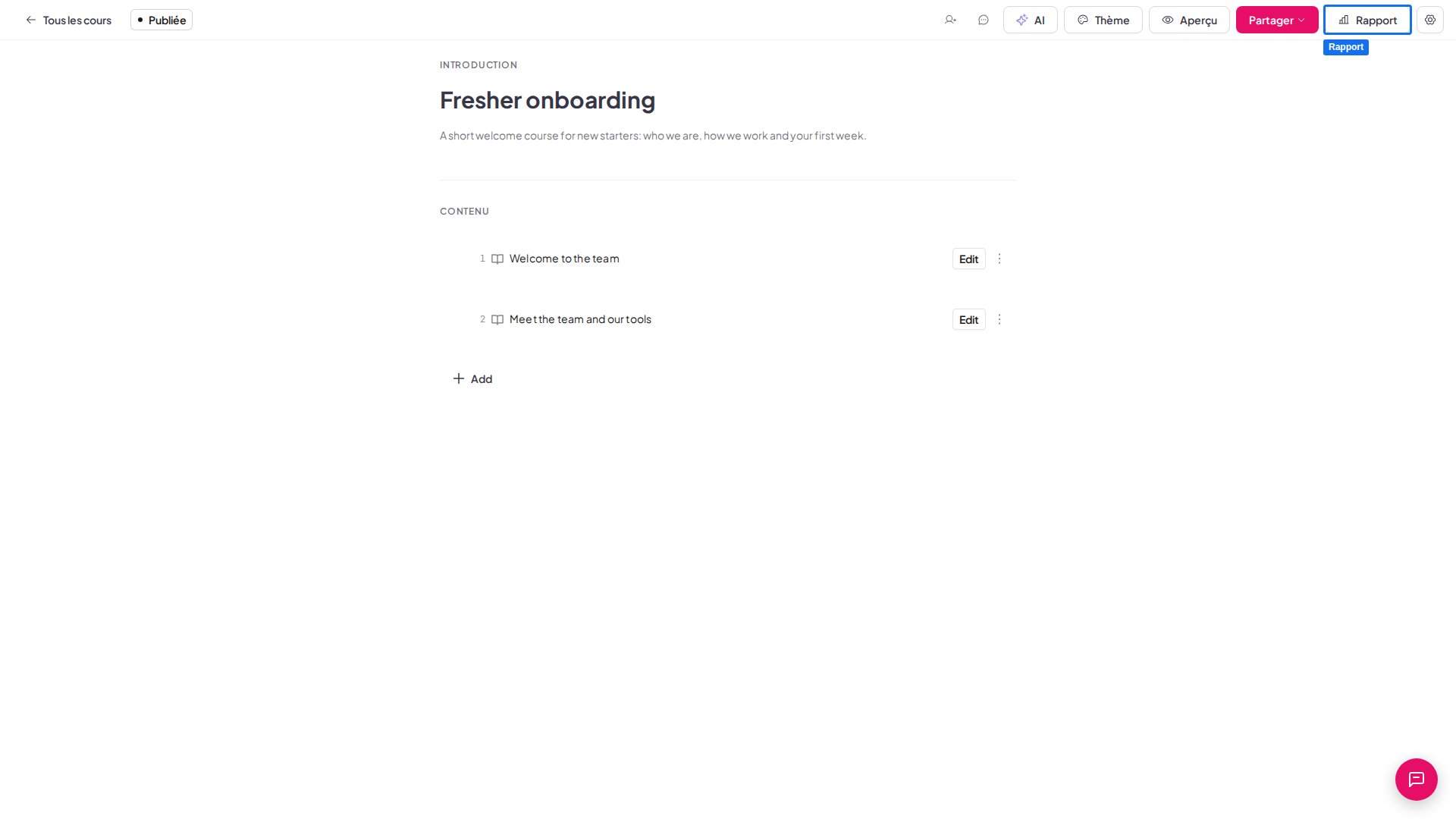
Ce que montre l’onglet Aperçu général
L’onglet Aperçu général (Overview) résume l’ensemble du cours.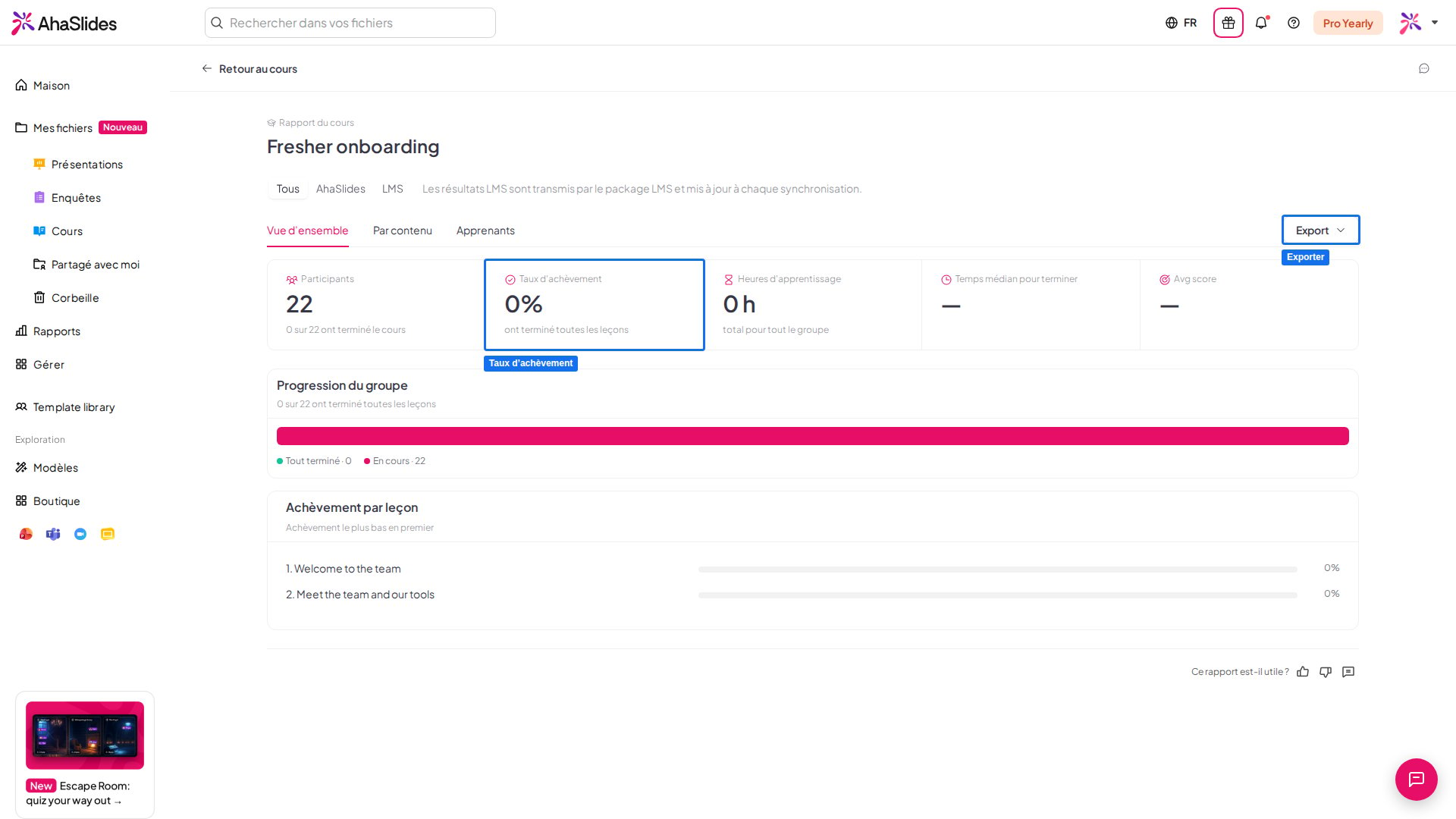
Sous les chiffres, un graphique de progression répartit les apprenants entre Completed all et In progress, et Completion by lesson liste les leçons en commençant par celles dont l’achèvement est le plus faible.
Par leçon
L’onglet By lesson liste chaque leçon avec son nombre de pages, son achèvement et le temps médian des apprenants. Cliquez sur Show details sur une ligne pour l’ouvrir.- Questions : chaque vérification des connaissances indique combien d’apprenants y ont répondu, la part de bonnes réponses et le nombre moyen d’essais. Cliquez sur Show who answered pour voir la réponse de chaque apprenant et si elle était correcte.
- Pages au sein des leçons : chaque page indique combien d’apprenants l’ont atteinte et l’abandon, pour repérer la page où les gens s’arrêtent.
Apprenants
L’onglet Learners liste toutes les personnes qui suivent le cours. Utilisez Search learners pour trouver une personne. Chaque ligne indique son statut (Completed ou In progress), les leçons terminées sur le total, sa progression, son score et sa dernière activité. Cliquez sur Montrer les résultats (Show answers) pour voir ses réponses à chaque question, regroupées par leçon.Rapport de l’apprenant
Cliquez sur un apprenant pour ouvrir son Learner report : un historique d’activité complet, et pas seulement ses réponses. Utilisez Previous et Suivant (Next) pour passer aux autres apprenants sans le fermer.
Les leçons apparaissent dans l’ordre où l’apprenant les a faites. Le temps passé est enregistré une fois la leçon terminée.
Certificats dans le rapport
Quand un certificat est activé pour le cours, l’onglet Learners comporte une colonne Certificate. Elle affiche Valid ou Withdrawn pour chaque apprenant. Cliquez sur le menu ⋮ d’une ligne pour ouvrir, retirer ou restaurer le certificat, ou renvoyer l’e-mail du certificat. Pour les étapes complètes, consultez Délivrer des certificats pour un cours.Comment les scores sont calculés
Le score d’un apprenant est le nombre de vérifications des connaissances auxquelles il a bien répondu, parmi celles auxquelles il a répondu jusqu’ici. Les vérifications auxquelles il n’a pas encore répondu ne sont pas comptées. Une leçon sans vérification des connaissances affiche No knowledge checks au lieu d’un score. Si vous définissez un taux minimum de bonnes réponses comme condition d’achèvement, il est mesuré de la même façon.Foire aux questions
Pourquoi un apprenant apparaît-il en cours après avoir terminé toutes les leçons ?
Pourquoi un apprenant apparaît-il en cours après avoir terminé toutes les leçons ?
Si vous définissez des conditions d’achèvement, comme un taux minimum de bonnes réponses ou un temps d’apprentissage minimum, un apprenant ne termine le cours que lorsqu’il les remplit toutes.
Où puis-je voir le profil d'un apprenant et ses cours attribués ?
Où puis-je voir le profil d'un apprenant et ses cours attribués ?
Ouvrez l’apprenant dans Gérer. Son profil liste ses informations et la progression qu’il a faite dans chaque cours attribué.
Puis-je voir les apprenants qui suivent le cours dans ma LMS ?
Puis-je voir les apprenants qui suivent le cours dans ma LMS ?
Oui, si vous avez laissé Report results to AhaSlides activé lors de l’export du cours vers votre LMS.