

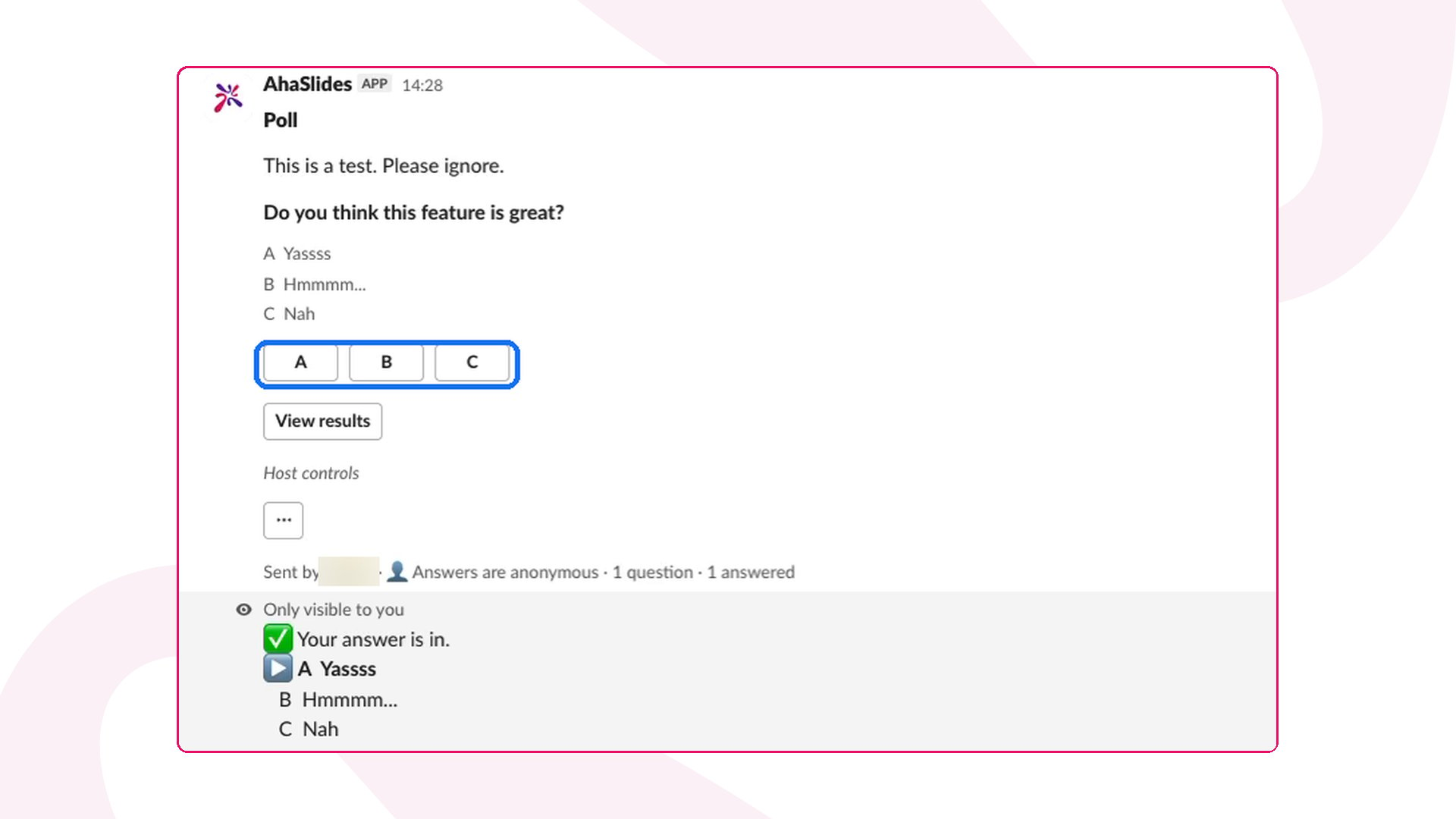
/ahaslides create pour créer un Poll, un Rating, un Brainstorm ou un Quiz, ou /ahaslides run pour amener un Survey ou une présentation existants dans un canal. Les participants répondent avec des boutons, directement dans le message.
AhaSlides pour Slack en un coup d’œil
Avant de commencer avec AhaSlides pour Slack
- Installez l’application. Ouvrez la page d’installation d’AhaSlides pour Slack. Elle ouvre l’écran d’installation de Slack, où vous choisissez votre espace de travail et autorisez l’application.
- Connectez-vous une fois. Dans n’importe quel canal, saisissez
/ahaslideset appuyez sur Connect with AhaSlides. Connectez-vous à votre compte AhaSlides et approuvez la connexion. Vous ne le faites qu’une fois. - Canaux privés uniquement : saisissez
/invite @AhaSlidesdans le canal avant d’y publier. Les canaux publics n’ont besoin de rien de plus.
Créer un Poll, un Rating, un Brainstorm ou un Quiz dans Slack
1
Saisissez /ahaslides create
Dans n’importe quel canal, saisissez 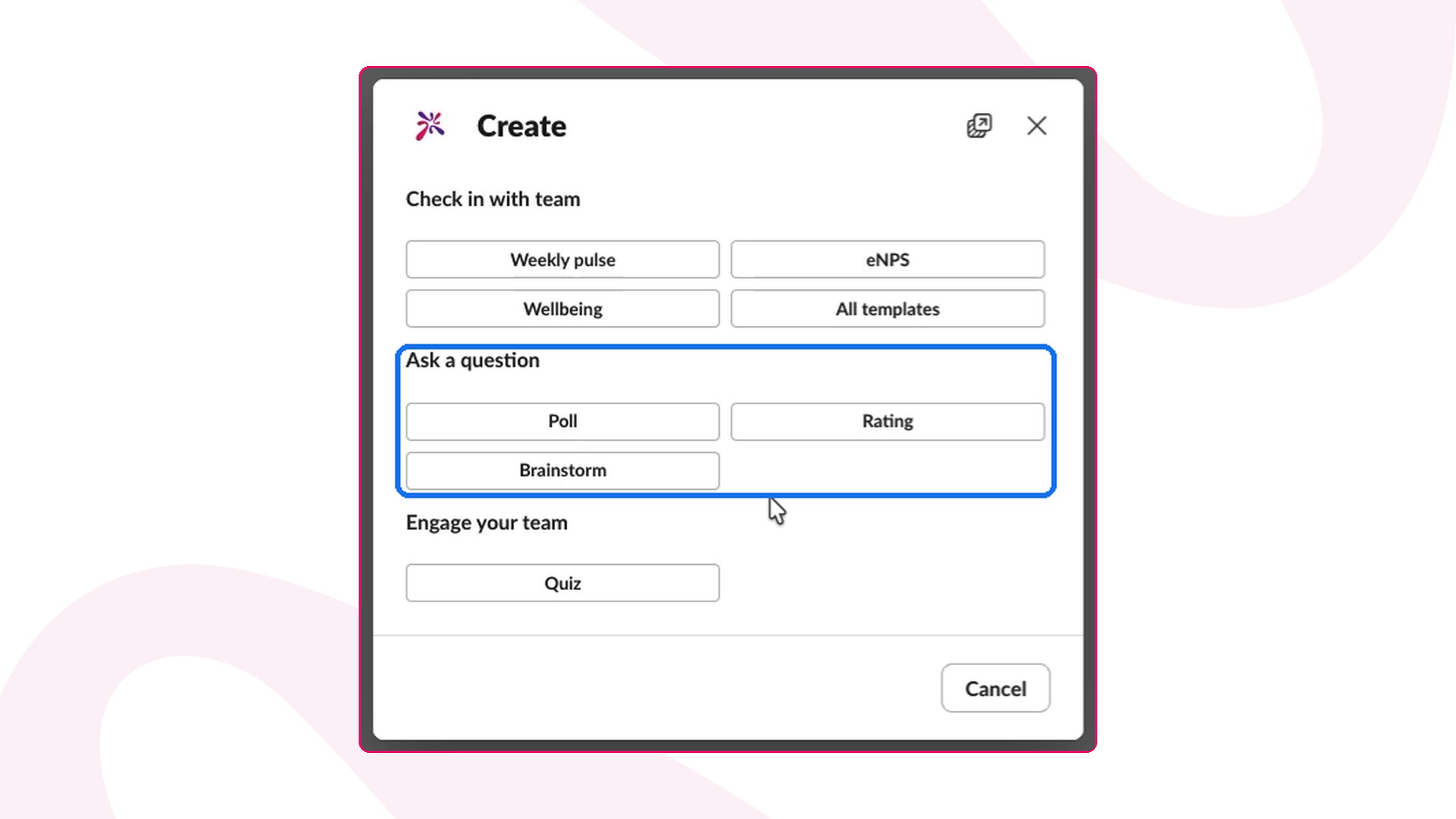
/ahaslides create. La fenêtre Create s’ouvre.2
Choisissez ce que vous voulez créer
Choisissez Poll, Rating ou Brainstorm sous Ask a question, ou Quiz sous Engage your team. Pour un point d’équipe prêt à l’emploi, choisissez un modèle sous Check in with team, comme Weekly pulse, eNPS ou Wellbeing, ou ouvrez All templates.
3
Choisissez un canal et rédigez votre question
Choisissez le canal de publication, ajoutez un message facultatif, puis rédigez votre question et ses options, une par ligne. Appuyez sur + Add question pour en faire un Survey plus long.
4
Choisissez vos paramètres
Sous Settings, cochez Anonymous responses pour masquer les noms de tout le monde, y compris le vôtre. Cochez Show results to everyone si tout le canal doit voir les résultats.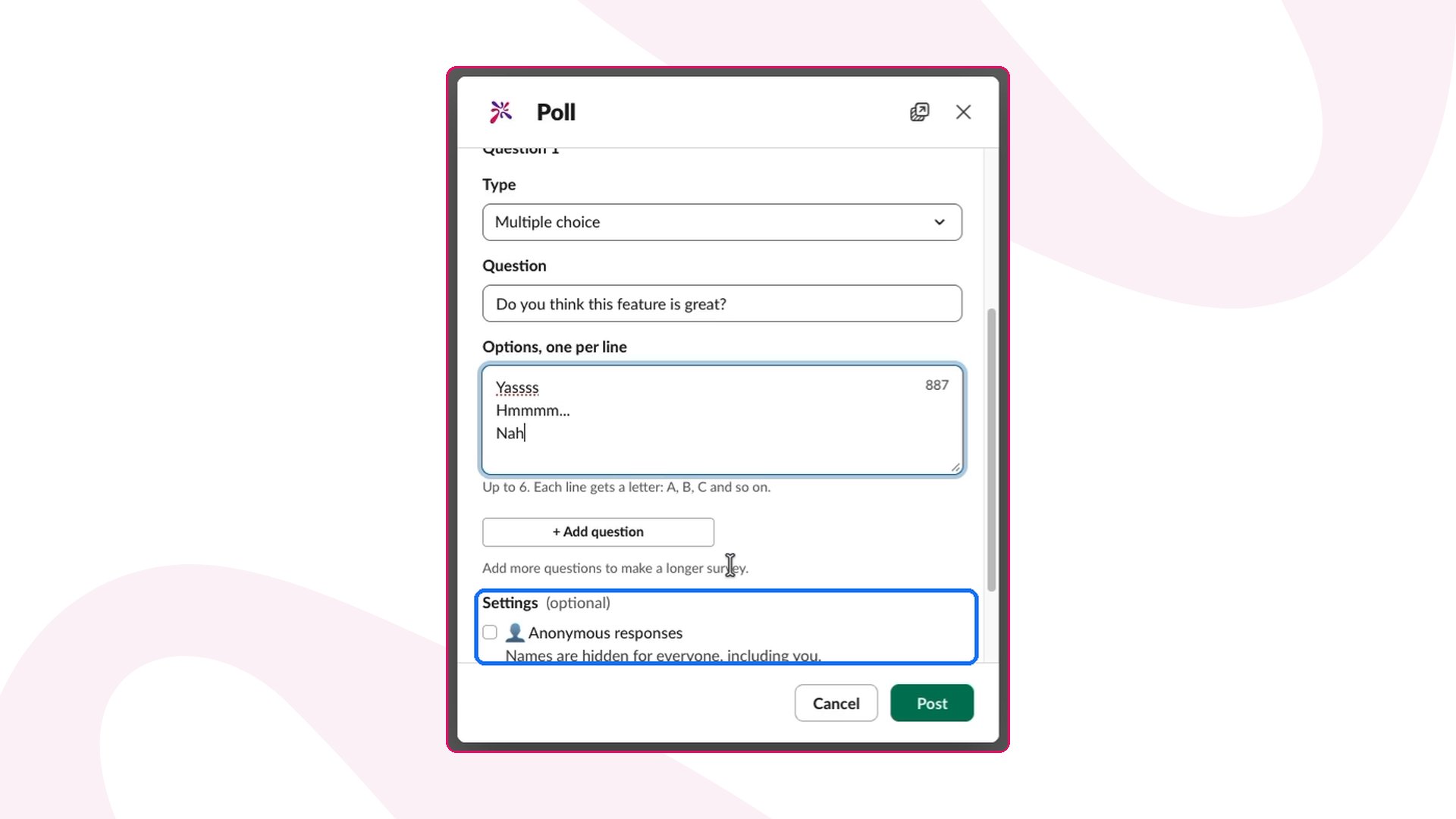
5
Publiez
Appuyez sur Post. AhaSlides le crée dans votre compte et le publie dans le canal, prêt à recevoir des réponses.
Lancer un Survey ou une présentation existants dans Slack
1
Saisissez /ahaslides run
Dans n’importe quel canal, saisissez 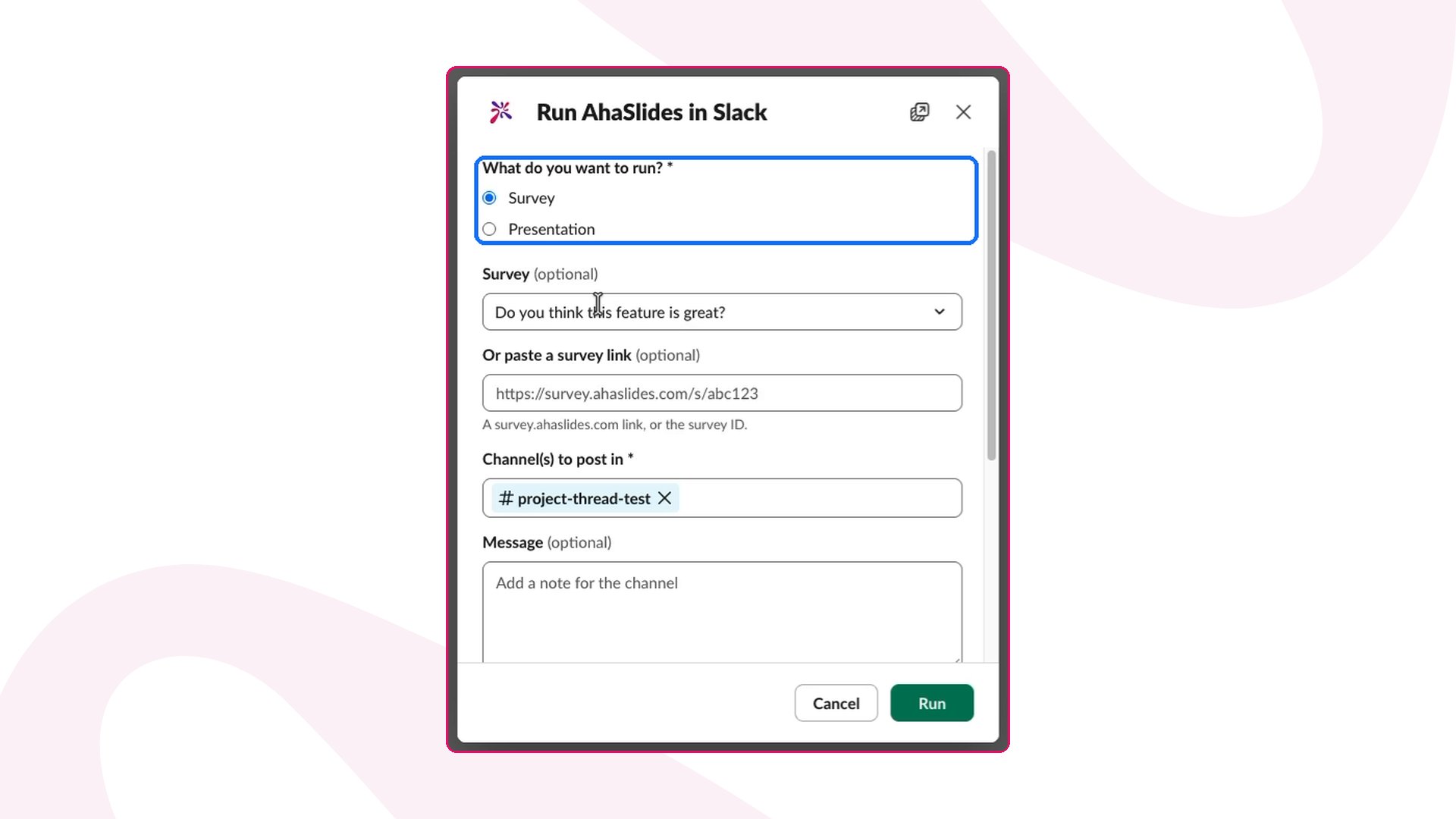
/ahaslides run. La fenêtre Run AhaSlides in Slack s’ouvre.2
Choisissez un Survey ou une présentation
Sous What do you want to run?, choisissez Survey ou Presentation. Sélectionnez-le ensuite dans votre liste, ou collez le lien d’un Survey ou l’identifiant d’une présentation.
3
Choisissez un canal et des paramètres
Choisissez le canal de publication et ajoutez un message facultatif. Cochez Anonymous responses si personne ne doit voir qui a répondu, et choisissez qui voit les résultats sous Show results.
4
Prévisualisez et publiez
Pour un Survey, appuyez sur Run. Pour une présentation, appuyez sur Preview pour vérifier la publication, puis sur Post.
Répondre et voir les résultats dans Slack
- Répondre. Toute personne du canal répond en appuyant sur un bouton du message. Aucun compte AhaSlides n’est nécessaire. Seule cette personne voit la confirmation que sa réponse est enregistrée.
- Résultats. Chaque réponse arrive dans votre rapport AhaSlides, comme les réponses d’une session en direct.
- Contrôles de l’animateur. En tant qu’animateur, appuyez sur le bouton … sous Host controls pour View results, End answering ou Open in AhaSlides.
- Mode anonyme. Avec Anonymous responses activé, les noms sont masqués pour tout le monde, y compris vous, dans Slack et dans AhaSlides.
Dépanner AhaSlides pour Slack
AhaSlides indique qu’il n’est pas encore dans le canal
AhaSlides pour Slack affiche ce message quand vous publiez dans un canal privé où l’application n’a pas été invitée. AhaSlides s’arrête avant de publier, affiche la commande exacte/invite @AhaSlides à copier et conserve votre brouillon. Saisissez /invite @AhaSlides dans ce canal, puis appuyez sur Post now, ou saisissez de nouveau /ahaslides.
La saisie de /ahaslides me demande de me connecter
AhaSlides pour Slack vous demande de vous connecter quand vous ne l’avez pas encore fait, ou que votre connexion a expiré. Appuyez sur Connect with AhaSlides et reconnectez-vous.Foire aux questions
Faut-il un compte AhaSlides pour chaque personne du canal ?
Faut-il un compte AhaSlides pour chaque personne du canal ?
Non. Seul l’animateur qui crée ou lance la question se connecte. Les autres appuient simplement sur un bouton dans Slack.
Faut-il changer de forfait pour utiliser AhaSlides pour Slack ?
Faut-il changer de forfait pour utiliser AhaSlides pour Slack ?
Non. AhaSlides pour Slack est disponible sur tous les forfaits, sans changement nécessaire.
Puis-je publier la même question dans plusieurs canaux ?
Puis-je publier la même question dans plusieurs canaux ?
Oui. Sélectionnez plusieurs canaux dans le champ du canal avant de publier.